LinuxでPenselaを使ってスクリーンショットに注釈を追加する方法
Linuxでスクリーンショットを強化するための注釈ユーティリティを探しているなら、Penselaをチェックしてみてください。

スクリーンショットを効果的にキャプチャして注釈を付けるには、適切なソフトウェアが必要です。要件に応じて、Linuxにはこの目的のための多くのツールがあります。ただし、すべてのツールが必須のスクリーンショット機能を含んでいるわけではありません。
Penselaはここで例外として登場します。その広範な機能セットから、スクリーンショットをキャプチャして好みに応じて注釈を付けることができるため、画面注釈ツールのスイスアーミーナイフと呼ばれています。
さあ、Penselaをチェックして、その機能や、Linuxでスクリーンショットに効果的に注釈を付けるための使用方法を見ていきましょう。
ペンセラとは何ですか?
PenselaはLinux上でスクリーンショットをキャプチャし、注釈を付けるためのオープンソースツールです。主にスクリーンショットの注釈に焦点を当てており、そのため、大多数の人々の注釈ニーズを満たすための多様な機能が含まれています。
ペンセラの機能
こちらがPenselaで得られるすべての機能のリストです:
- 長方形、正方形、円、線、矢印などの異なる形を追加する能力
- 形状と背景のためのカスタムカラーピッカー
- カスタムテキストを追加する能力
- ステッカー(チェックとクロス)
- テキストハイライター
- 組み込みのスクリーンショットツールで全画面のスクリーンショットをキャプチャします
- 操作を元に戻したりやり直したりする能力
LinuxにPenselaをインストールする方法
Penselaはほとんどすべての主要なLinuxディストリビューションで動作します。したがって、コンピュータで実行しているディストリビューションに応じて、以下の手順に従ってPenselaをインストールしてください。
DebianおよびUbuntuで
まず、システムにPenselaのDEBパッケージをダウンロードします。それから、ターミナルを開き、cdコマンドとlsコマンドを使用して、Downloadsディレクトリに移動します。
ダウンロード: Pensela (DEBパッケージ)
ここで、次のコマンドを入力してEnterを押して、パッケージをインストールします:
sudo dpkg -i pensela_*.debあるいは、パッケージを右クリックして、GDebiパッケージインストーラーで開くを選択し、パッケージをインストールボタンをクリックしてPenselaをインストールします。
Arch Linuxで
Arch Linux に Pensela をインストールするには、次のコマンドを使用してください:
yay -S pensela-bin他のLinuxディストリビューションで
他のLinuxディストリビューションを使用している場合は、AppImageを使用してPenselaを取得できます。
ダウンロード: Pensela (AppImage)
コンピュータのファイルマネージャーを開き、ダウンロードディレクトリに移動します。次に、ダウンロードしたばかりのAppImageを右クリックし、プロパティを選択します。それから、パーミッションタブをクリックし、Nautilusベースのファイルマネージャーを使用している場合は、プログラムとしてファイルを実行することを許可のチェックボックスにチェックを入れます。
あるいは、Dolphinを使用している場合は、実行可能であるオプションをチェックし、PCManFMの実行ドロップダウンを誰でもに変更してください。そうすれば、単にAppImageファイルをダブルクリックすることでPenselaを起動できます。
LinuxでPenselaを使用する方法
LinuxマシンにPenselaをインストールした後、スクリーンショットをキャプチャし、既存の画像に注釈を付けるために使用する準備が整いました。
これを行うには、アプリケーションメニューからPenselaを起動します。これにより、主なPenselaウィンドウである描画ボードが表示されます。これは基本的にさまざまなPensela操作を行うために大部分の時間を使うツールバーです。

最初に、Drawing Boardには、スクリーンショット、注釈、元に戻す、やり直しなどの標準的なPenselaの操作やアクションのためのいくつかのボタンがあります。このツールバーを画面上で移動させたい場合は、ツールバーの左側にあるPenselaのロゴをクリックして、希望する位置にドラッグしてください。
Penselaについてすぐに気づくことの一つは、アクティブな状態のときにはデスクトップ上の他のアプリとまったくインタラクトできないということです。これは、Penselaがデフォルトで注釈モードになっているため、他のアプリとインタラクトしたいときはそれをオフにする必要があります。これを行うには、ツールバーの直前のボタン群にある表示切替ボタンをクリックします。

同様に、ツールバーを最小化または閉じたい場合は、ツールバーの右上隅にあるアイコンクラスター内の_(最小化)またはx(閉じる)アイコンをそれぞれクリックしてください。
Penselaの設定や動作を変更するには、タスクバーのPenselaアイコンを右クリックし、設定 > 設定するを選択してください。
Penselaを使ってスクリーンショットをキャプチャする
Penselaにはスクリーンの内容をキャプチャするための組み込みスクリーンショットツールがあります。しかし、それはかなり機能的ですが、このツールには大きな欠点があります。それは、スクリーンをキャプチャするためにスクリーンショットボタンを押すと、キャプチャされた画像にPenselaのツールバーも含まれてしまうことです。
その結果、Penselaでキャプチャしたスクリーンショットを使用したい場合は、後でトリミングできるようにPenselaツールバーを画面の位置に移動し、その後にスクリーンショットを取得する必要があります。もちろん、画面のすべての要素を上から下までスクリーンショットに表示したい場合には、これは機能しません。Penselaの開発者は、今後のアップデートでこれが修正されると提案しています。
それに関係なく、Penselaを使ってスクリーンショットを撮りたい場合は、次のようにします:
- キャプチャしたいウィンドウやアプリを開いてください。
- Penselaツールバーを表示します。
Penselaツールバーのカメラアイコンのあるスクリーンショットボタンをクリックして、画面の全体をキャプチャします。

キャプチャされたスクリーンショットの背景を変更したい場合は、背景色を選択ボタンをタップして使用したい色を選択します。次に、もう一度スクリーンショットボタンをクリックしてスクリーンショットをキャプチャします。

Penselaは、キャプチャしたスクリーンショットをPicturesの下のPenselaディレクトリに自動的に保存します。
Penselaを使ってスクリーンショットに注釈を付ける
スクリーンショットの注釈について、これはPenselaの主な機能ですが、このツールはあなたの好みに合わせてスクリーンショットに注釈を付けるための多くのオプションを提供します。ここでは、スクリーンショットや任意の画像に注釈を付ける方法の一般的なアイデアを示します。
コンピュータのファイルマネージャーを開き、注釈を付けたいスクリーンショット/画像が含まれているフォルダーに移動します。
今、スクリーンショットにどのように注釈を付けたいかによって、Penselaツールバーの関連するアクションボタンをクリックしてください。例えば、テキストを追加したい場合はTボタンをクリックし、図形を追加したい場合は任意の図形ボタンをクリックします。
同様に、適切なボタンをクリックすることで、ステッカーや矢印を追加することもできます。また、注釈を移動したい場合は、ドラッグオプションを選択し、希望の場所にドラッグします。
さらに、任意の形状やステッカーの色を変更するには、形状ボタンのクラスターの左側にある任意の色をタップします。カスタムカラーを使用したい場合は、カラークラスター内の色相ピッカーをタップし、スライダーを動かして希望の色を選んでください。
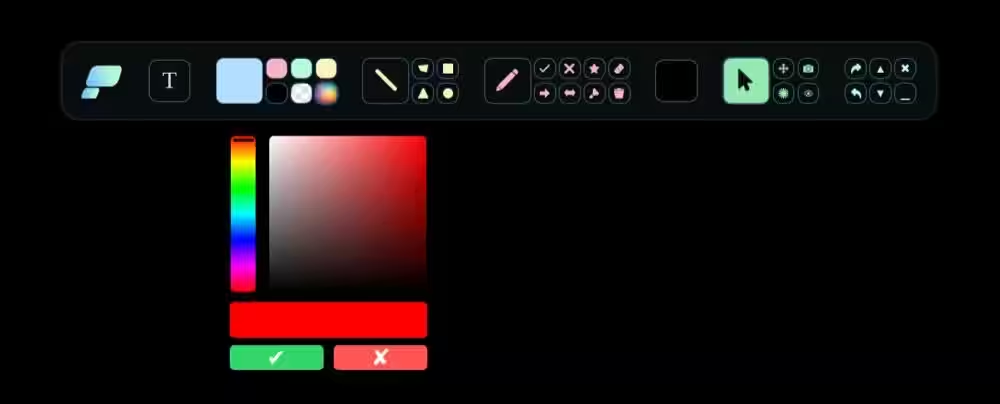
ストロークサイズを変更するには、ツールバーの最後のボタン群にある上向きまたは下向きの矢印ボタンをクリックしてください。シンボルやテキストを削除するには、消しゴムアイコンをクリックし、それを注釈の上でこすってください。
操作を元に戻したりやり直したりしたいときは、最後のボタン群の右側または左側の矢印ボタンをそれぞれ押してください。そして最後に、注釈を保存するためには、Penselaツールバーのスクリーンショットボタンを押してスクリーンショットをキャプチャします。
前述したように、スクリーンショットをキャプチャする前に、Penselaツールバーを画面上に配置して、後でトリミングできるようにしてください。
Linuxで好きなようにスクリーンショットに注釈を付ける
Penselaは、ほとんどの注釈要件を満たすことができる非常に便利な注釈オプションを提供しています。使いやすく、問題なく動作します。もちろん、現時点ではいくつかの制限がありますが、開発者は今後の更新でそれらに対処すると主張しています。
より包括的なスクリーンショット注釈ツールを探しているなら、Flameshotをチェックする価値があります。