LinuxでFlameshotを使用してスクリーンショットをキャプチャおよび編集する方法
FlameshotはLinuxベースのOS用の素晴らしいスクリーンショットユーティリティです。ここでは、Flameshotをインストール、設定、使用してLinuxでスクリーンショットをキャプチャする方法を説明します。

Linuxには増え続けるスクリーンショットアプリがあります。これらのアプリのいくつかはパフォーマンス面で優れていますが、機能や特性においては不足しています。
Flameshotは例外的な存在です。これは、機能とパフォーマンスの間で適切なバランスを取ることができる無料のオープンソースのスクリーンショットアプリです。したがって、Linuxデスクトップ用のスクリーンショットアプリを探している場合、Flameshotは完璧な選択肢です。
LinuxにおけるFlameshotのインストールと使用方法を確認しながら、読み続けてください。
Flameshotとは何ですか?
FlameshotはLinux用のオープンソースのスクリーンショットソフトウェアです。シンプルで直感的なインターフェースを備えており、スクリーンショットを迅速かつ簡単に撮ることができます。
Flameshotの注目すべき特徴の一つは、視覚要素を好みに合わせて変更できる高いカスタマイズ性のあるインターフェースです。また、このアプリには組み込みのエディタもあり、スクリーンショットの編集や注釈付けを簡素化する便利な機能ですので、他の画像編集ソフトウェアに依存する必要がありません。
さらに、FlameshotはCLI操作のサポートも提供しています。そのため、コマンドラインインターフェースが好きな方は、ターミナルからFlameshotを使用したり、スクリプトにバインドしてスクリーンキャプチャを自動化することもできます。
LinuxにFlameshotをインストールする方法
Flameshotは、インストールが非常に簡単で、主要なLinuxディストリビューションすべてに対応しています。お使いのLinuxディストリビューションに応じて、以下の指示に従ってFlameshotをコンピュータにインストールしてください。
Debian/Ubuntuでは、ターミナルを開いて次のコマンドを実行します:
sudo apt install flameshotFedora、CentOS、またはRHELにFlameshotをインストールするには、次のようにします:
sudo dnf install flameshotArch Linuxユーザーは、Flameshotを次のようにインストールできます:
pacman -S flameshotopenSUSEで、次のように実行します:
zypper install flameshot他のLinuxディストリビューションを使用している場合は、SnapまたはFlathubを使ってFlameshotをインストールできます。ただし、これらの方法のいずれかを使用するには、コンピュータに適切なパッケージマネージャーがインストールされている必要があります。
あなたのシステムにSnapがインストールされているか確認するには、次のコマンドを実行してください:
snap --versionこれがバージョン番号を返す場合、あなたのシステムにSnapが存在することを示しています。そうでない場合は、まずパッケージマネージャーをインストールするために私たちの詳細なSnap Storeガイドの指示に従ってください。
同様に、Flatpakをインストールするためのガイドを使用してFlatpakをインストールできます。
それでは、コンピュータにSnapまたはFlatpakがインストールされたら、以下の手順に従ってFlameshotをインストールしてください。
FlameshotをSnap経由でインストールするには、ターミナルを開いて次のコマンドを実行します:
sudo snap install flameshotFlatpakを使用してFlameshotをインストールするには、次のコマンドを使用してください:
flatpak install flathub org.flameshot.FlameshotFlameshotの初回実行と設定
Flameshotがインストールされている場合は、アプリケーションメニューを開き、Flameshotを検索して起動します。起動したら、システムトレイのアイコンを右クリックし、設定を選択します。
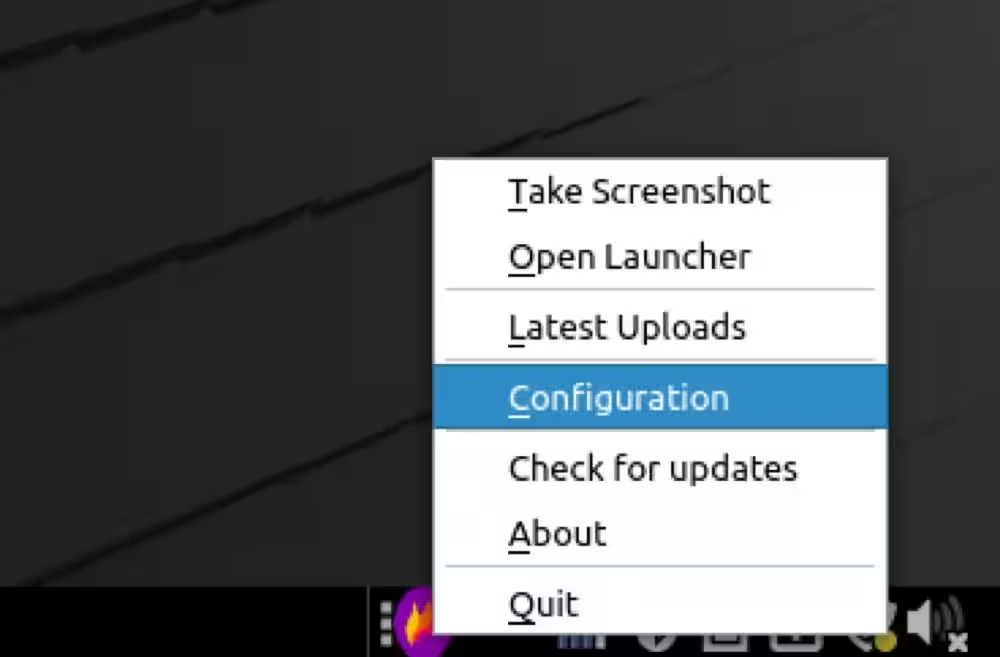
ここでは、Flameshotのさまざまな側面をカスタマイズできる4つの異なるタブが表示されます。
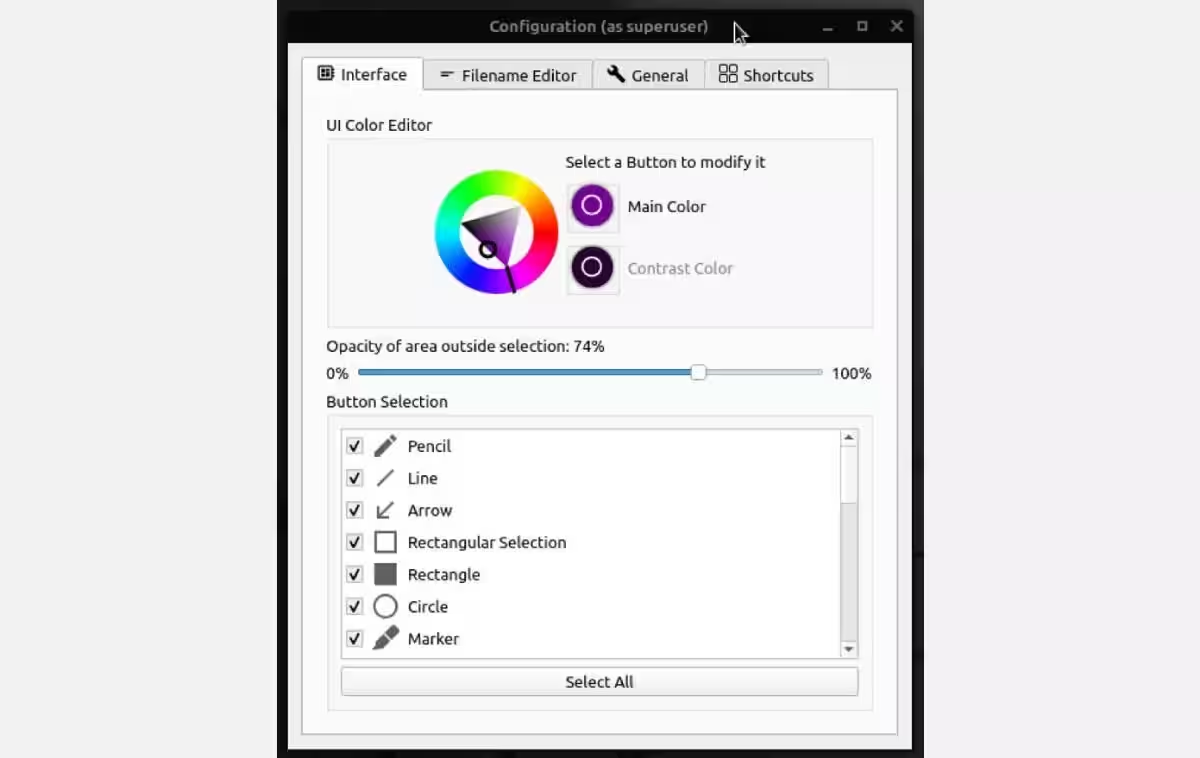
インターフェース:アプリ自体の外観を変更するオプションが含まれています。Flameshotはデフォルトで紫色を使用するよう設定されていますが、色相ホイールを使用して、好みに応じてメインカラーと対照的な色を選択できます。
- ファイル名エディタ: スクリーンショットの命名規則を選ぶことができます。このタブでは、さまざまな命名形式が表示され、その下にプレビューがあります。形式をタップすると選択され、編集フィールドから修正できます。
-
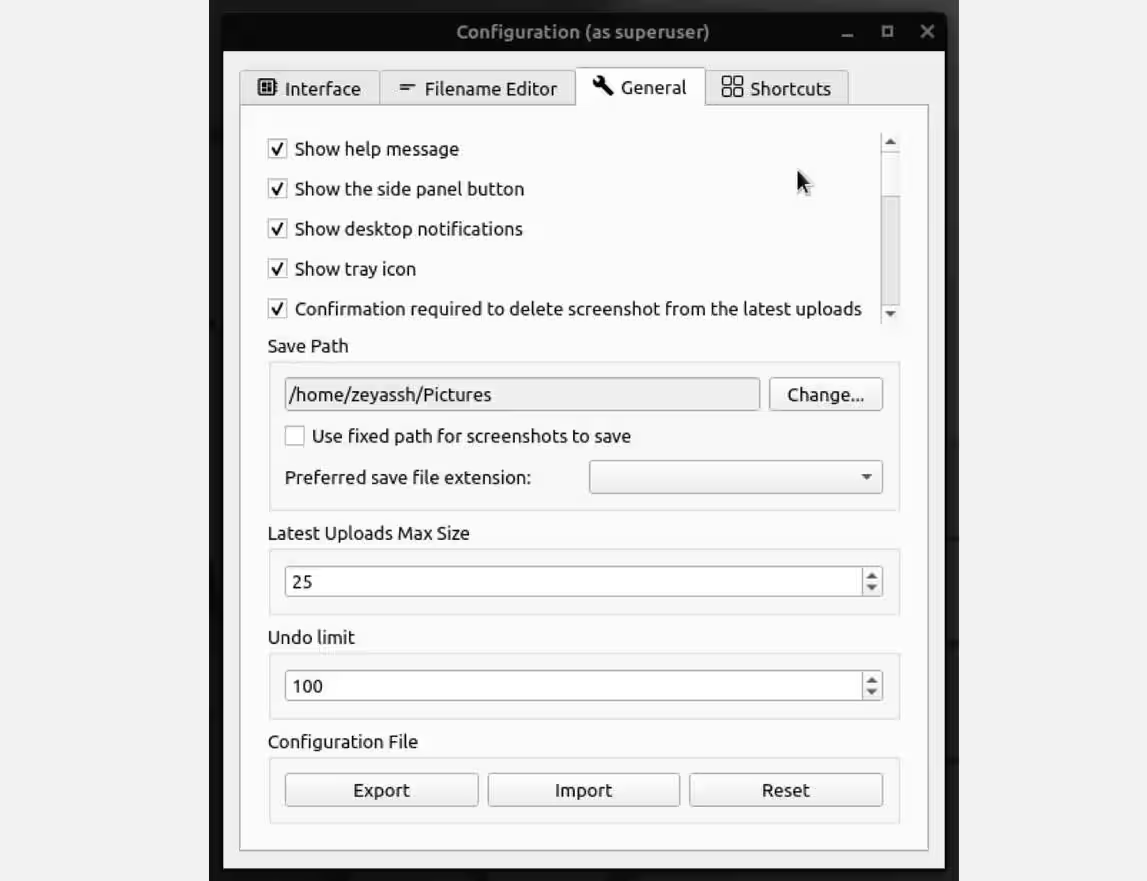
一般: これにより、基本的なFlameshotのオプションを設定できます。ここから、スクリーンキャプチャのためのデスクトップ通知を有効にしたり、Flameshotを起動時に開始させたり、Flameshotの設定ファイルをインポートしたりすることができます。同様に、このタブからキャプチャしたスクリーンショットを保存するパスを選択することもできます。
- ショートカット: これは、さまざまなFlameshot操作に対するすべてのFlameshotキーボードショートカットの表を表示します。
同様に、ここではキャプチャ選択ウィンドウの外側の不透明度も不透明度スライダーを使って調整できます。インターフェースタブのもう一つのオプションはボタン選択で、これは画面キャプチャウィンドウでボタンを表示または非表示にすることができます。ボタンを表示または非表示にするには、その横にあるチェックボックスを選択または選択解除してください。
その際に、もう1つお願いしたいのは、Flameshotのスクリーンキャプチャウィンドウを表示するためのショートカットを作成することです。Flameshotには、これを直接行うためのキーボードショートカットがないためです。
その結果、システムトレイのアイコンをクリックしてメニューオプションからスクリーンショットを撮るを選択する、キャプチャウィンドウを表示するデフォルトの方法は、すぐに面倒になります。
次の方法は、システムにインストールされているデスクトップ環境によって異なる場合があることに注意してください。
これを行うには、アプリケーションメニューからキーボードショートカットを開きます。プラス(+)アイコンまたは追加ボタンをクリックして新しいショートカットを作成します。
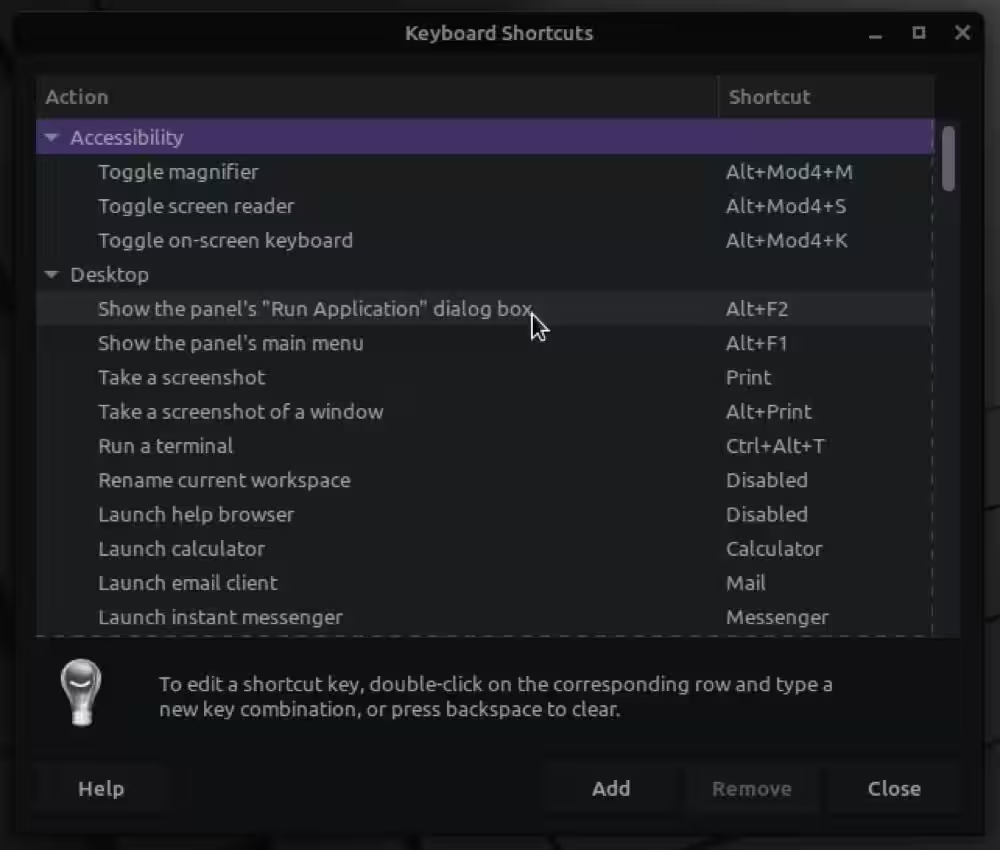
このウィンドウで、Flameshotを名前フィールドに追加し、flameshot guiをコマンドフィールドに追加します。最後に、適用または完了をクリックしてカスタムショートカットを保存します。
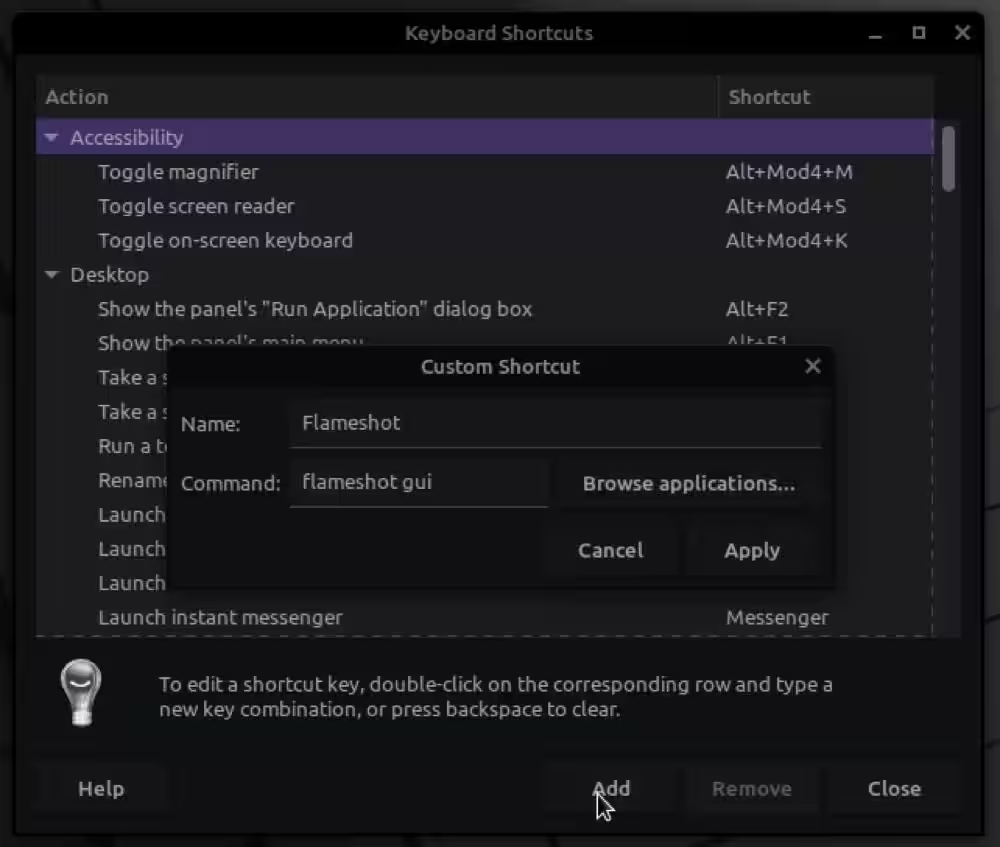
さて、今作成したショートカットの隣にある空白/ショートカットフィールドをクリックし、Flameshotキャプチャウィンドウを呼び出すために使用したいキーまたはキーの組み合わせを押します。Enterを押してください。それで終わりです。これでFlameshotキャプチャウィンドウに素早くアクセスするためのショートカットが設定されました。
LinuxでFlameshotを使用してスクリーンショットを撮る方法
Flameshotは、GUIとCLIの両方を使ってスクリーンショットをキャプチャすることができます。以下に、それぞれの使用方法の手順を示します。
Flameshot GUIを使用してスクリーンショットをキャプチャする
スクリーンショットを取得するには、作成したFlameshotキャプチャウィンドウのショートカットを押し、選択ウィンドウが表示されたら、マウスやトラックパッドを使って画面でキャプチャしたい領域を選択します。
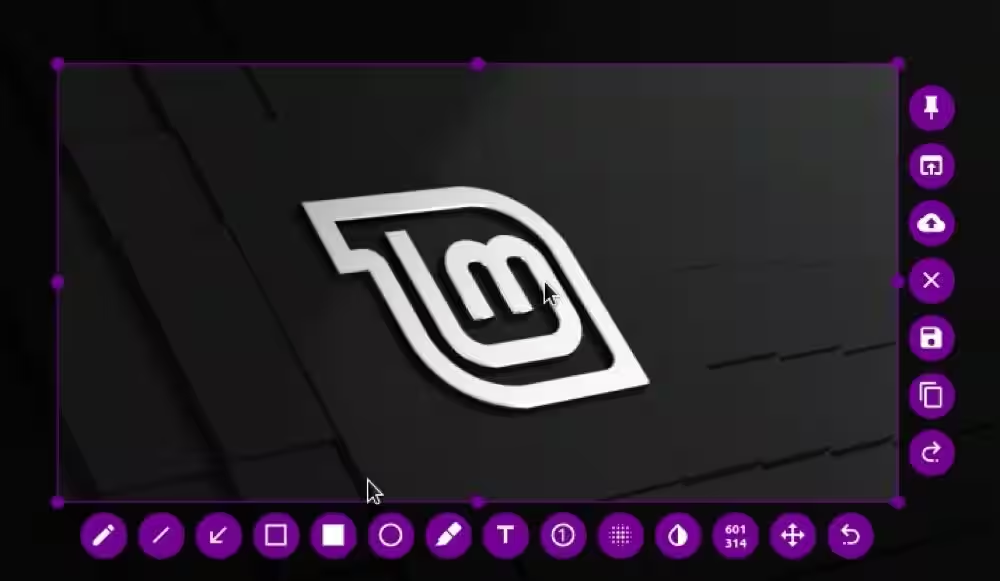
完了したら、選択ウィンドウを移動させてキャプチャ領域を調整できます。選択を微調整したい場合は、代わりに矢印キーを使用してください。選択は1ピクセルずつ移動します。
キャプチャしたスクリーンショットを保存するには、キャプチャウィンドウの保存アイコンをクリックするか、Ctrl + Sショートカットを押してください。同様に、クリップボードにコピーしたい場合は、Ctrl + Cキーボードショートカットを使用してください。
キャプチャを保存およびコピーすることに加えて、Flameshotはキャプチャウィンドウにいくつかの他の便利なオプションも提供しています。これには次のものが含まれます:
- ピン留め: キャプチャしたスクリーンショットをデスクトップにピン留めする
- オープン: お好みのアプリでスクリーンショットを開く
- 保存: スクリーンショットをコンピュータに保存する
- アップロード: スクリーンショットをImgurにアップロードする
- 注釈: キャプチャした画像に注釈を付けること。利用可能なオプションには、ペン、マーカー、テキストが含まれます。
- 形状: スクリーンショットの要素に注意を引くためのもの。利用可能なオプションには線、矢印、長方形、円が含まれます。
- サイズ: キャプチャされたスクリーンショットの寸法を表示するために
- 選択: 選択範囲を移動するために
- ピクセレート: 画像内の機密情報をピクセレート(またはぼかす)すること
Flameshot CLIを使用してスクリーンショットをキャプチャする
FlameshotのGUIは非常に直感的でうまく機能しますが、より高速にスクリーンショットをキャプチャしたい場合は、CLIを使用することができます。CLIはスクリーンショットやその他の関連アクションを行うためのさまざまなコマンドやオプションを提供します。
こちらがFlameshotコマンドの構文です:
flameshot [mode] [argument]この構文を使用すると、次のようなコマンドを使用できます:
- Flameshot GUI: Flameshot GUIを表示して、スクリーンショットをキャプチャするために使用します
- flameshot gui -p 保存先パス: キャプチャしたスクリーンショットを好みの場所に保存するためのコマンド
- flameshot full -p path_to_save_screenshot: 画面全体をキャプチャして、パソコンの希望の場所に保存します。
- flameshot full -c: キャプチャしたスクリーンショットをクリップボードにコピーします。
- flameshot full --upload: キャプチャしたスクリーンショットをImgurにアップロードする
FlameshotでLinuxのワークフローを改善しよう
もしあなたの仕事が多くのスクリーンショットを撮り、それらを編集することを含むのであれば、良いスクリーンショットアプリはコンピュータに不可欠です。Linuxでスクリーンショットを撮るのに役立つさまざまなスクリーンショットアプリがありますが、私たちはFlameshotがその中で最も優れたものの一つだと思います。主に、それが速く、必要な編集機能を備えているためです。
このガイドがあなたのLinuxコンピュータ上でFlameshotを始めるのに役立ち、より高品質なスクリーンショットを撮り、作業の流れを改善するのに役立つことを願っています。
そうは言っても、Ubuntuを使用していて、さらに多くのオプションを探りたい場合は、Ubuntuに最適なスクリーンショットアプリのガイドでご紹介しています。