Fedoraのための8つの優れた代替デスクトップとそのインストール方法
Fedoraディストロに新しい外観を与えたいですか?ここでは、Fedoraに新しいLinuxデスクトップ環境をインストールする方法と、試してみるべきものを紹介します。
Fedora Linuxには30以上の異なるデスクトップ環境とウィンドウマネージャがあります。私たちは、これらのうちのいずれかを数分でインストールし、切り替える方法をお見せします。
一般的に、最もよく知られているデスクトップ環境はおそらくGNOMEとKDE Plasmaです。GNOMEはFedoraのデフォルトのデスクトップ環境ですが、フェドラスピンの1つを使用することでKDE(および他のいくつかのデスクトップ)でOSをインストールできます。
フェドラスピンの利点と欠点
Fedoraスピンは、代替デスクトップを備えたシステムを迅速かつ簡単にセットアップする方法ですが、利用可能なスピンはわずか数種類しかありません(執筆時点で8種類)。これが多くの追加の選択肢のように思えるかもしれませんが、実際にはFedoraに簡単にインストールできる異なるデスクトップ環境やウィンドウマネージャーが30種類以上あります。
何よりも、あなたが自分で新しいデスクトップをインストールする時、いつでも好きな時に切り替える能力を得ます。スピンをインストールすると、その特定のスピンに付属するデスクトップのみが得られます。例えば、KDEスピンをインストールすると、KDE Plasmaデスクトップのみが使用できます。必要がある場合や望む場合でもGNOMEに簡単に切り替えることはできません。
しかし、もしあなたがFedoraのデフォルトのGNOMEバージョンでシステムを設定し、その後このガイドを使ってKDEやCinnamon環境をインストールすれば、ログインするたびに3つのデスクトップの中から選ぶことができるようになります。ニーズや気分に応じていつでもデスクトップを切り替えることができます。他のLinuxディストリビューション向けに作られた人気のあるデスクトップを試すこともできます。
コマンドラインからFedoraデスクトップ環境をインストールする方法
現在使用しているデスクトップに並行して新しいデスクトップをインストールするには、ターミナルを開き、FedoraのDNFパッケージマネージャーを使用する必要があります。以下のコマンドを入力すると、利用可能なデスクトップ環境を簡単に確認できます。
sudo dnf grouplist -v出力の上部近くに、インストール可能なさまざまなデスクトップ環境のリストが表示されます。
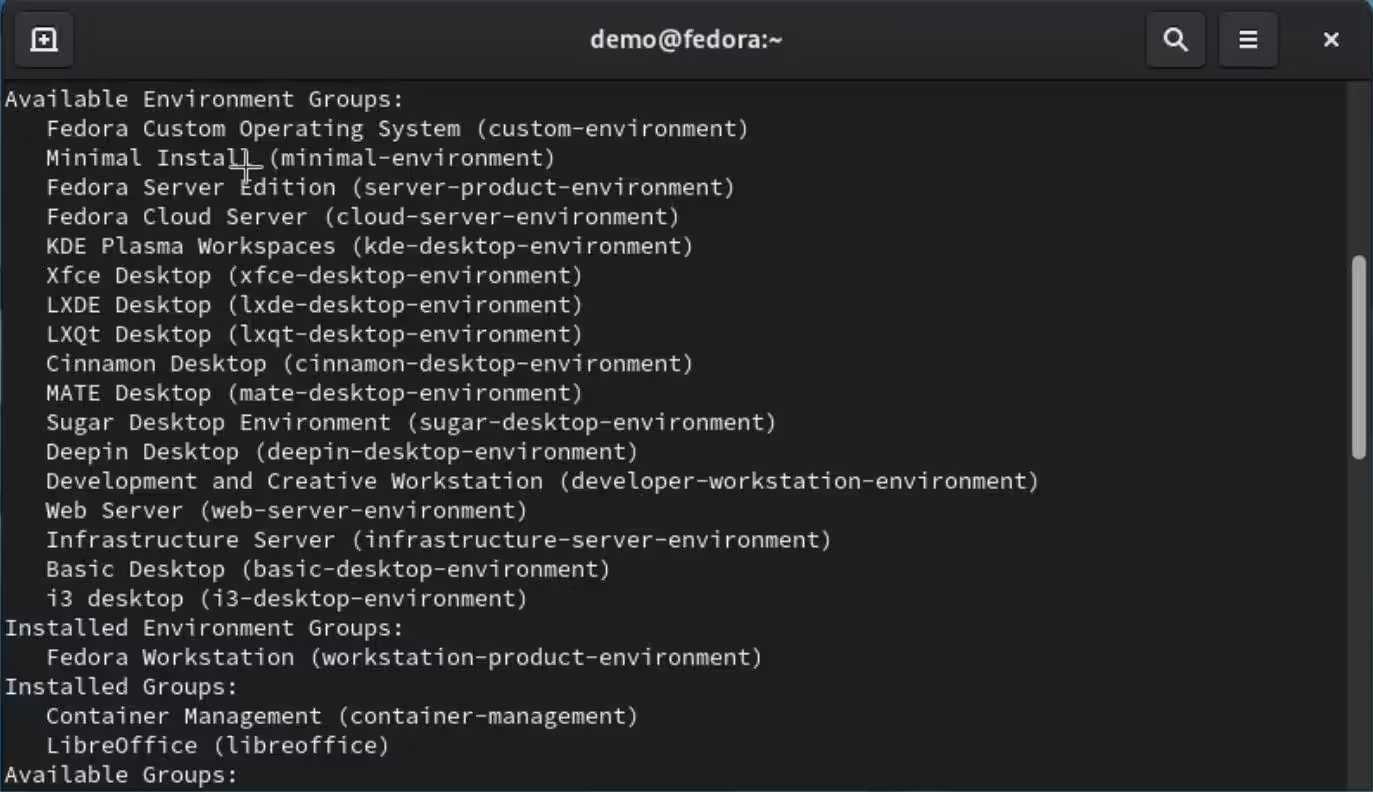
DNFにどのデスクトップをインストールしたいかを伝えるには、通常のインストールコマンドの後に「@」を付けて、リストの括弧内に表示されているデスクトップの名前を入力します。たとえば、Cinnamonデスクトップをインストールしたい場合は、次のように入力します:
sudo dnf install @cinnamon-desktop-environmentKDEの場合、コマンドは次のようになります:
sudo dnf install @kde-desktop-environmentもし後で新しいデスクトップのどれも気に入らなかった場合、それらを取り除くことも簡単です。単にターミナルに戻り、上記のコマンドでinstallの代わりにremoveという言葉を入れ替えればよいのです。
sudo dnf remove @cinnamon-desktop-environmentデスクトップをインストール(または削除)した後は、すべての必要なコンポーネントが完全にインストールされ、読み込まれていることを確認するために、コンピュータを再起動するべきです。また、新しいデスクトップをインストールする前に、何らかの問題が発生した場合に備えて、現在のシステムのバックアップを作成することは非常に良いアイデアです。
Fedoraでインストールされたデスクトップ環境の切り替え方法
代替デスクトップを1つ以上インストールし、再起動すると、ログイン画面から使用したいデスクトップを選択できるようになります。パスワードを入力するかのように名前をクリックすると、画面の右下に小さなギアアイコンが表示されます。そのアイコンをクリックして、セッションに読み込むデスクトップを選択してください。
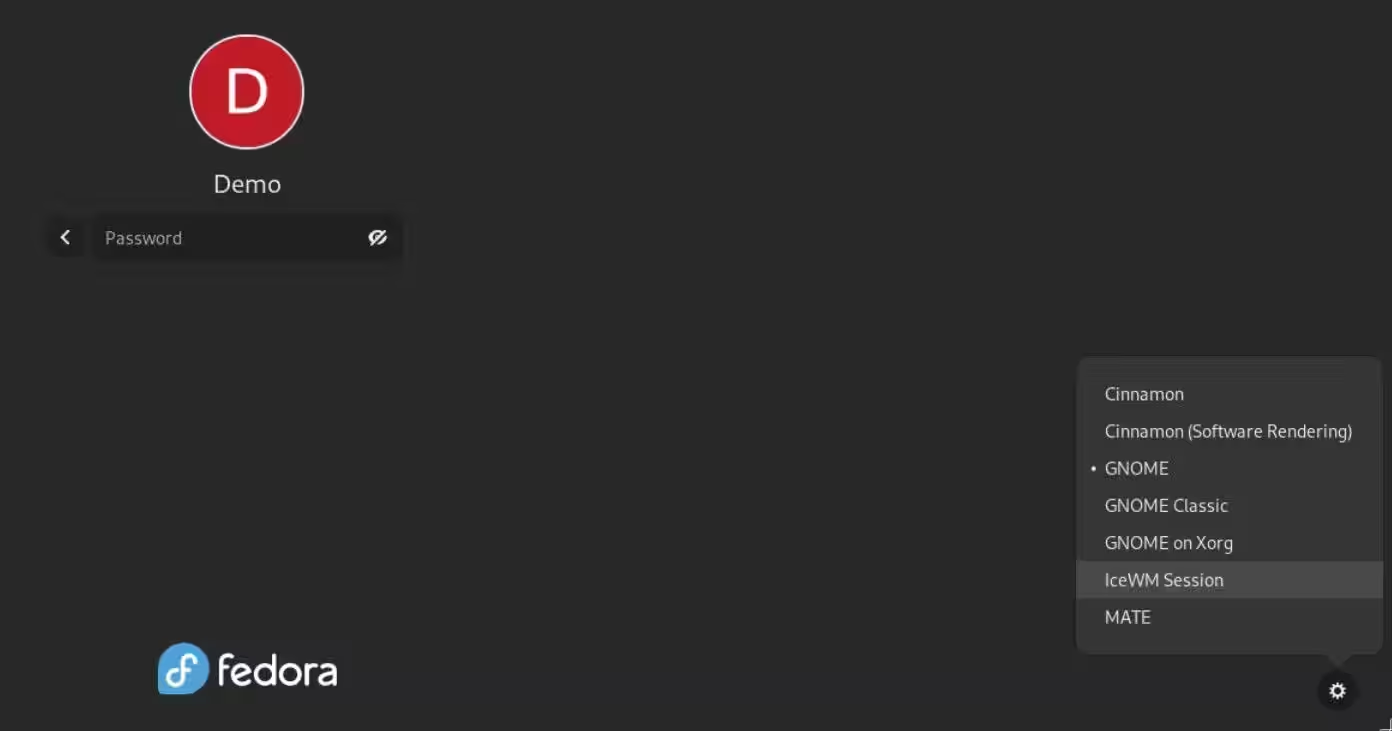
使用したいデスクトップを選択した後、通常通りにパスワードを入力してください。しばらくすると、新しいデスクトップが読み込まれ、使用可能になります。
Fedoraで利用可能な完全なデスクトップ環境
Fedoraのソフトウェアリポジトリには、代替のウィンドウマネージャとデスクトップ環境の両方が簡単に入手可能です。デスクトップ環境とウィンドウマネージャの違いは、アプリやユーティリティの含有にあります。
例えば、GNOMEやKDEはそれぞれターミナルプログラム、ファイルエクスプローラー、計算機、メールクライアントなどの独自のアプリケーションセットを備えています。これらの環境の1つをインストールすると、その環境に付属するすべてのアプリも手に入ります。以下は、Fedoraユーザーとして利用できる最も人気のあるデスクトップ環境8つのリストと、それらをインストール(または削除)するためのDNFコマンドです。
1. Fedoraのシナモンデスクトップ環境
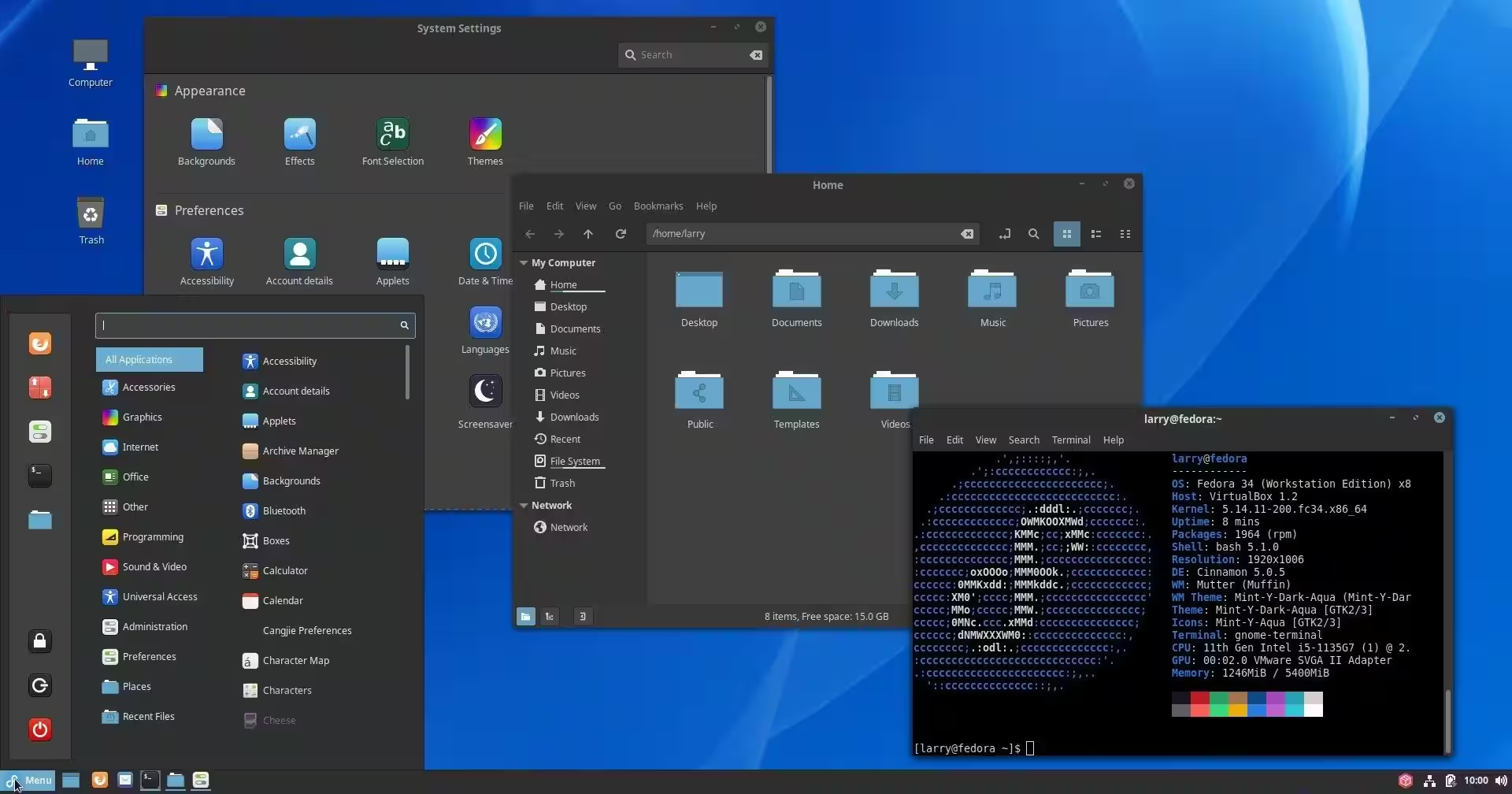
シナモンデスクトップは、以前のバージョンのGNOMEに基づいており、特にLinux Mintディストリビューションのために設計されています。高速で応答性のあるインターフェースを備えた高品質な音声視覚体験を提供することで知られています。
sudo dnf install @cinnamon-desktop-environment2. FedoraのDeepinデスクトップ
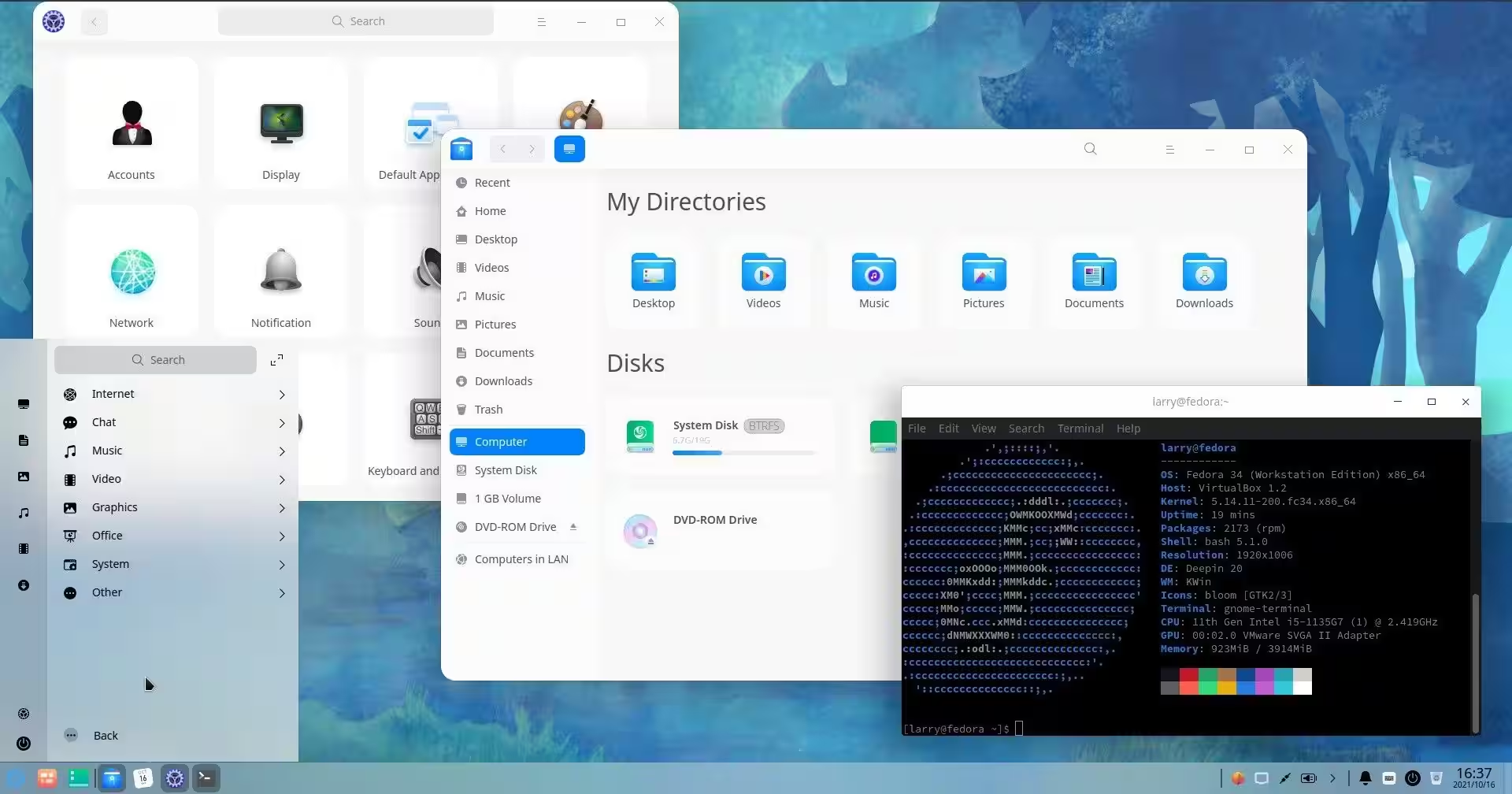
DeepinデスクトップはDeepin Linuxディストリビューションのために開発されました。多くのLinuxユーザーは、DeepinがLinux用に作成された中で最も美的に心地よいデスクトップ体験の一つを提供していることに同意しているようです。
sudo dnf install @deepin-desktop-environment3. Fedora 用 KDE Plasma デスクトップ環境
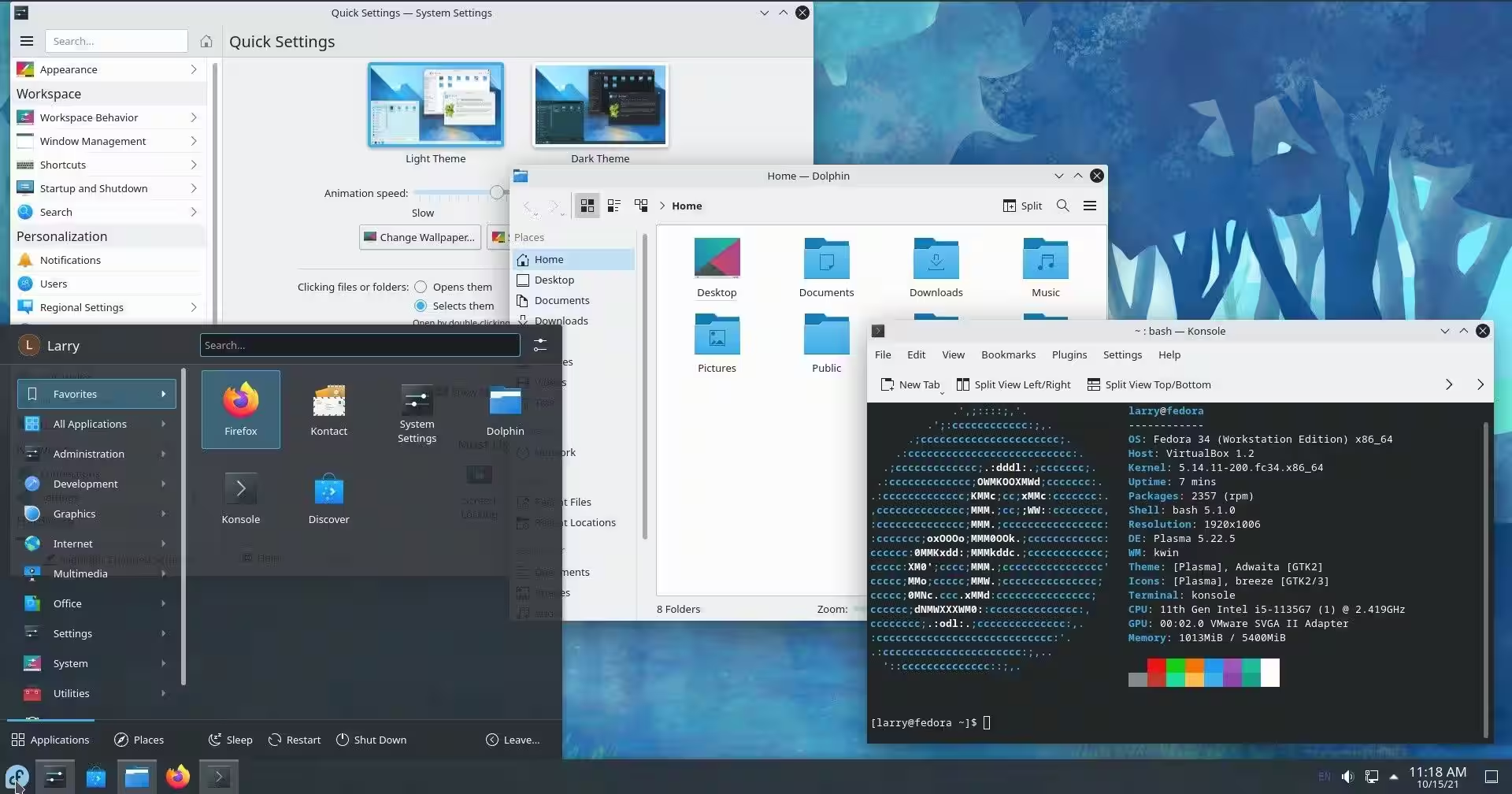
KDEはLinux用の最も古く、かつカスタマイズ可能なデスクトップ環境の一つです。KDEのほぼすべての新しいバージョンをダウンロードすることが可能です。元々はKデスクトップ環境と呼ばれていましたが、現在のKDE Plasmaに進化しました。KDEの背後にいるチームは、Plasmaに基づいた独自のディストリビューションであるKDE Neonも開発しました。
sudo dnf install @kde-desktop-environment4. FedoraのLXDEデスクトップ
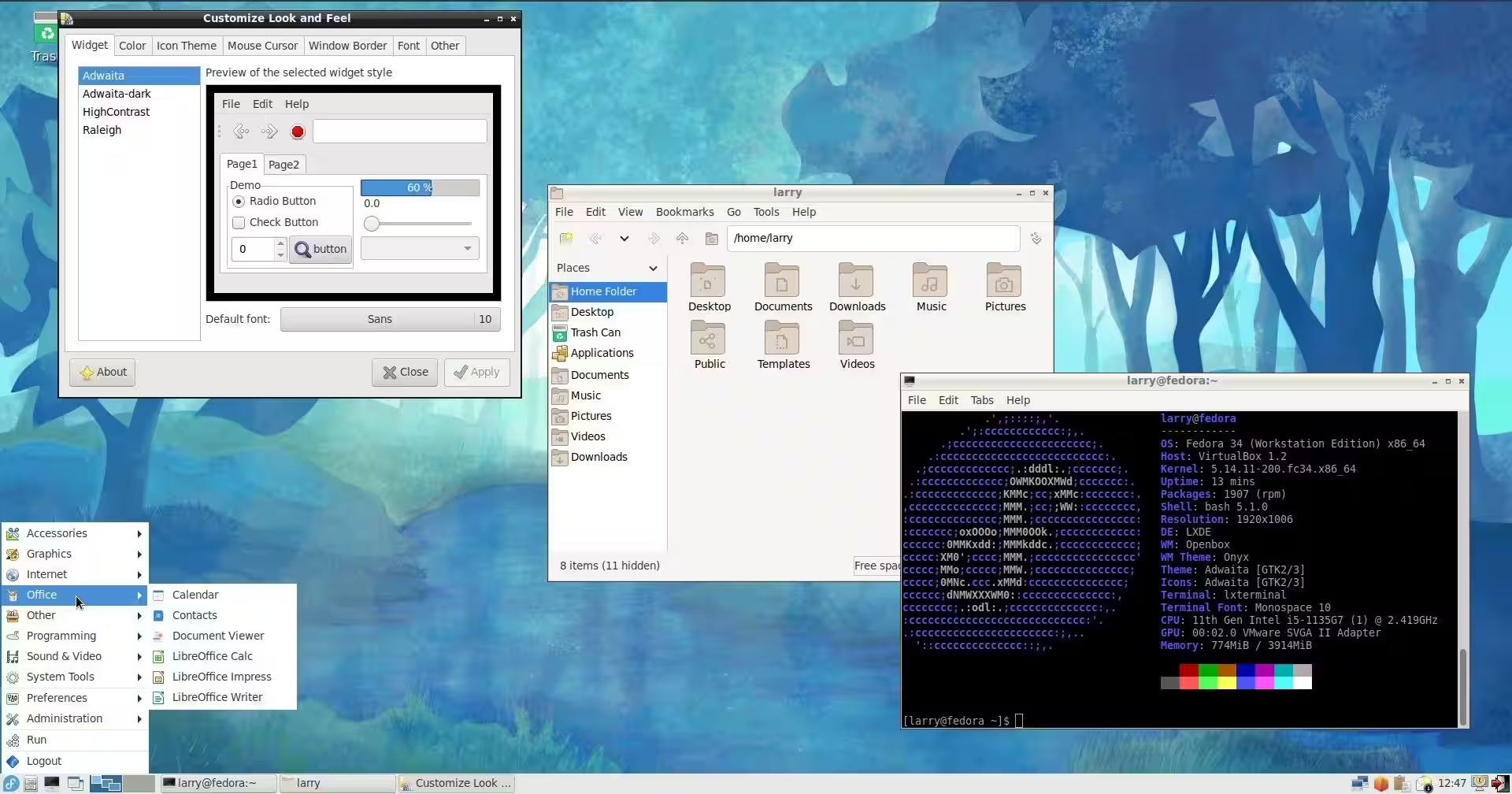
LXDEデスクトップは、古いハードウェアや平均未満の処理能力を持つモバイルデバイス専用に設計されています。非常に軽量であり、良好に動作し、快適なユーザー体験を提供するために多くのリソースを必要としません。これは、GNOMEデスクトップを支えるGTKライブラリに基づいています。
sudo dnf install @lxde-desktop-environment5. FedoraのLXQtデスクトップ環境

LXQtは軽量で、古いまたは性能が不十分なハードウェアでもスムーズな機能を提供するように設計されています。LXQtは実際に、リード開発者がGTKの代わりにQtライブラリ(KDEを支える)を使用してデスクトップを再作成しようと決定した際に、LXDEからスピンオフとして始まりました。両方のデスクトップでの体験は非常に似ています。
sudo dnf install @lxqt-desktop-environment6. Fedora 用 MATE デスクトップ環境
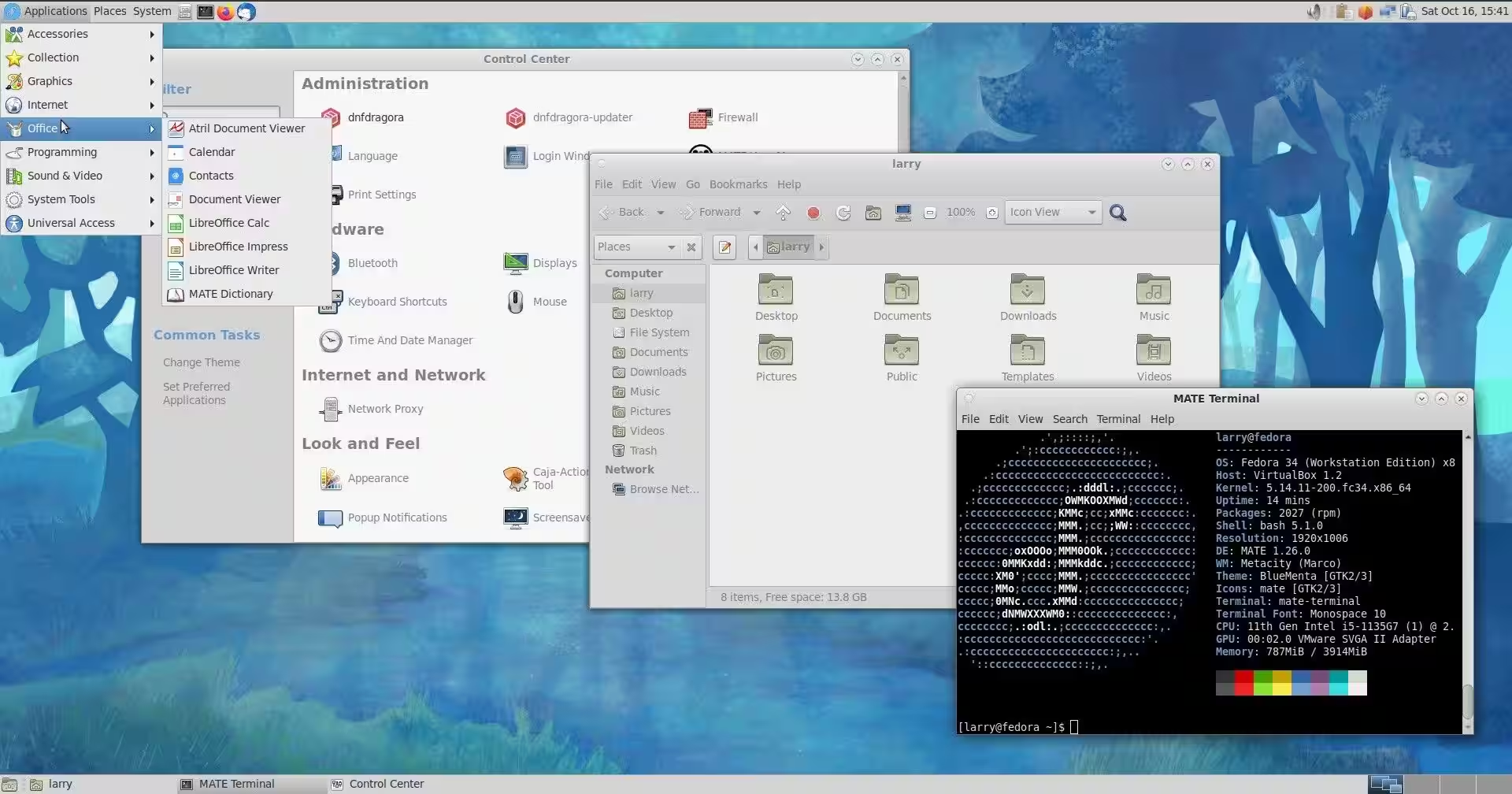
MATE(マテイと発音)は、LinuxコミュニティによるGNOME 3に導入された変更の大規模な拒否に反応して開発されました。MATEチームは、GNOME 2のフォークをして、GNOME 2の体験を保存する別のプロジェクトを立ち上げることに決めました。そのため、多くのユーザーが望んでいたGNOME 2の体験を維持しました。MATEデスクトップ環境は現在も積極的に開発され続けており、現代のGTK 3ライブラリを使用するように進化していますが、ユーザーにはより伝統的なデスクトップ体験を提供し続けています。
sudo dnf install @mate-desktop-environment7. フェドラのシュガーデスクトップ環境
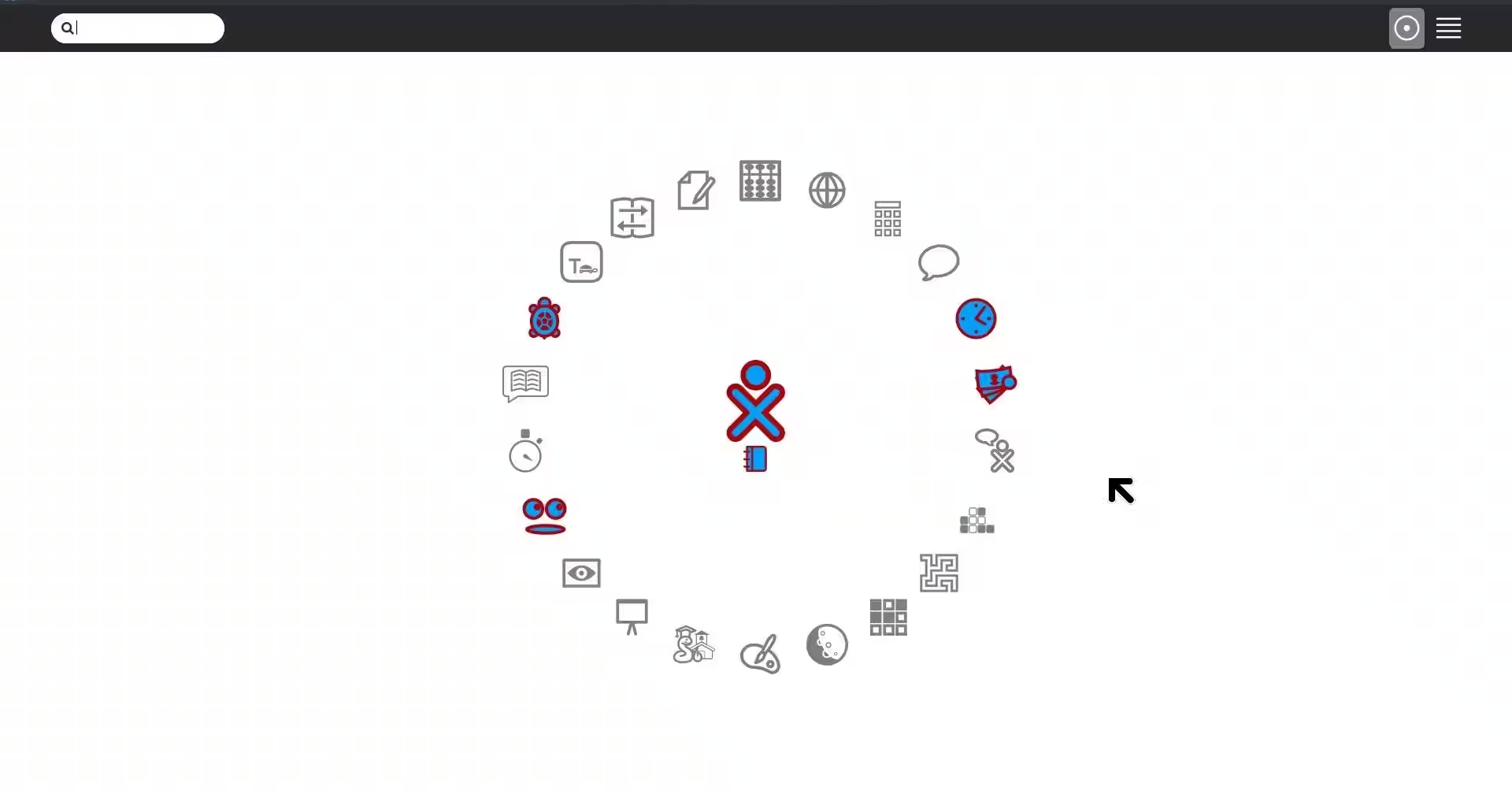
Sugarは、子供の教育用に特化したデスクトップです。このシステムは、学年レベルに応じて調整可能なゲームやパズルに簡素化されています。特にタッチスクリーンデバイスでの使用に適しています。
sudo dnf install @sugar-desktop-environment8. FedoraのXFCEデスクトップ
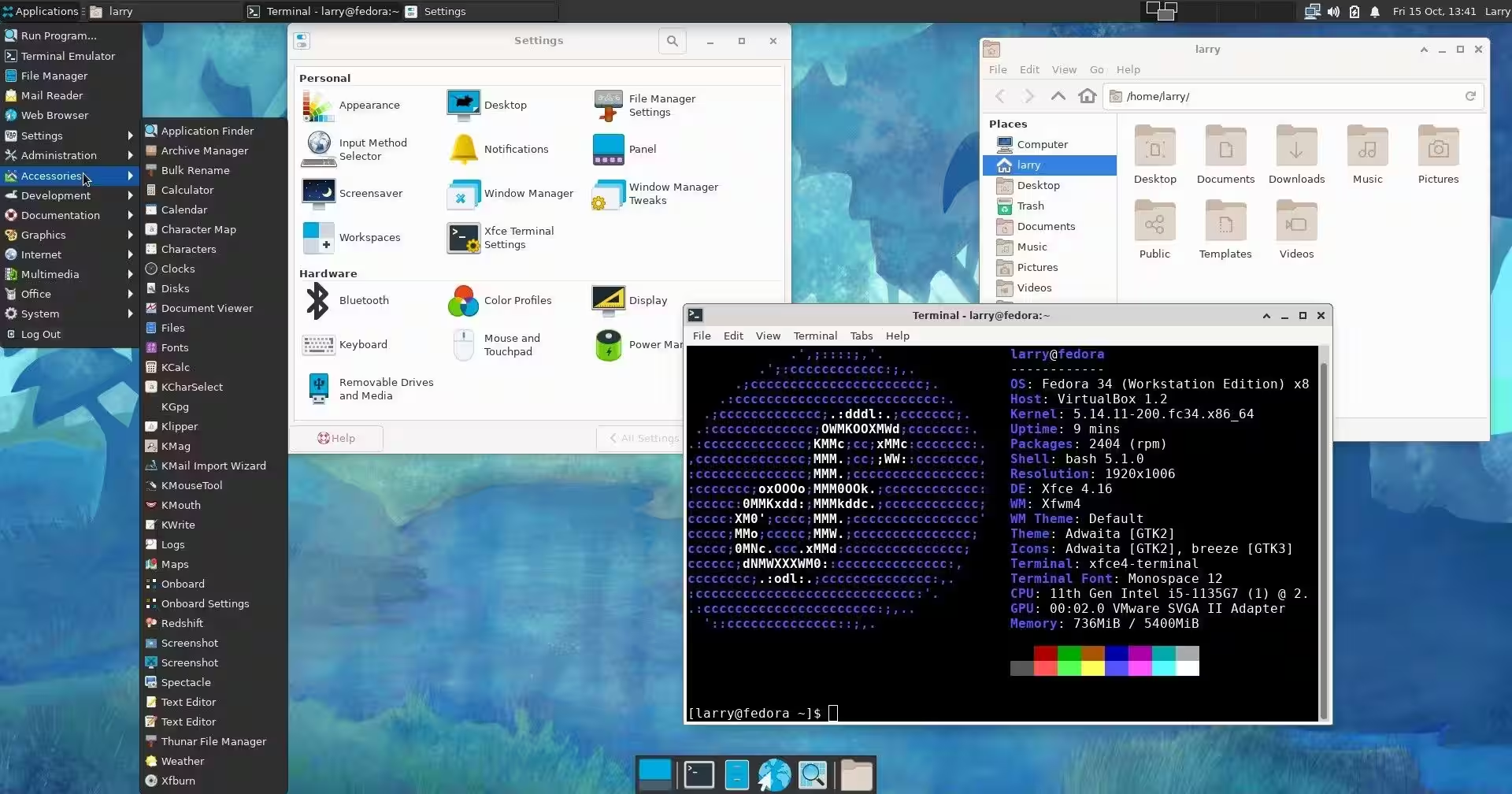
XFCEは、特に軽量で、あまり強力でないハードウェアでもうまく動作するように設計された別のデスクトップです。XFCEのチームは、最小限のハードウェアでもうまく動作する多用途で構成可能、かつ生産的なデスクトップを維持することを目指しています。XFCEは、古いまたは遅いコンピュータ向けに設計された多くのミニマリストLinuxディストリビューションのデフォルトのデスクトップ環境です。
sudo dnf install @xfce-desktop-environmentFedoraでは任意のデスクトップ環境を使用できます。
高性能から極限のカスタマイズまで、その間のすべてにおいて、Fedoraではあなたの夢のデスクトップを見つけることができます。オプションを少し探索する時間を取ることで、あなたのデスクトップを本当にあなたのものにする方法を必ず発見できるでしょう。