LinuxにMicrosoft Excelをインストールする方法
LibreOfficeでExcelスプレッドシートを開けませんか?Linux UbuntuにMicrosoft Excelをインストールする方法を学びましょう。
WindowsからLinuxに切り替えるのは驚くほど簡単です。問題は、アプリケーションやビデオゲームを実行する必要があるときに、互換性の問題に直面することです。
一つの明らかな例は、Microsoft Officeです。
おそらく、特に複雑なスプレッドシートを使用する必要があるのかもしれません。それは、何年も作業してきたXLSまたはXLSXファイルである可能性があります。それを開く唯一の方法は、Linuxベースのオープンソースのオフィスの代替品ではなく、Microsoft Excelを使用することです。
これを修正するのは簡単です。Ubuntu PCにMicrosoft Excelをインストールする方法は以下の通りです。
Linux UbuntuにMicrosoft Excelをインストールする必要がありますか?
LinuxにフルのMicrosoft Officeをインストールすることはできますが、もしMicrosoft Excelだけを使用したい場合はどうしますか?
適切なハードウェアがあれば、LinuxコンピュータにMicrosoft Excelをインストールするのは一般的に簡単です。しかし、常に単純というわけではありません。もしあなたが望むなら、
- スプレッドシートまたはチャートを印刷する
- 低電力システムを使用してください
- 通常オフラインのコンピュータを持っています
Excelをインストールすることが最良の選択です。
しかし、代替案はどうですか?
LinuxにExcelをインストールする代替手段
XLSまたはXLSXスプレッドシートを開くためにExcelをインストールする必要はありません。いくつかの良い代替品がありますが、すべてのシナリオに適しているわけではありません。
1. LibreOffice Calcを実行する
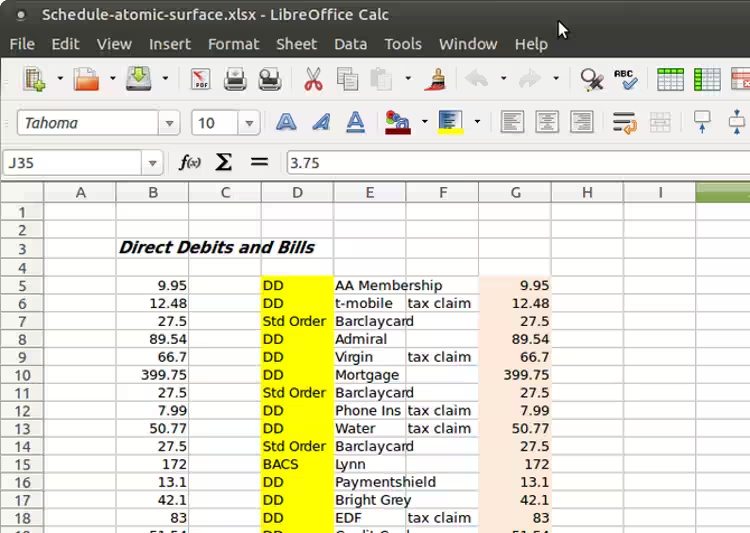
LibreOfficeはLinuxシステムでMicrosoft Officeの最も一般的な代替品です。主に、非常に良い代替となります。Windowsからの多くの移行者は、CalcとExcelの違いにほとんど気づきません。しかし、マクロに関してはあまり優れておらず、通常、スプレッドシートを正確に印刷することはありません。
避けるべき場合: あなたのスプレッドシートがマクロを使用している場合。
2. Microsoft Office Onlineを使用する
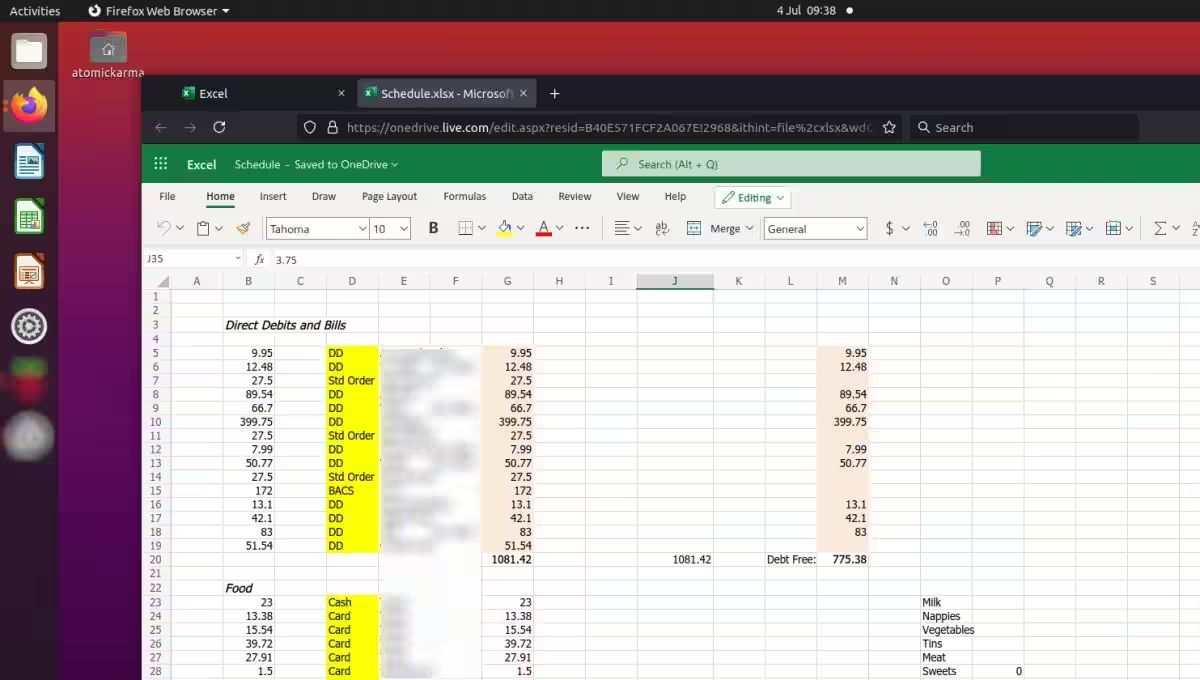
Microsoft Officeのブラウザ版は非常に便利で、無料で使用でき、ワープロ、メール、スプレッドシート、プレゼンテーションを使用したい人すべての手の中に置いています。
実際、これはUbuntuやその他のLinuxディストリビューションでMicrosoft Excelを使用する最も迅速かつ効果的な方法です。必要なのはインターネット接続と最新のブラウザだけです。Mozilla FirefoxとChromiumの両方が理想的です。
避けるべき場合:あなたのコンピュータが通常オフラインの場合。
3. 仮想マシン上でLinuxでExcelを実行する
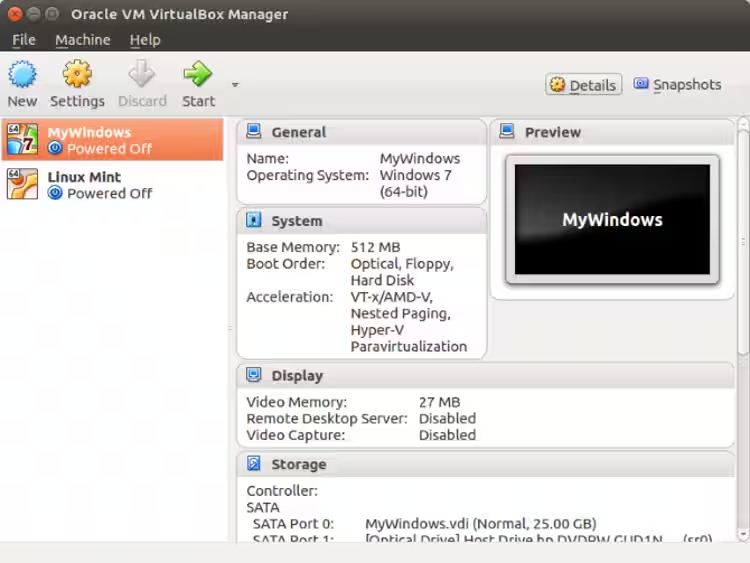
中高級のコンピュータやノートパソコンを持つ多くのユーザーにとって人気のある選択肢。ただし、PCがその要求に応じられない場合、仮想化は選択肢になりません。通常、Intel Core i5以上のCPUを搭載したコンピュータは仮想化をサポートしています。Core i3やIntel Dual Core CPU、ARMプロセッサのようなそれほど進んでいないプロセッサは、仮想化を処理できません。
例えば、古いコンピュータでLinuxを実行している場合、仮想マシンでWindowsを実行することはできません。
避けるべき場合: あなたの古い低価格のノートパソコンが仮想化をサポートしていない場合。
ほとんどの場合、最も賢い解決策はLinuxにExcelをインストールすることです。
LinuxにWindowsソフトウェアをインストールするにはどうすればよいですか?
驚くべきことに、LinuxにWindowsソフトウェアをインストールすることができます。これにはアプリケーションやゲームも含まれます。時には、ソフトウェアをネイティブでインストールする必要がある場合があります(多くの古いゲームはこの方法で実行できます)。他の時には、エミュレーションが必要です。
例えば、古いMS-DOSソフトウェアはDOSBoxを使用してLinux(およびWindowsとmacOS)で実行できます。これはMS-DOSエミュレーターです。しかし、正しいエミュレーションソフトウェアを使えば、他のレガシーシステムもエミュレートすることができます。
LinuxにExcelをインストールするには、インストール可能なExcelのバージョン、Wine、およびその補助アプリであるPlayOnLinuxが必要です。このソフトウェアは基本的に、アプリストア/ダウンローダーと互換性マネージャーのクロスです。Linuxで実行する必要のあるソフトウェアはすべて検索でき、その最新の互換性を確認することができます。
PlayOnLinuxとのExcelバージョンの互換性を確認する
PlayOnLinuxを使用すると、Linuxで実行できる最新のMicrosoft Excelのバージョンを見つけることができます。
この文章を書いている時点では、これは2016年のリリースです。機能的には、これと現行バージョンの間に大きな違いはありません。安定性のためには、常に「最新の、過去の」バージョンを選ぶのが賢明です。
オリジナルのインストールメディアとソフトウェアを使用するためのライセンスも必要です。
Wineは、EXEファイルからインストールされたソフトウェアおよび仮想ISOファイル、さらに物理メディアもサポートしていることに注意してください。
LinuxにWineとPlayOnLinuxを使ってMicrosoft Excelをインストールする
現在の多くのLinuxバージョンには、WineとPlayOnLinuxがプリインストールされています。これらがインストールされているかどうかを確認するには、アプリケーションメニューを開き、ゲームを探してください。また、アクセサリの下にリストされている場合もあります。
もしそうでない場合は、WineとPlayOnLinuxを手動でインストールする必要があります。両方とも通常、Linuxオペレーティングシステムのデフォルトのパッケージマネージャーで見つけることができます。単純にWineとPlayOnLinuxを検索し、次にインストールしてください。
WineとPlayOnLinuxがシステムにインストールされたら、次はインストールを始める時です。
- Open PlayOnLinux
- プログラムをインストールをクリックして検索ツールを開いてください。
- Microsoft Officeを検索してください(インストールメディアを手元に用意してください)
Winbindをインストールする
ただし、これを機能させるには、Microsoftアカウントがライセンスを認証するためにwinbindソフトウェアが必要です。これを取得するには、ターミナルを開いて次のように入力します:
sudo apt install playonlinux winbind -yインストールが終わるまで待ってから、PlayOnLinuxに戻ります。次のようにしてMicrosoft Office 2016からExcelをインストールします:
- インストールをクリックしてください
- Microsoft Office インストールウィザードが表示されるのを待ってください
- Microsoft Excel 2016を選択します
インストールをクリックしてください
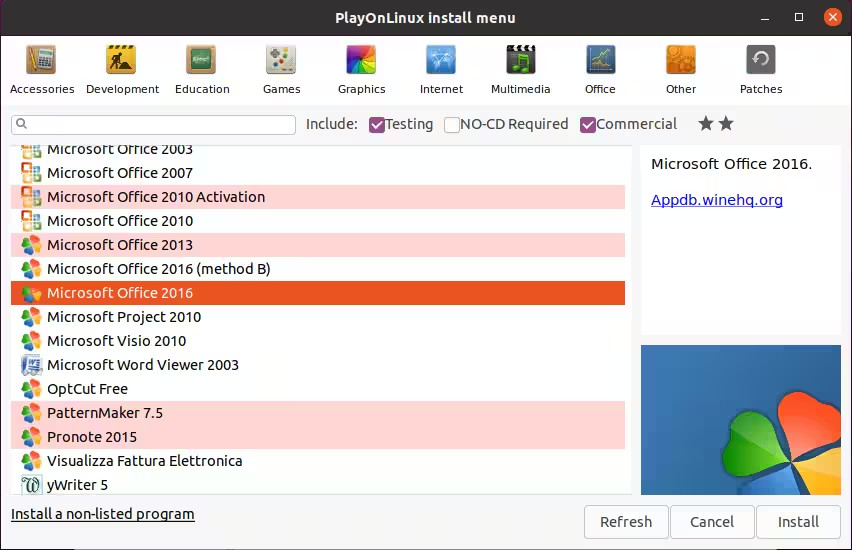
- EULAに同意する
- 再インストールをクリックしてください
PlayOnLinuxは、その後、LinuxシステムにMicrosoft Excelのインストールを管理します。インストールが完了すると、OneNote、Outlook、Word、PowerPointのインストールに関するいくつかのエラーについて通知されることがあります。これらを選択しなかったため、メッセージは無視して次へをクリックできます。
完了すると、Microsoft Excelはデスクトップにショートカットを作成します。必要なことは、そのショートカットをダブルクリックするだけで、LinuxでMicrosoft Excelを実行できます!
LinuxにExcel Viewerをインストールする
Microsoft Excelのコピーを持っていない可能性が高いです。この場合、他の選択肢はMicrosoft Excel Viewer 2003だけです。これはExcelファイルを開くための無料ソフトウェアですが、編集はできません。PlayOnLinuxはLinux用のExcel Viewerをダウンロードし、自動的にインストールします。
- 「エクセル」を検索する
- Microsoft Excel ビューアを選択
- インストールをクリックしてください
- 次へをクリックしてインストーラーが始まるまで進めてください
- プログラムをダウンロードを選択
- 次へをクリックしてインストールを続けてください

インストーラーが続行し、Microsoftフォントのインストールをオファーするのを待ってください。これは役立つかもしれませんが、ここでは自分の選択をしてください。これが解決された後、主要なExcel Viewerインストーラーが表示されます。以前の警告で述べたように、デフォルトのオプションを受け入れ、インストールウィザードを最後まで進めてください。
数瞬後、Excel Viewerがインストールされます。新しいスプレッドシートを作成することはできませんが、既存のスプレッドシートを表示し印刷するのに最適なツールです。デスクトップショートカットが作成されない場合は、PlayOnLinuxアプリウィンドウでExcel Viewerが実行の準備が整っているのを見つけることができます。
Wineを使用してWindowsアプリケーションの互換性を楽しむ
多くのWindowsアプリやゲームは、WineのおかげでLinux上で実行できます。PlayOnLinuxを使用することで、設定や追加のソフトウェアサポートが追加されます。お気に入りのWindowsソフトウェアを仮想マシンで実行する以外の完璧な解決策ではありませんが、最良の選択肢です。
Microsoft Excel Viewerは、Excelファイルの編集が必要ない場合、多くの人にとってスマートな代替手段です。しかし、ほとんどの場合、LibreOfficeやOpenOfficeはLinux上のMicrosoft Officeツールの素晴らしい代替品です。