Ubuntu用ターミナルアプリの7つのベスト代替品
古くて退屈なUbuntuターミナルをこれらの7つのターミナルエミュレーターアプリケーションに置き換えましょう。
もしあなたがしばらくの間Ubuntuを使用しているなら、コマンドラインインターフェースの力を知っているに違いありません。それはオペレーティングシステムとその動作に対してより多くの制御を提供し、GUIよりもメモリを少なく消費し、タスクの自動化に適しています。Ubuntuでは、コマンドを実行するために入力を受け取るデフォルトのコマンドラインインターフェースはTerminalアプリです。
しかし、もしデフォルトのターミナルに飽きてしまったらどうしますか?心配しないでください。Ubuntuユーザーとして、活発なオープンソース文化のおかげで、あなたの選択肢は限られていません。インターネット上には、Ubuntuのためのさまざまな信頼できるターミナルの代替品があります。それらを一つずつ見ていきましょう。
1. グアケ

Guakeは、デフォルトのUbuntuターミナルの興味深い代替手段であり、ユーザーにドロップダウンコマンドラインを提供します。ファーストパーソンシューティング(FPS)ゲームにインスパイアされたもので、ユーザーはターミナルを隠し、キーを押すだけで再表示できます。他にも多くの機能があります。
- ターミナルを水平または垂直に分割するオプション。
- マルチモニター設定に対応しています。
- さまざまなカラーパレットから選択する能力。
- 複数のタブを同時に開きます。
- 以前のタブを復元するオプション。
システムにGuakeをインストールするには、ターミナルを開き、次のコマンドを入力します:
sudo apt-get update前述のコマンドは、システムインデックスリポジトリを更新します。次に、インストールプロセスを開始するために以下のコマンドを入力してください:
sudo apt-get install guake
インストールが完了したら、次のコマンドを実行して確認できます:
guake --versionGuakeは、端末アプリでguakeコマンドを使用して直接起動することも、アプリケーションメニューに移動してGUIから起動することもできます。
ターミネーター

Terminatorは、複数のコマンドラインターミナルを1つのウィンドウで開くことができる便利なターミナルの代替品です。それを実現するには、Terminatorウィンドウを右クリックしてタブを開くを選択します。同様に、1つのウィンドウを水平または垂直に分割することもできます。以下はいくつかの他の機能です:
- カスタマイズのためのたくさんのオプションがあります。フォント、背景、色、その他を編集できます。
- スプリットスクリーン機能も提供しています。
- 1つのウィンドウで複数のターミナルを作成するオプション。
- 時間を節約するための多くのキーボードショートカットがあります。
再度、インストールプロセスは上で使用したものと似ています。このアプリを試したい場合は、次のコマンドを使用してインストールしてください:
sudo apt-get install terminatorインストールが完了したら、Ubuntuのアプリケーションメニューからアプリを起動できます。
3. ヤクアケ

Yakuakeは、ユーザーがワンクリックで簡単に画面を切り替えることができる、リストにある別のドロップダウンUbuntuアプリです。もともとはKDEデスクトップ用に作られましたが、GNOMEや他のデスクトップ環境でもうまく機能します。以下のような多くの機能を提供しています:
- スムーズで流れるようなターミナル。
- 複数のタブを追加するオプション。また、シンプルなキーの組み合わせでタブを切り替えることができます。
- Yakuakeターミナルを表示および最小化するには、F12キーを押してください。
- ターミナルのサイズやアニメーションを調整できます。
それをインストールするには、あなたのUbuntuマシンで次のコマンドを実行してください。
sudo apt-get install yakuake4. クールなレトロな用語

Cool Retro Termは、もう一つの人気のあるターミナルエミュレーターです。これは、あなたが使用したことがあるか、古いハッカームービーで見たことがある古いCRTモニターに似た見た目を提供します。これまでに議論したターミナルほどの多くの機能は提供していませんが、興味のある方のために小さなリストを以下に示します。
- ターミナルの効果やスタイルを変更できます。
- 複数の色が利用可能です。
- そして最後に、それは80年代の懐かしいレトロな見た目を与えます。
再び、Cool Retro のセールスポイントはその特徴よりもむしろ美学に関係しています。もしそれがあなたの好みに合うのであれば、試してみてください。Cool Retro Term は Snap Store からダウンロードできます。
Cool Retroをインストールするには、次のコマンドを実行してください:
sudo snap install cool-retro-term --classicインストールは数秒で完了します。その後、アプリケーションメニューから直接ターミナルを起動できます。
5. シンプルターミナル

St(または簡素な端末として知られています)は、ミニマリストデザインを愛する人々のための端末エミュレーターです。軽量なインターフェースを提供し、メモリの消費が少ないです。さらに、256色程度の色、リサイズ、ワイドキャラクタサポート、マウスとキーボードのショートカットなどの機能を提供します。
始めに、ターミナルを通じて公式のGitリポジトリをクローンします:
git clone https://git.suckless.org/st今、makeコマンドを使用してstパッケージをインストールしてください。しかし、その前にlibxft-devパッケージをダウンロードする必要があります。
cd st
sudo apt install libxft-dev
sudo make clean install最初のコマンドはstディレクトリに移動し、2番目のコマンドはlibxft-devライブラリパッケージをインストールします。これはターミナルのインストールに必要です。最後に、make clean installコマンドがアプリをインストールします。
シンプルターミナルにはGUIランチャーがないため、ターミナルから直接起動する必要があります。ターミナルにstと入力してEnterを押すと、アプリが起動します。
6. ハイパー
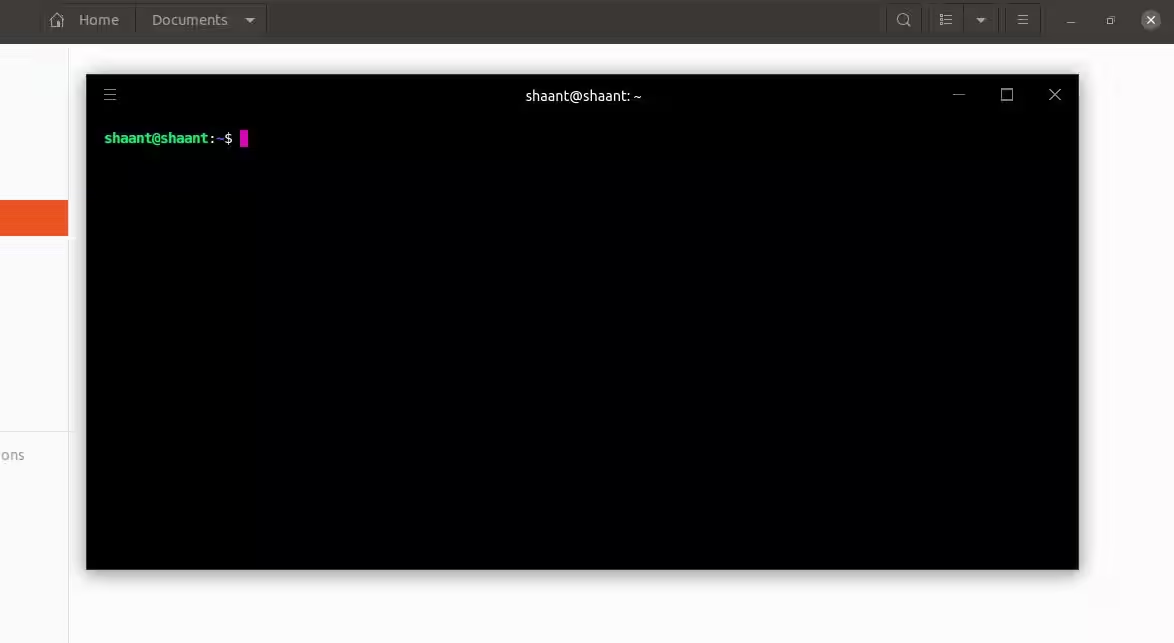
リストにあるウブンツーターミナルの次の代替品はHyperターミナルです。これはHTML、CSS、JavaScriptの上に構築されたElectronベースのターミナルです。Hyperは、コマンドラインから直接インストールできる多数のカスタマイズを提供します。追加機能のいくつかは以下の通りです:
- 複数のタブを開く能力。
- たくさんのショートカット。
- ターミナルを分割できます。
- 自分のカスタムCSSを追加してください。
- プラグイン、テーマなどをインストールします。
その開発者たちは、オープンウェブ標準の上にコマンドラインユーザーのために美しい体験を作るためにそれを書くことにしました。インストールを始めるには、公式ウェブサイトからDEBファイルをダウンロードしてください。
ダウンロード: ハイパー
sudo apt install gdebi-core
sudo gdebi hyper_3.0.2_amd64
最初のコマンドsudo apt-get install gdebi-coreはgdebiパッケージをインストールします。これは、ダウンロードした後にHyperをインストールするために必要です。さもなければ、gdebi: コマンドが見つかりませんというエラーが発生します。そして最後に、2番目のコマンドがダウンロードしたアプリケーションをインストールします。
7. ティリックス

これはGNOME人間インターフェイスガイドラインに従った端末エミュレーターです。それは、Ubuntuのデフォルトの端末アプリに非常によく似ていることを意味します。しかし、以下のようなさまざまな機能も提供しています:
- 修正されたハイパーリンクを追加できるカスタムリンク。
- ターミナルのペインを水平または垂直に分割して複数のペインを開きます。
- ドラッグアンドドロップオプション。
- 背景画像を含める能力。
- キーボードショートカットのオプションがたくさんあります。
- 色やその他のスタイルをカスタマイズするオプション。
システムにTilixをインストールするには、次のコマンドを実行します:
sudo apt-get install -y tilixアプリのインストールが完了したら、アプリケーションメニューから直接実行できます。
最高のUbuntuターミナルの代替案について解説する
それで終わりです、皆さん。Linuxでは、望むのであれば、常にデフォルトのアプリを無料のサードパーティ製ソフトウェアに置き換えることができます。これらのUbuntuターミナルの代替品の中で、何かがあなたの心に響いてくれたらいいのですが。これらのツールはすべて素晴らしい機能を提供しており、ほとんどのUbuntuソフトウェアと同様に、オープンソースで利用可能です。
あなたの作業を簡単にするために、Linuxはファイルを迅速に検索したり、回答を見つけたり、もちろんアプリケーションを起動したりするために使用できるアプリーンチャーアプリケーションを提供しています。