「IPFire」フリーファイアウォールLinuxディストリビューションのインストール方法
IPFireは、ファイアウォール、VPNゲートウェイ、プロキシサーバー、DHCPサーバー、タイムサーバー、キャッシュ名前サーバー、Wake-on-LAN、DDNS、OpenVPN、監視ツールなどとして機能するオープンソースのLinuxディストリビューションです。
IPFireはGPLライセンスの下で公開されており、無料で使用することを目的としています。開発者はIPFireを作成する際にセキュリティを最優先しました。IPFireはインターネットに直接接続されるため、ハッカーや脅威による攻撃のリスクがあります。
これらの脅威や攻撃を回避するために、Pakfire パッケージマネージャは、IPFireのパッケージデータベースを最新の状態に保つのを管理者に助けます。
IPFireは、さまざまな脅威検出、攻撃防止、および妥協機能を備えたスーパーカーネルを使用して構築されており、豊富なグラフィカルインターフェースがあります。IPFireには、Sambaとvsftpdファイルサービスを使用する機能があります。IPFireは、VDSL、ADSL、SDSL、Ethernet、および4G/3Gタイプのダイヤルアップをサポートしています。
IPFireは、KVM、VMware、XEN、Qemu、Microsoft Hyper-V、Oracle VirtualBox、Proxmoxなどの任意の仮想環境で使用でき、Raspberry PiのようなARMプロセッサビルドマシンでも実行可能です。
IPFireのインストール中に、ネットワークはさまざまなセグメントに構成されます。このセグメント化されたセキュリティスキームは、ネットワーク内の各システムに適切な場所があり、要件に応じて個別に有効にできることを示しています。
各セグメントは、共通のセキュリティレベルを共有する機械のグループとして機能し、これは4つの異なる色の区域、すなわち緑、赤、青、およびオレンジで説明されます。
- グリーン – これは私たちが安全なエリアにいることを示します。グリーンエリアのクライアントは、制限なしで、内部またはローカルに接続されます。
- 赤 - これは私たちが危険にさらされているか、外の世界と切り離されていることを示します。管理者によって特に設定されない限り、ファイアウォールを通して何も通過することは許可されません。
- 青 – これは、ローカルエリアネットワーク用に使用される「ワイヤレス」ネットワークを表しています。
- オレンジ – これは「DMZ」(非武装地帯)を指します。公開されているサーバーは、セキュリティ侵害を最小限に抑えるために、ネットワークの他の部分から分離されています。
IPFireは最近、完全に再設計された新しいグラフィカルユーザーインターフェースと、膨大な新機能を備えた2.29コアアップデート186バージョンをリリースしました。
IPFireハードウェア要件
- 1 GHz以上のx86_64またはARM64 CPU、またはサポートされたARM SBC。
- メモリ1GB以上。
- 少なくとも4GBのディスクストレージを必要とします。
- IPFireがファイアウォールおよびルーターとして適切に機能するためには、少なくとも2つのEthernetネットワークアダプターをネットワーク接続することが不可欠です。
- ブート可能なインストールメディアを作成するためのUSBメモリ(サイズは少なくとも1GB)またはCD/DVDドライブ。
- ネットワーキングとLinuxの基本知識。
私の環境設定
Host name		:	ipfire.linux-console.net
IP address		:	192.168.1.1
Hard disk size		:	4 GB
Ethernet Cards	        :	2 No's
この記事では、インストール中に設定が必要なものを含むIPFireのインストールについて説明します。インストールと設定の手順は、コンピュータの速度によりますが、10分から15分以上はかかりません。
ステップ1:ブータブルメディアを作成する
1. ブータブルIPFireメディアを作成するには、公式のIPFireダウンロードページを訪れ、自分のハードウェアに合ったシステムアーキテクチャ(通常は現代のPCの場合はx86_64)に応じてIPFireのISOイメージをダウンロードしてください。
2. 次に、USBスティックをコンピュータに挿入し、USB作成ツールを使用してブータブルイメージを作成するか、示されているようにddコマンドのようなツールを使用します。
sudo dd if=ipfire-2.29-core186-x86_64.iso of=/dev/sdX bs=4M status=progress && sync
ipfire-2.29-core186-x86_64.iso をダウンロードしたISOファイルの実際のバージョンに置き換え、/dev/sdX をUSBデバイスに置き換えてください(データ損失を避けるために、正しいデバイスを選択してください)。
ステップ2:IPFire Linuxディストリビューションをインストールする
3. ブータブルUSBドライブを作成したので、システムのブートオプションを選択して(通常は F2、F12、または Del キーを押します)、USBドライブ をブートデバイスとして選択する必要があります。
USBドライブからブートしたら、「IPFireをインストール」オプションを選択することでインストールプロセスを開始できます。

4. 次に、地域に応じた言語を選択してください。

5. このステップでは、設定を続けたくない場合は、キャンセルしてマシンを再起動することができることがわかります。

6. スペースバーを押してライセンスに同意し、続行するにはOKを押してください。

7. 次のステップでは、システムがディスクをフォーマットしてIPFireシステムをインストールします。ディスク上のすべてのデータが消去されることに注意してください。

8. 次に、ファイルシステムとしてEXT4を選択し、今後のステップに進んでください。

9. ファイルシステムの種類を選択すると、インストールが始まり、ディスクがフォーマットされ、システムファイルがインストールされます。

10. インストールが完了したら、OK を押して再起動し、インストールを完了させ、ISDN、ネットワークカード、システムパスワードの設定に進みます。

11. システムが再起動すると、IPFire のブートメニューオプションが表示されますので、enter キーを押してデフォルトオプションを選択してください。

12. 次に、以下のようにドロップダウンリストからキーボードマッピング言語の種類を選択します。

13. 次に、リストからタイムゾーンを選択します。ここでは、「インド」をタイムゾーンの地域として選択しました。

14. 当社のIPFirewallマシンのためにホスト名を選択してください。デフォルトでは、ipfireになります。これらの手順で変更は行いません。

15. 有効なドメイン名を指定してください。ローカルDNSサーバーがある場合は、後で定義することもできます。ここでは、私のローカルDNSサーバーのドメイン名として「linux-console.net」を使用しています。

16. rootユーザーのパスワードを入力してください。これはコマンドラインアクセス用に使用されます。私はredhat123$をパスワードとして使用しました。

17. ここでは IPFire GUI ウェブインターフェースの管理ユーザーのためのパスワードを提供する必要があります。セキュリティ上の理由から、パスワードはコマンドラインアクセスの資格情報とは異なる必要があります。

ステップ3:IPFireネットワーク設定
18. ここでは、システムに2つのイーサネットカードを使用しています。各イーサネットカードは、デフォルトでGREEN + REDが選ばれ、それぞれ異なるネットワークに個別に割り当てる必要があります。これは、ローカルエリアネットワークとインターネットアクセスを持つWAN接続に接続することを意味します。

19. 次に、2つのネットワークカードのために 緑 + 赤 の色を選択し、続行するために OK を選んでください。

今、私たちは現在の設定をグリーン + レッドとして見ることができます。それはローカルおよびWANと一緒です。
ステップ4: IPFireドライバーとカードの割り当て
20. ここから、ネットワークを選択するためにドライバーとカードの割り当てタイプを選択します。このネットワークはLANおよびWANインターフェイスに割り当てられます。

21. 次に、緑を選択し、選択を押してすべての2つのネットワークカードのインターフェースを有効にします。


22. 上記の手順をREDインターフェースについても繰り返してください。そして最後のステップで、以下のように見ることができます。

ステップ5: ネットワークインターフェイスにIPアドレスを割り当てる
23. 今、各インターフェースにIPアドレスを割り当てる時間です。ここにはインターフェースが2つしかなく、異なるサブネットにIPアドレスを割り当てる必要があります。
192.168.0.100をREDインターフェースに使用する場合、他のインターフェースには異なるIPアドレスとネットワークを使用しなければなりません。REDインターフェースにはDHCPを使用します。

- GREENインターフェイス – 192.168.1.1
- RED インターフェース - DHCP
24. 緑を選択し、IPを提供します。選択する際、IPを変更するとローカルエリア接続が切断されるという警告が表示されます。


25. 次に、私たちのローカル/内部ネットワークのGREENネットワークインターフェースのためのIP 192.168.1.1を提供してください。

26. REDインターフェースを選択し、ISPからIPを取得するためにDHCPを選択するか、手動でIPを割り当てることができます。これがインターネットに接続された私たちのWANインターフェースです。

27. ここでは、インターネット接続が静的IP、PPPOE、またはダイヤルアップ方式のいずれであるかを設定する必要があります。私はWANインターフェースにDHCPを使用しています。OKを選択し、DONEを選んで保存してください。

ステップ6: DHCPサーバーの設定
28. LOCAL/INTERNALインターフェイスのGREENインターフェイスのためにDHCP設定を構成する必要があります。クライアントマシンのためにDHCPからIPを取得します。
DHCPプールの範囲は192.168.1.2から192.168.1.100です。

29. 私たちはほぼセットアップを完了しました。「OK」を選択してIPFireのセットアップを完了してください。

ステップ7:インストール後の設定
30. 再起動後、設定時に提供したルート資格情報を使用してコマンドラインアクセスを取得します。
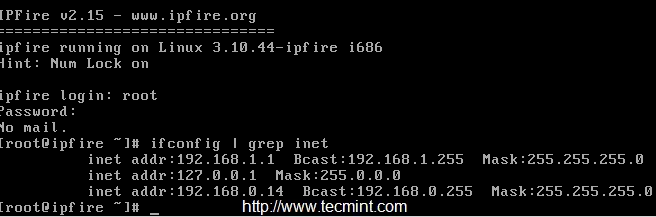
31. ウェブインターフェースにアクセスするには、以下のURLを使用します。これはGREENインターフェースのために使用したもので、ローカル/内部用はウェブインターフェースに使用されます。ユーザー名を「admin」として入力し、上記の#ステップ16で設定したパスワードを入力してください。
https://192.168.1.1:444/

32. ログインすると、IPFireのウェブインターフェースのダッシュボードが表示されます。

IPFireには多くの機能が含まれています。以下のものです:Webプロキシ(squid)、URLフィルタ、アップデートアクセラレーター、DHCPサーバ、接続スケジューラ、DNSサーバ、DNSフォワーディング、静的ルート、Wake-ON-LAN、Open VPN、ダイナミックDNS(DDNS)、タイムサーバ、帯域幅監視、メモリ使用量、すべてのサービスのログコレクター、Syslog、ファイアウォールルール、P2Pネットワーク、iptables、設定のバックアップおよび復元、シャットダウンなど。
以下はIPFireの機能のスクリーンショットです。


結論
私たちは、IPFireファイアウォール/ルーターを使ってオフィスや自宅のネットワークを保護する方法を見てきました。IPFireは、セキュリティに特化したドイツ製のLinuxディストリビューションでした。
この記事があなたのオフィスや自宅の環境においてファイアウォールを簡単にインストールおよび設定するためのものであったことを願っています。IPFireを使って作業した後は、下にコメントを残すのを忘れないでください。