Ubuntu 24.04にTYPO3 CMSをインストールする方法
Ubuntu 24.04にTYPO3 CMSをインストールする方法
このチュートリアルはこれらのOSバージョンのために存在します
- Ubuntu 24.04 (ノーブル ナンバット)
- Ubuntu 22.04 (ジャミー・ジェリーフィッシュ)
- Ubuntu 20.04 (フォーカルフォッサ)
- Ubuntu 14.04 LTS (トラスティー・タール)
このページで
- 前提条件
- 依存関係をインストール中
- PHPの設定
- MariaDBサーバーの設定
- Composerを使用してTYPO3をダウンロードしています
- コマンドラインを使用してTYPO3をセットアップする
- Apacheの仮想ホストの設定
- HTTPSでTYPO3 CMSをセキュアにする
- TYPO3にアクセスする
- 結論
TYPO3は無料でオープンソースのエンタープライズグレードのコンテンツ管理システムです。スケーラブルなCMS、マルチサイト対応、マルチリンガルインストール、高度なセキュリティ実装、超高速で、どこでも実行できるなど、エンタープライズレベルの機能を提供します。
TYPO3 CMSを使用すると、柔軟で信頼性の高いウェブサイトを構築できます。TYPO3 CMSは活気あるプロフェッショナルコミュニティによって支えられています。TYPO3 CMSは、設計上、プラグイン可能なコンテンツ管理システムであり、適応可能で分離されたアーキテクチャを持っています。
このガイドでは、Ubuntu 24.04サーバーにTYPO3をインストールします。LAMPスタック(Linux、Apache、MySQL/MariaDB、PHP)、Composer、およびGraphicsMagickを使用してTYPO3をインストールします。
前提条件
このガイドを始めるにあたり、以下のものを用意してください:
- Ubuntu 24.04サーバー。
- 管理者権限を持つ非ルートユーザー。
- ドメイン名はサーバーのIPアドレスにポイントされています。
依存関係をインストール中
TYPO3は、PHPで書かれたオープンソースのコンテンツ管理システムで、MySQL/MariaDBやPostgreSQLなどのデータベースをサポートしています。このセクションでは、TYPO3の依存関係をインストールします。これにはLAMPスタック(Linux、Apache、MySQL/MariaDB、PHP)、PHP依存関係管理のためのComposer、および画像処理のためのGraphicsMagickが含まれます。
始める前に、以下のコマンドでUbuntuのパッケージインデックスを更新してください。
sudo apt update
次に、次の 'apt install' コマンドを使って TYPO3 CMS のパッケージ依存関係をインストールします。このコマンドを使用すると、LAMPスタック(Linux、Apache、MySQL/MariaDB、およびPHP)、PHPパッケージマネージャーとしてのComposer、Git、画像処理のためのGraphicsMagickなどの依存関係がインストールされます。
sudo apt install apache2 mariadb-server composer graphicsmagick php php-common php-mysql libapache2-mod-php php-gd php-curl php-json php-xmlrpc php-intl php-gmagick php-bcmath php-zip php-apcu php-mbstring php-fileinfo php-xml php-soapインストールを続行するにはYを入力してください。

インストールが完了したら、ApacheとMariaDBサービスのステータスを確認し、その後PHP、Composer、GraphicsMagickのバージョンを確認してください。
以下のコマンドでApacheサービスのステータスを確認してください。Apacheサービスの出力は有効およびアクティブ (実行中)である必要があります。
sudo systemctl is-enabled apache2
sudo systemctl status apache2
次に、次のコマンドを使用してMariaDBサービスのステータスを確認します。出力はApacheと似ていて、MariaDBサーバーは「有効」および「アクティブ(実行中)」であることがわかります。
sudo systemctl is-enabled mariadb
sudo systemctl status mariadb
下記のコマンドを実行して、PHPおよびComposerのバージョンを確認してください。Ubuntu 24.04では、デフォルトのPHPバージョンは8.3で、Composerは2.7.1です。
php -v
sudo -u www-data composer --version
最後に、以下のコマンドを使ってGraphicsMagickのバージョンを確認してください。あなたのUbuntuシステムにはGraphicsMagick 1.3がインストールされているはずです。
gm version
PHPの設定
TYPO3をインストールするには、デフォルトのPHP設定ファイル'php.ini'を変更する必要があります。ApacheとPHP CLIの両方の'php.ini'ファイルを編集し、その後TYPO3インストールのためのいくつかのデフォルト設定を変更する必要があります。
以下のnanoエディターコマンドを使用して、ApacheおよびPHP CLIの両方の'php.ini'ファイルを編集してください。
sudo nano /etc/php/8.3/apache2/php.ini
sudo nano /etc/php/8.3/cli/php.iniデフォルトの設定を以下のように変更してください。サーバー環境に合わせて、'memory_limit' と 'date.timezone' のオプションを調整することを忘れないでください。
date.timezone = Europe/Amsterdam
memory_limit = 512M
max_execution_time = 240
max_input_vars = 1500
post_max_size = 50M
upload_max_filesize = 50M
ファイルを保存して終了します。
下記のコマンドを実行してApacheサービスを再起動し、PHPの変更を適用してください。
sudo systemctl restart apache2その後、次のコマンドを実行して、'/var/www/html' ディレクトリに新しい info.php ファイルを作成します。
echo "<?php phpinfo(); ?>" > /var/www/html/info.php最後に、好みのウェブブラウザを使って http://192.168.5.30/info.php を訪問してください。PHPの設定の詳細が表示されますので、'php.ini'を通じて設定したすべての内容が適用されていることを確認してください。
「コア」セクションをチェックして、あなたのPHPインストールの「memory_limit」、「post_max_size」、「max_execution_time」などを確認してください。

MariaDBサーバーの設定
PHPの設定が完了したので、次にMariaDBサーバーを保護し、TYPO3用の新しいデータベースとユーザーを作成する必要があります。このセクションでは、mariadb-secure-installationユーティリティを使用してMariaDBを保護し、コマンドラインから新しいデータベースとユーザーを作成します。
以下のmariadb-secure-installationコマンドを実行して、MariaDBサーバーのインストールを安全にしてください。
sudo mariadb-secure-installationこれからMariaDBサーバーの設定を行うように求められます。デフォルト設定を受け入れるにはYを、拒否するにはnを入力してください。
- デフォルトのMariaDBインストールはパスワードなしで提供されます。パスワードの入力を求められたらENTERを押してください。
- 今、Yを入力してMariaDBのルートパスワードを設定します。次に、MariaDBの新しいパスワードを入力し、パスワードを繰り返してください。
- 匿名ユーザーをあなたのMariaDBインストールから削除するにはYを入力してください。
- MariaDBのrootユーザーのリモートログインを無効にするように指示されたら、再度Yを入力してください。
- Yを入力して、MariaDBからデフォルトのデータベースtestを削除してください。
- 最後に、Yを入力してテーブルの権限を再読み込みし、新しい変更を適用します。
MariaDBサーバーの設定を完了したら、次のコマンドでMariaDBにログインします。プロンプトが表示されたら、MariaDBのルートパスワードを入力してください。
sudo mariadb -u root -p次のクエリを実行して、新しいデータベース「typo3db」と、新しいユーザー「typo3」を、パスワード「Typo3Password」で作成してください。必要に応じてデータベース情報の詳細を変更してください。
CREATE DATABASE typo3db;
GRANT ALL PRIVILEGES ON typo3db.* to typo3@localhost IDENTIFIED BY 'Typo3Password';
FLUSH PRIVILEGES;
次に、以下のクエリを実行してユーザー「typo3」の権限を確認してください。これにより、ユーザー「typo3」があなたのTYPO3 CMSインストールのデータベース「typo3db」にアクセスできることが確認されます。
SHOW GRANTS FOR typo3@localhost;以下の出力は、ユーザー'typo3'がデータベース'typo3db'にアクセスできることを示しています。
最後に、quit と入力して MariaDB サーバーから退出します。

Composerを使用してTYPO3をダウンロードする
TYPO3のソースコードをインストールおよびダウンロードする方法はいくつかあります。今、TYPO3のインストールディレクトリを設定し、その後Composer(PHP依存関係管理)を使用してTYPO3をダウンロードします。
まず、次のコマンドを実行して、Composerのキャッシュおよび設定用の新しいディレクトリとTYPO3のインストールディレクトリ「/var/www/typo3」を作成します。
sudo mkdir -p /var/www/{.cache,.config,typo3}以下のコマンドを実行して、上記のディレクトリの所有権をユーザー「www-data」に変更し、次に「/var/www/typo3」ディレクトリへの読み取りおよび書き込みアクセスを有効にしてください。
sudo chown -R www-data:www-data /var/www/{.cache,.config,typo3}
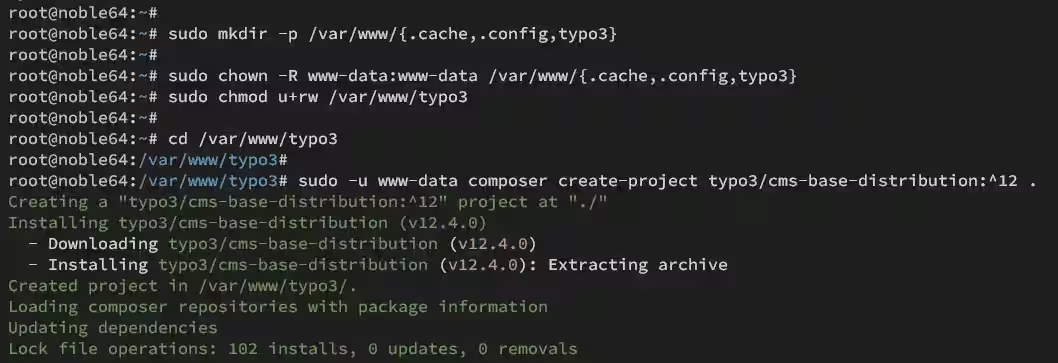
sudo chmod u+rw /var/www/typo3次に、'/var/www/typo3' ディレクトリに移動し、以下の 'composer' コマンドを使って TYPO3 CMS をインストールします。この例では、最新の TYPO3 CMS v12 を Ubuntu サーバーにインストールします。
cd /var/www/typo3
sudo -u www-data composer create-project typo3/cms-base-distribution:^12 .
以下にTYPO3 CMSのダウンロードおよびインストール手順を示します:
コマンドラインを使用してTYPO3をセットアップする
TYPO3 CMS のソースコードをダウンロードした後、コマンドラインを使用して TYPO3 インストールを構成します。また、ウェブブラウザーを使って TYPO3 インストールを設定することもできますが、今回はターミナルから TYPO3 CMS インストールを構成します。
コマンドでTYPO3 CMSインストールを設定するには、次のように実行します:
./vendor/bin/typo3 setup次の設定が表示されます:
- apacheをウェブサーバーとして入力してください。
- mysqliをデータベースドライバーとしてタイプしてください。
- TYPO3 CMSで使用されるMariaDBのユーザー、パスワード、ポート、ホストの詳細を入力してください。
- typo3dbをデータベース名として入力してください。
- TYPO3 CMSの管理者ユーザー名、パスワード、メールアドレスを入力してください。パスワードには少なくとも1つの特殊文字を含める必要があります。
- プロジェクト名はデフォルトのままにしてください。
- ENTER が基本サイトを作成するよう求められたときに押してください。
インストールが成功すると、'おめでとうございます - TYPO3のセットアップが完了しました'という出力が表示されます。
最後に、次のコマンドを再実行して、'/var/www/typo3'ディレクトリのオーナーシップをユーザー&apost;www-data'に変更します。
sudo chown -R www-data:www-data /var/www/typo3
Apacheの仮想ホストの設定
ターミナルからTYPO3を設定したので、次にTYPO3インストールのためにApacheのバーチャルホストを設定しましょう。したがって、ドメイン名を用意していることを確認してください。
まず、以下のコマンドでApacheのrewriteモジュールを有効にします。
sudo a2enmod rewrite次に、次の nano エディタコマンドを使用して、新しいバーチャルホストファイル「/etc/apache2/sites-available/typo3.conf」を作成します。
sudo nano /etc/apache2/sites-available/typo3.conf次の設定を挿入し、ServerNameオプションをあなたのTYPO3 CMSのドメイン名に変更してください。この例では、TYPO3 CMSはドメインhowtoforge.localで実行されます。
<VirtualHost *:80>
 ServerAdmin [email
 DocumentRoot /var/www/typo3/public
 ServerName howtoforge.local
 <Directory /var/www/typo3/public/>
 Options FollowSymlinks
 AllowOverride All
 Require all granted
 </Directory>
 ErrorLog ${APACHE_LOG_DIR}/error.log
 CustomLog ${APACHE_LOG_DIR}/access.log combined

 <Directory /var/www/typo3/public/>
 RewriteEngine on
 RewriteBase /
 RewriteCond %{REQUEST_FILENAME} !-f
 RewriteRule ^(.*) index.php [PT,L]
 </Directory>
</VirtualHost>
以下のコマンドを実行して、'typo3.conf' バーチャルホストファイルを有効にし、Apacheの構文を確認してください。適切なApacheの構文であれば、出力に 'Syntax OK' が表示されます。
sudo a2ensite typo3.conf
sudo apachectl configtest
最後に、以下のコマンドでApacheサービスを再起動して、TYPO3 CMSのバーチャルホストを適用します。実行すると、あなたのTYPO3 CMSインストールが準備完了になります。
sudo systemctl restart apache2
HTTPSでTYPO3 CMSをセキュアにする
このセクションでは、Certbot と Letsencrypt を使用して TYPO3 CMS を HTTPS で保護します。Certbot は Letsencrypt から SSL/TLS 証明書を生成するために使用されます。また、仮想ホストに自動 HTTPS を設定するために Certbot Apache プラグインを使用します。
以下のコマンドでCertbotとCertbot Apacheプラグインをインストールします。インストールを続行するにはYと入力してください。
sudo apt install certbot python3-certbot-apacheインストール後、以下の'certbot'コマンドを実行して、TYPO3 CMSドメイン名のためのSSL/TLS証明書を生成します。必ずドメイン名とメールアドレスをあなたの情報に変更してください。
sudo certbot --apache --agree-tos --redirect --hsts --staple-ocsp --email [email -d howtoforge.localプロセスが完了すると、あなたのTYPO3 CMSは自動的にHTTPSで保護されます。あなたのSSL/TLS証明書は「/etc/letsencrypt/live/domain.com」ディレクトリで利用可能です。
TYPO3にアクセスする
お好みのウェブブラウザを使用して、https://howtoforge.local/typo3 のTYPO3 CMSログインページにアクセスしてください。インストールが成功していれば、TYPO3 CMSのログインページが表示されるはずです。
管理者ユーザーとパスワードを入力し、次にログインをクリックして確認してください。

ログインすると、以下のようなTYPO3 CMS管理ダッシュボードが表示されます。
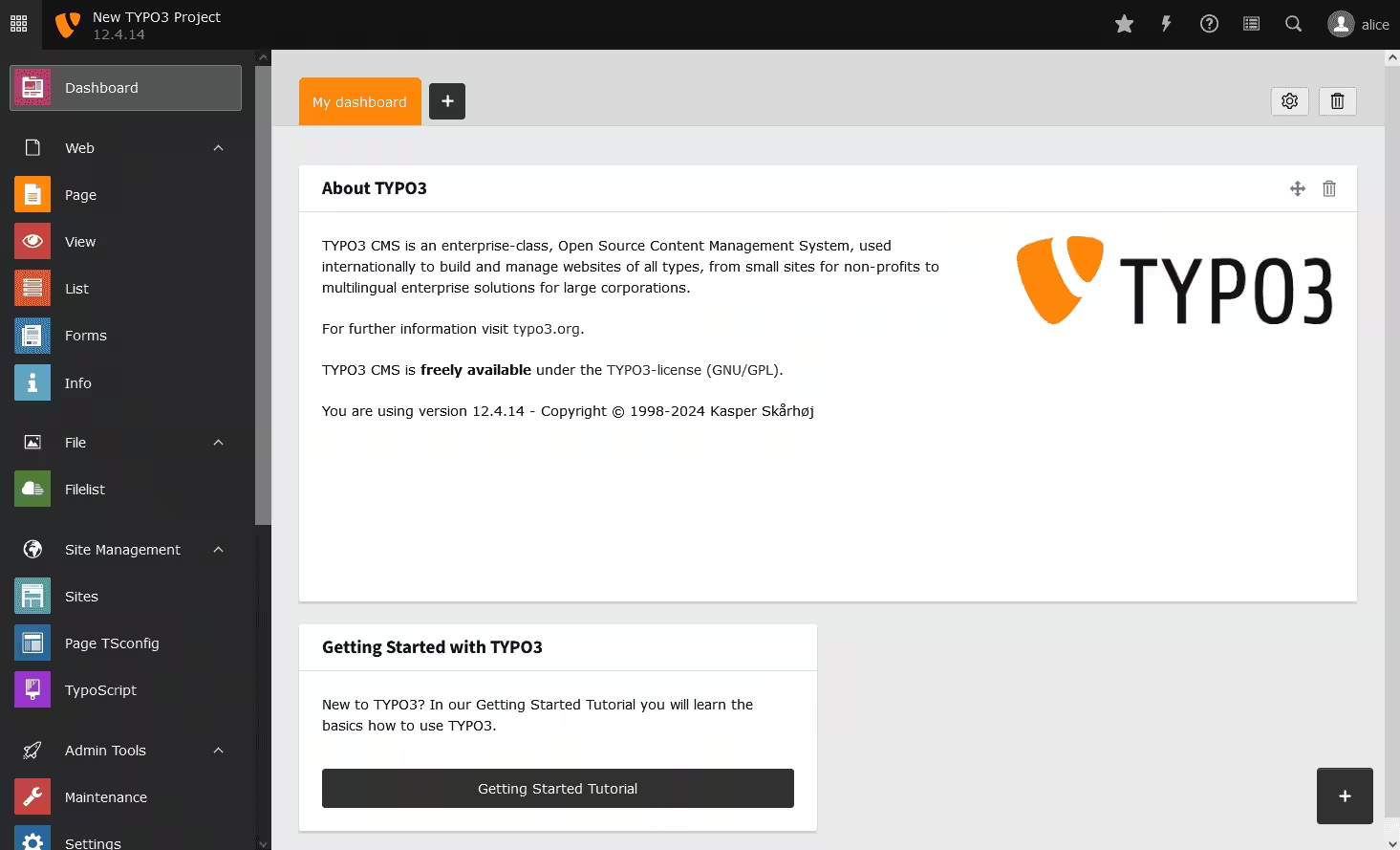
右上のメニューで情報アイコンをクリックすると、TYPO3 CMSスタックの詳細を取得できます。以下のように、TYPO3 CMS 12.4がApache 2.4.58、MariaDBサーバー10.11、PHP 8.3と共にインストールされており、Composerモードが有効になっています。

結論
おめでとうございます!あなたはUbuntu 24.04サーバーにTYPO3 CMSをインストールしました。LAMPスタック(Linux、Apache、MySQL/MariaDB、PHP)でTYPO3 CMSを稼働させており、GraphicsMagick画像処理とComposerモードも有効にしています。また、CertbotとLetsencryptを使用してHTTPSでTYPO3 CMSを保護しました。