UbuntuにおけるIPアドレスに関するすべての知識
UbuntuでIPアドレスを取得したいが、方法がわからないですか?UbuntuのIPアドレスに関して知っておくべきことはこれです。
UbuntuでシステムのIPアドレスを見つける方法がわからない?問題ありません。このガイドでは、UbuntuのIPアドレスに関連するすべてのことをカバーしました。IPアドレスについて学ぶだけでなく、システムのIPアドレスを見つける方法や、Ubuntuで静的IPアドレスを設定するためのガイドについても説明します。
では、始めましょう。
IPアドレスとは何ですか?
この記事では、IPアドレス、静的IPアドレス、動的IPアドレス、IPv4、IPv6などの用語をいくつか使用します。
そして、これらの用語が何を意味するのかを知っておくことが重要です。それによって、単にランダムな指示に従うのではなく、実際に何をしているのかを理解できるからです。心配しないでください、何も暗記する必要はありません。もし状況がよくわからないと感じたら、ここに戻ってスクロールすれば大丈夫です。
これらの用語について既にご存知の場合は、心配しないでください; 次のセクションに進んでいただければ大丈夫です。しかしまず、IPアドレスについて始めましょう。
IPアドレスは、インターネット上であなたのコンピュータを識別するユニークな番号です。これをあなたの自宅の住所のように考えてください。人々があなたの自宅の住所を知ることであなたにアクセスできるように、ネットワーク上の他のデバイスもIPアドレスを使用してあなたのシステムに情報を送信し、受信することができます。
IPアドレスの種類
現在使用されているIPアドレスには2種類あります:IPv4とIPv6。
IPv4は、インターネットプロトコルバージョン4の略であり、あなたのデバイスをインターネットに接続する技術です。これは、0から256までの数字で構成される32ビットのアドレスを使用し、ピリオド(.)文字で区切られています。例えば、MUOのIPアドレスは54.157.137.27です。他のデバイスやネットワークは、このアドレスを通じてMUOを認識します。
一方、IPv6はIPv4アドレスの最近の改善です。IPv4が32ビットのアドレスを使用しているのに対し、IPv6は128ビットのアドレススペースを持ち、340ウンデクィリオンのユニークなIPアドレスを生成することができます。IPv6は、インターネットに接続されるデバイスの数が日々増加しているため、ユニークなIPの不足から私たちを救うために導入されました。
IPアドレスを分類するもう1つの方法は、スタティックかダイナミックかの基準に基づくことです。
静的IPアドレスを持っている場合、デバイスのIPアドレスは常に同じであることを意味します。言い換えれば、インターネットに接続するたびに、前のセッションのIPアドレスと同じになります。したがって、昨日のIPアドレスが25.124.172.12だった場合、今日も同じになります。
ただし、あなたのIPアドレスが動的に設定されている場合、それは変更される可能性があります。動的ホスト設定プロトコル(DHCP)サーバーは、動的IPアドレスを割り当てる責任があります。インターネット上のほとんどのデバイス、たぶんあなたのものもそうですが、最もコスト効果の高いオプションであるため、動的IPアドレスを使用しています。
コマンドラインを使用してUbuntuでIPアドレスを見つける
IPアドレスに関連する基本用語がわかったので、Ubuntuで実際に自分のIPアドレスを見つける方法について説明しましょう。大きく分けて、これを行う方法は2つあります。最初の方法は、Ubuntuのコマンドラインを使用します。
UbuntuでIPアドレスを見つけるには、ターミナルでこの簡単なコマンドを入力します:
ip aこれにより、割り当てられたIPアドレスが表示されます。また、MACアドレスも表示されます。
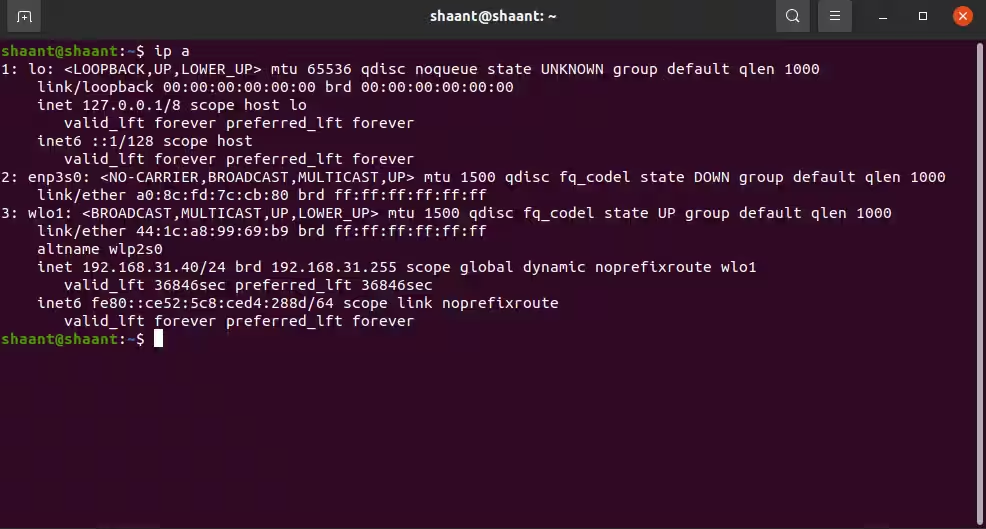
注意: MACアドレスは、メーカーによってネットワークハードウェアに割り当てられるユニークな識別子です。それは基本的に、あなたのデバイスをネットワーク上の他のすべてのデバイスから際立たせるのに役立ちます。そして、はい、IPアドレスとは異なります。
また、ip addr show コマンドを使用することもできます。このコマンドは、あなたのUbuntuマシンのIPv4およびIPv6アドレスを表示します。
それで終わりです。とても簡単ですよね?
GUIを使用してIPアドレスを見つける
コマンドラインに興味がないのであれば、私たちは完全に理解しています;多くの人がそうです。しかし、私たちはLinuxの初期の頃から大きく進歩しました。当時は、どのLinuxディストロでも作業するために、ひどいテキストベースのユーザーインターフェースに対処しなければなりませんでした。
現在、多くのLinuxディストリビューションには、オペレーティングシステムをナビゲートして制御するために使用できるシンプルなGUIがあります。つまり、Ubuntuでは、シンプルなグラフィカルインターフェース、つまりこの場合はGNOMEを通じてIPアドレスを見つけることができます。
有線インターネット接続がある場合は、次の手順に従って進んでください:
- アプリケーションメニューから設定を開いてください。
- 左のタブからネットワークをクリックします。最後に有線セクションの下にある設定アイコンを選択します。
あなたのIPアドレスが今あなたに見えるようになります。
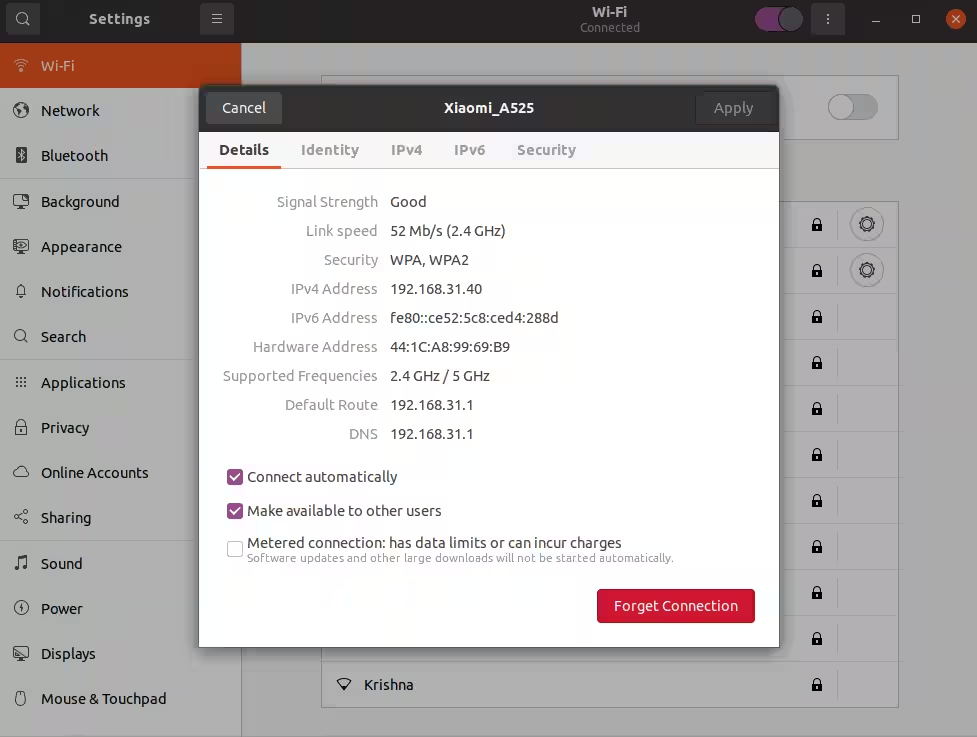
ただし、ワイヤレス接続を使用している場合は、左のサイドバーからWi-Fiオプションを選択し、次にネットワークの設定アイコンをクリックします。画面にシステムのIPアドレスを表示するポップアップが表示されます。
Ubuntuで静的IPアドレスを設定する方法
ほとんどのデバイスがデフォルトで動的IPアドレスに設定されているため、あなたのデバイスもおそらく動的なものに設定されているでしょう。静的IPアドレスに設定するには、まずネットワーク設定を調整する必要があります。
そのためには、Linuxシステム上のネットワークを設定するために使用されるツールであるNetplanを使用する必要があります。Netplanの設定ファイルは、/etc/netplanディレクトリにあります。
お好みのテキストエディタを使用して、ターミナルでYAML設定ファイルを開いてください。このガイドではnanoを使用します。
sudo nano /etc/netplan/01-netcg.yamlでは、ネットワークインターフェイス名を変更します。以下のコードをコピーして、設定ファイルに貼り付けてIPアドレスを静的に設定してください。
network:
 version: 2
 renderer: networkd
 ethernets:
 ens3:
 dhcp4: no
 addresses:
 - 192.168.121.199/24
 gateway4: 192.168.121.1
 nameservers:
addresses: [8.8.8.8, 1.1.1.1]使用したいIPアドレスをaddressesおよびgateway4セクションに追加する必要があることに注意してください。
ファイルを保存するには、次のコマンドを実行してください:
sudo netplan applyip addr コマンドを使用して変更を確認してください:
ip addr show dev ens3UbuntuでGUIから静的IPアドレスを設定する
Linuxのコマンドラインが好きでない場合は、Ubuntuでグラフィカルに静的IPアドレスを設定することもできます。
Ubuntuシステムの設定に移動してください。
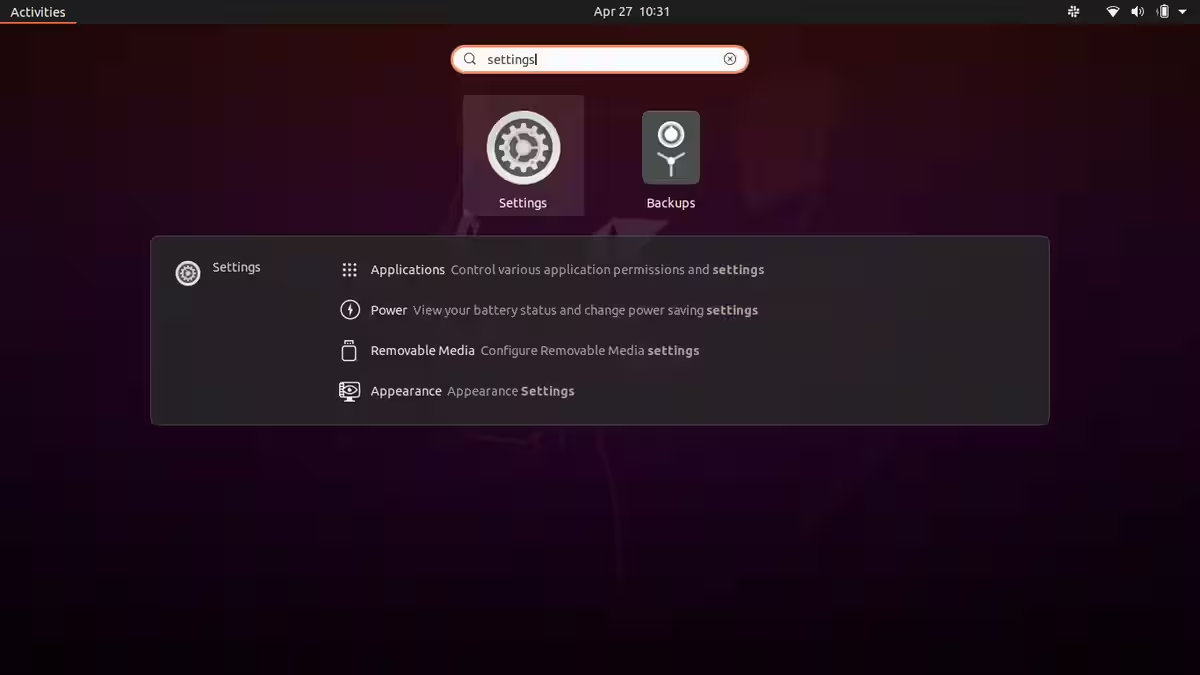
- 有線接続を使用している場合は、ネットワークボタンをクリックしてください。無線接続を使用している方は、リストからWi-Fiオプションを選択してください。
- 次に、ネットワーク接続の横にあるギアアイコンをクリックしてください。
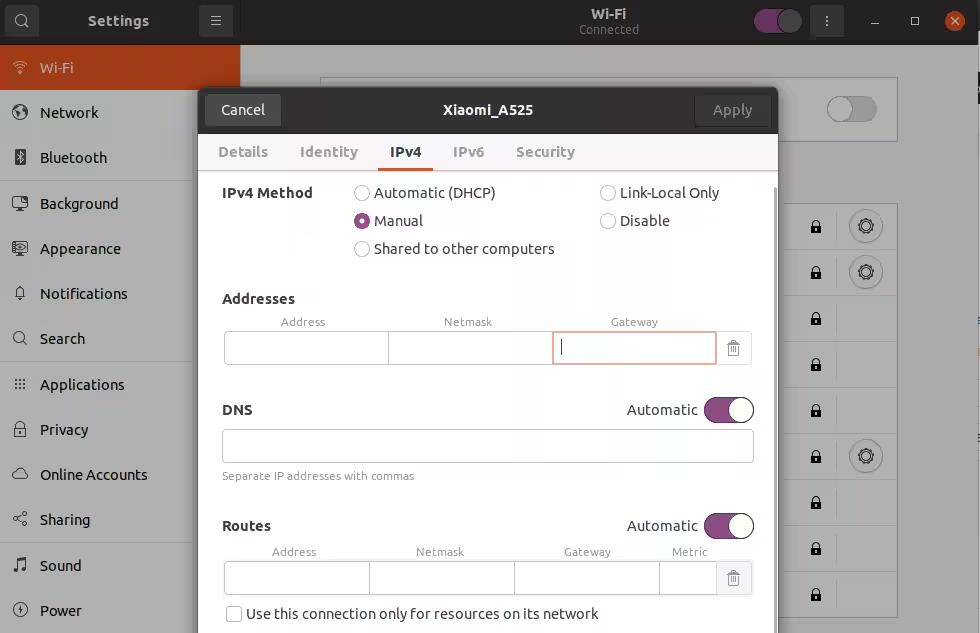
クリックすると、ダイアログボックスが表示されます。そこから、IPv4 タブを選択して、静的IPアドレスの設定を開始します。

今度は、IPv4の方法を手動に設定します。ゲートウェイ、ネットマスク、静的IP、およびDNSを入力し、その後適用をクリックします。
これがUbuntuにおけるIPアドレスについてのすべてです!
私たちは、ターミナルとGUIを使用してシステムのIPアドレスを見つける方法や、静的IPアドレスを追加する方法について説明しました。この記事がUbuntuのIPアドレスに関するすべてを学ぶ手助けになったことを願っています。しかし、ここで止まらず、IPアドレスやネットワーキングについてまだまだ学ぶことがたくさんあります。
インターネットに接続されたデバイスのほとんどは、OSIモデルを使用して相互に通信します。OSI、またはオープンシステム相互接続モデルは、インターネット上のデータ通信プロセスの基礎を形成する国際的な標準です。