Debian Linuxにリポジトリを追加する3つの方法
Debianに新しいリポジトリを簡単に追加する

重要なポイント
- 「ソフトウェアとアップデート」GNOMEツールでは、APTの行を入力して「ソースを追加」ボタンを押すことでリポジトリを追加することができます。
- Debianにリポジトリを追加するには、sources.listファイルに追加します。
- リポジトリを追加するもう一つの方法は、add-apt-repositoryコマンドラインユーティリティを使用することです。
Debian LinuxはAPTパッケージマネージャーを使用しており、パッケージをインストールするためにリポジトリのリストに依存しています。公式のDebianリポジトリに含まれていないソフトウェアパッケージを使用したい場合は、自分で追加する必要があります。そのような状況にある場合、このチュートリアルではDebianシステムにサードパーティリポジトリを追加する方法を示します。
ここでは複数の方法を紹介します。あなたに最も便利なものを選んでください。どれが最適か分からない場合は、GNOMEデスクトップを使用しているのであれば、下のソフトウェアと更新方法をお勧めします。
デモンストレーションのために、Debian 12 の GNOME デスクトップ環境で全てを表示します。ただし、これらの方法は Debian 10 や 11 といった古いバージョンでも動作します。
「ソフトウェアとアップデート」ツールを使用してDebianにリポジトリを追加する
私たちのようにGNOMEデスクトップ環境を使用している場合は、「ソフトウェアとアップデート」というツールがあるはずです。これを使えば、数回のクリックでリポジトリを追加できます。
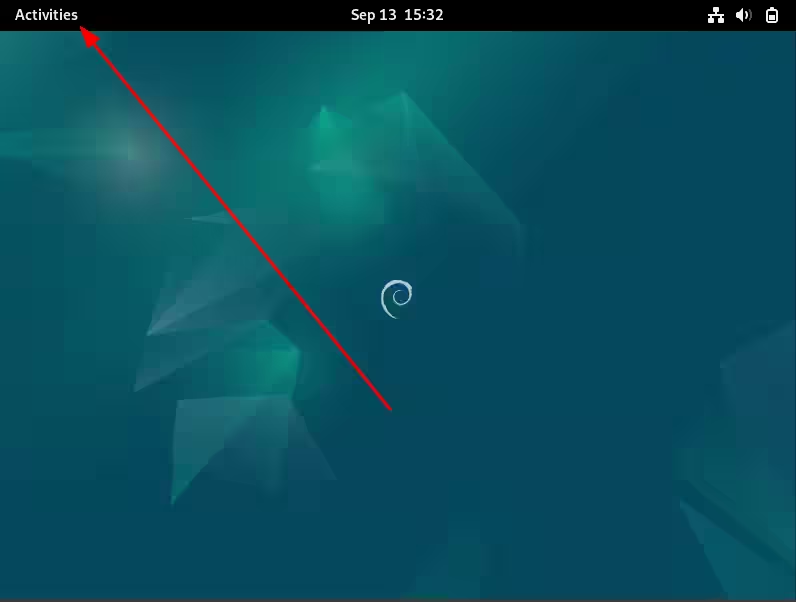
ホーム画面の左上隅にある「アクティビティ」をクリックしてください。
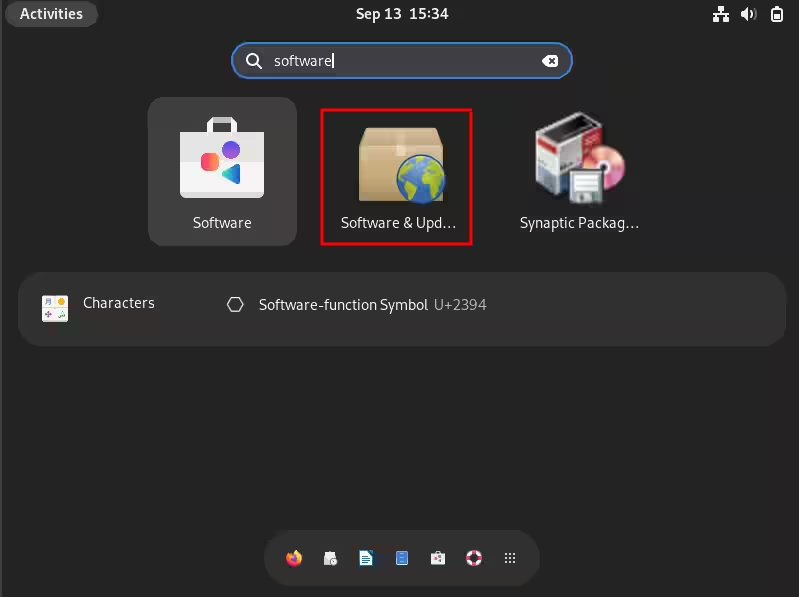
検索バーに「ソフトウェアと更新」と入力し始めてください。ツールが表示されるはずです。アイコンには地球儀があります。そのアイコンをクリックして開いてください。
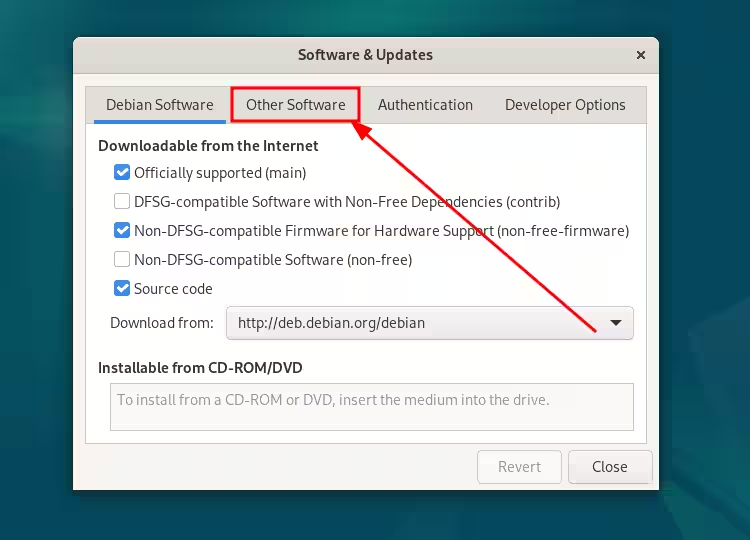
ツールが起動すると、4つのタブが表示されます。「その他のソフトウェア」タブをクリックしてください。
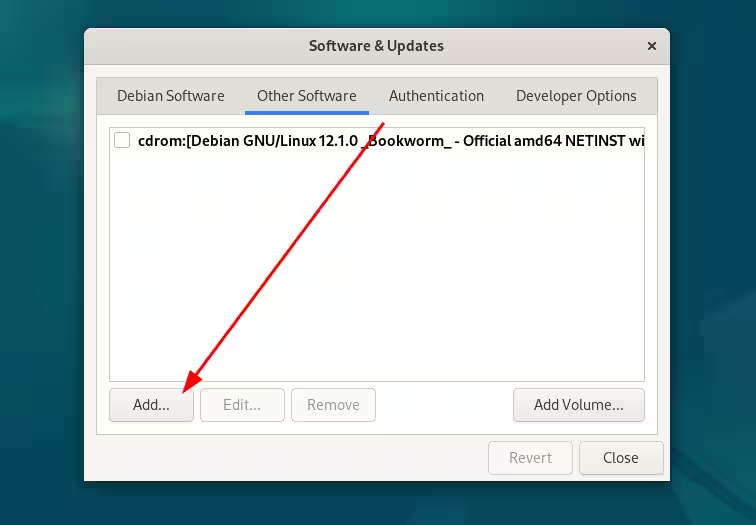
そのタブにはリストが表示されます。下にスクロールして「追加」ボタンを押してください。
次に、以下の形式でサードパーティリポジトリのURLを入力する必要があります:
deb [repository URL] [distribution] [component(s)]ここで、「deb」キーワードはリポジトリの種類を指します。次に、そのリポジトリのURLまたはリンクを追加します。URLの後に、配布名(bullseye、bookworm)またはクラス(stable、testing)を追加します。最後に、コンポーネントの種類(main、contrib、non-free)を追加します。この文字列がDebianでAPTラインと呼ばれるものです。
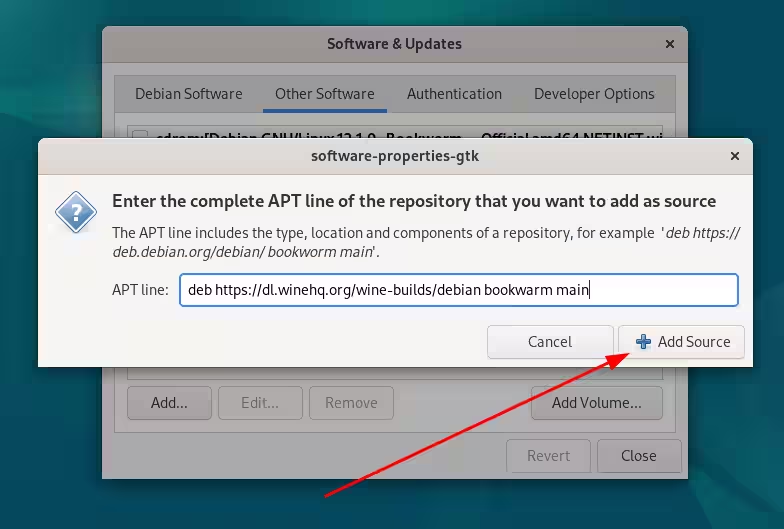
私たちの例では、Wineのリポジトリを追加します。上記の形式に従うと、次のようになります:
deb https://dl.winehq.org/wine-builds/debian bookworm mainテキストボックスにAPTラインを入力してください。それから「ソースを追加」を押してください。
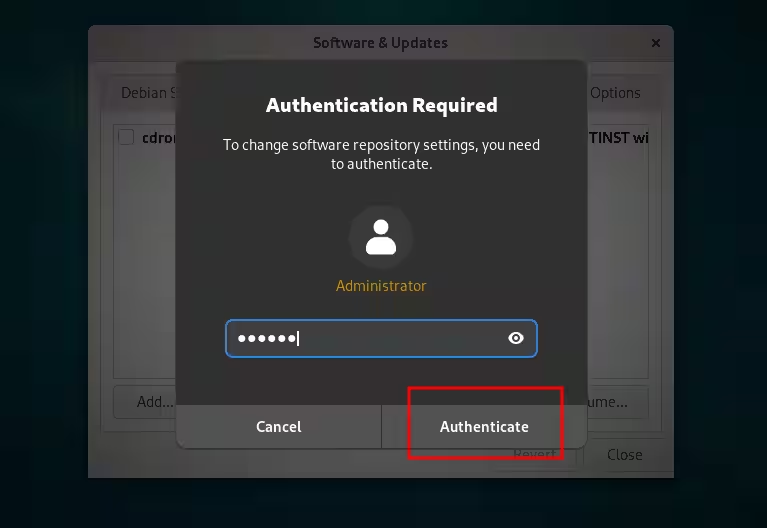
パスワードの入力を求められますので、入力して「認証」を押してください。
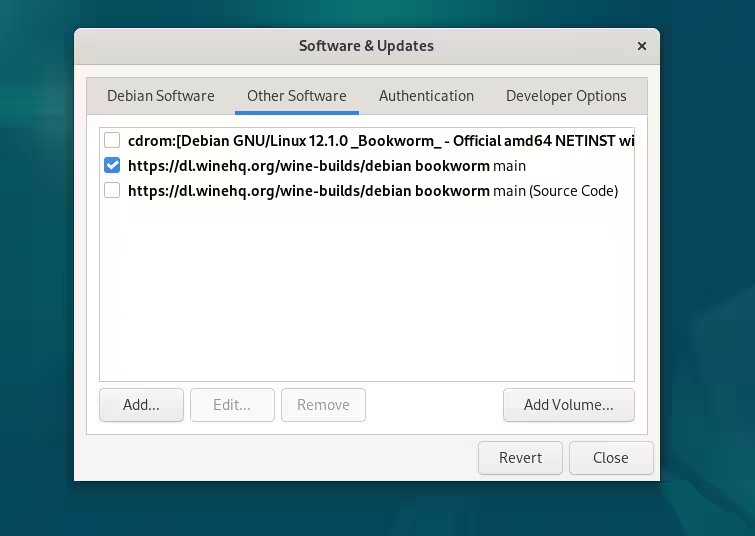
そしてそれはリポジトリをあなたのリストに追加するはずです。
sources.listファイルを編集してDebianにリポジトリを追加する
これはDebian Linuxに新しいパッケージリポジトリを追加する伝統的な方法です。利用可能なすべてのリポジトリは、"/etc/apt"ディレクトリにある"sources.list"ファイルにリストされています。まず、ファイルを開いて、どのように機能するかを見てみましょう。お好みのテキストエディタでファイルを開くことができます。このチュートリアルでは、Nanoテキストエディタを使用します。
ファイルをNanoで開くには、以下のコマンドを実行してください:
sudo nano /etc/apt/sources.list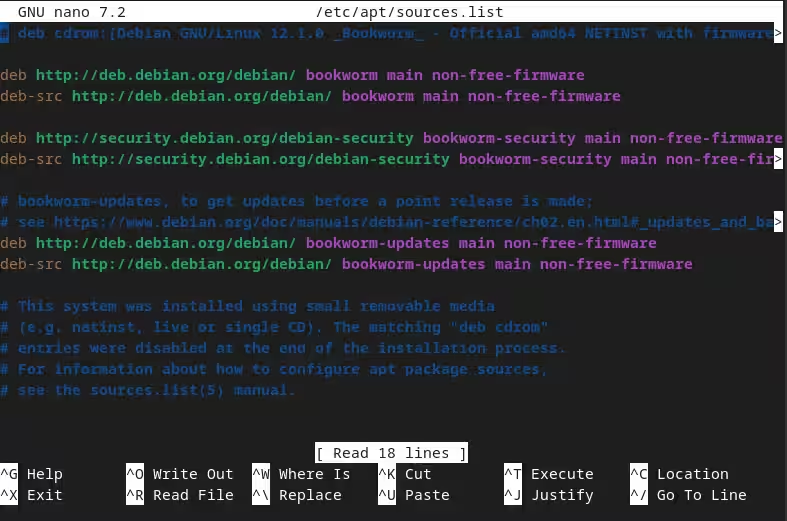
スクリーンショットから利用可能なすべてのリポジトリを見ることができます。以下の形式でリポジトリを追加する必要があります:
deb [repository URL] [distribution] [component(s)]もし私たちがファイルにWineのリポジトリを追加したい場合、例えば、追加する必要がある行は次のようになります。
deb https://dl.winehq.org/wine-builds/debian bookworm main適切な形式でリポジトリをファイルに入力してください。
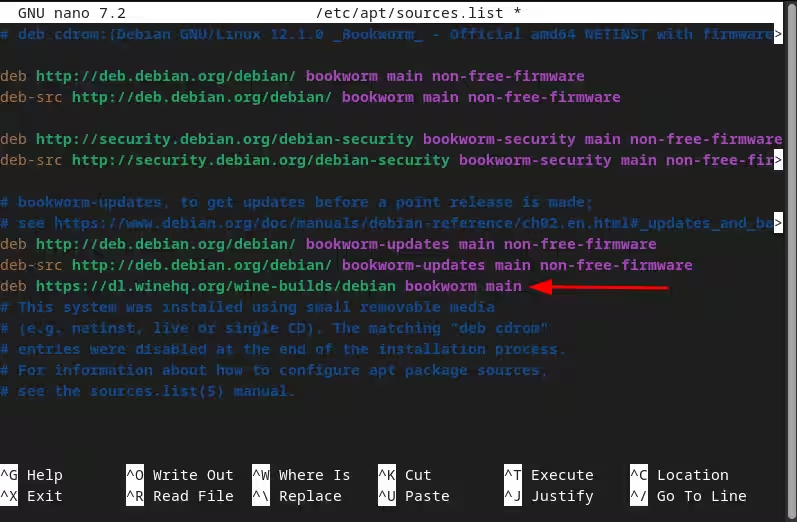
完了したら、Ctrl+Oのキーボードコンビネーションを使ってファイルを保存してください。その後、Ctrl+Xでエディタを終了します。
変更を適用するには、次のコマンドでリポジトリキャッシュを更新してください:
sudo apt update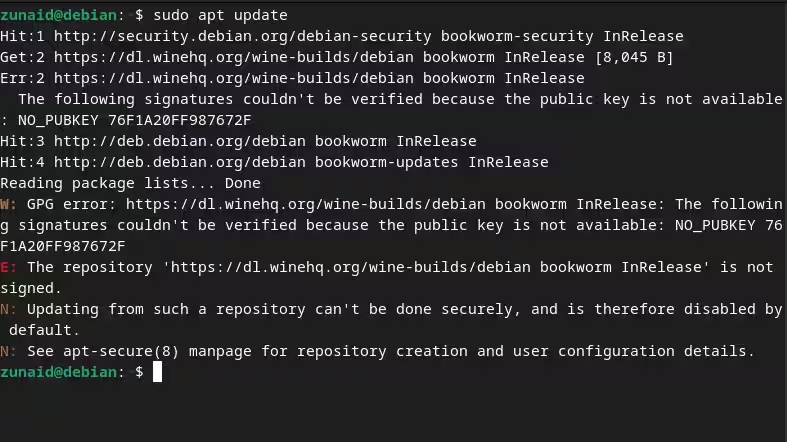
そして、新しいリポジトリは今動作するはずです。
add-apt-repositoryコマンドを使用してDebianにリポジトリを追加する
最後にご紹介する方法は、Debianにリポジトリを追加するためのシンプルなコマンドです。このコマンドは、サードパーティのリポジトリやパーソナルパッケージアーカイブ(PPA)をsources.listファイルに追加することができます。構文は次のようになります:
add-apt-repository [OPTIONS] [Repository URL]では、このコマンドを使ってサンプルリポジトリを追加しましょう。
sudo add-apt-repository 'deb https://dl.winehq.org/wine-builds/debian bookworm main'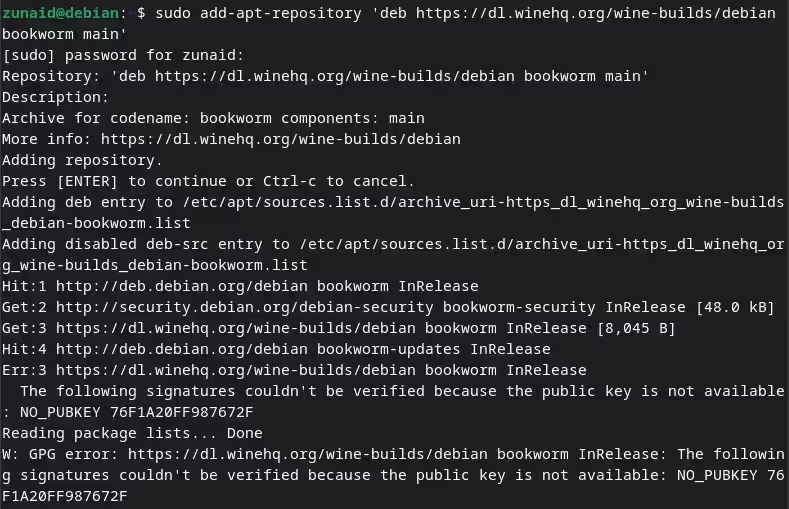
尋ねられたら、Enterボタンを押して確認します。
追加するリポジトリによっては、検証のためにGPGキーでリポジトリに署名する必要がある場合があります。そうでないと、コマンドは指定されたリポジトリの追加に失敗します。
既に存在するリポジトリを追加しようとすると、そのことを知らせるメッセージが表示されます。以下の例を参照してください:
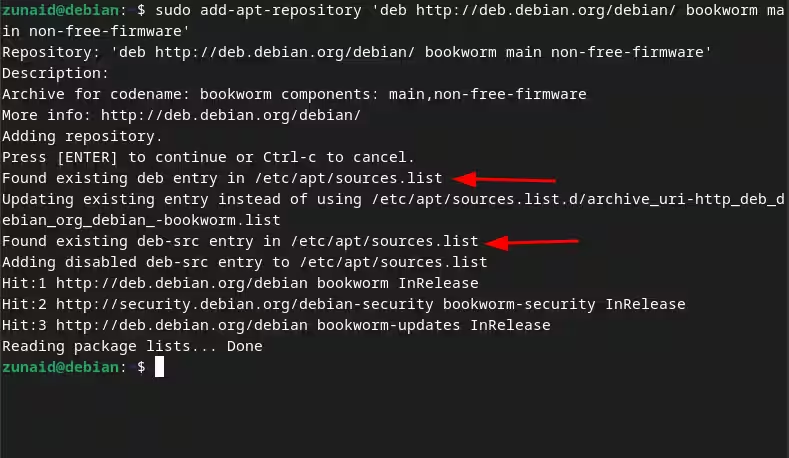
リポジトリを追加した後、変更を有効にするためにリポジトリリストを更新する必要があります。このコマンドでシステムを更新してください:
sudo apt updateそして、それがあなたのターゲットリポジトリを追加するはずです。
リポジトリを削除したい場合は、そのコマンドに --remove フラグを追加できます。追加したリポジトリを削除しましょう。以下のコマンドを見てください:
sudo add-apt-repository --remove 'deb https://dl.winehq.org/wine-builds/debian bookworm main'
それはリポジトリを正常に削除しました。
Debianリポジトリが解除されました
これで、Debian Linux システムにサードパーティのリポジトリを追加する方法がわかりました。この新しい知識を活用することで、以前直面していたソフトウェアの制限を克服し、Steamのようなお好きなアプリケーションやDockerのような開発ツールをインストールできるようになります。