Linuxでユーザーを追加する方法
家族や友人にLinux PCへのアクセスを与える必要がありますか?ここでは、Linuxにユーザーを追加し、彼ら自身のアカウントを与える方法を紹介します。

Linuxシステムにユーザーを追加したいが、方法がわからないですか? コマンドラインインターフェースを使用したLinuxのユーザー管理は、間違いなく高度な作業です。そして、初心者にとって新しいユーザーを追加することさえも悪夢です。
Linuxでuseraddコマンドを使用する方法は次のとおりです。これにより、端末から迅速に新しいユーザーを作成できます。
useraddコマンドとは何ですか?
Linuxにおけるuseraddコマンドは、新しいユーザーを追加するために使用される標準のコマンドです。ほとんどのLinuxディストリビューションはuseraddコマンドを使用していますが、Ubuntuを含むいくつかのディストリビューションでは、ユーザー管理のためにadduserコマンドが用意されています。
これら二つのコマンドの主な違いは、useraddが基本のLinuxパッケージに提供されるデフォルトのコマンドであるのに対し、adduserはuseraddの参照コマンドであるということです。
Ubuntuなどのディストリビューションは、デフォルトのuseraddコマンドにシンボリックリンクを介して接続された新しいコマンドadduserを作成しました。シンボリックリンクとは、システム上の他のファイルの参照を保存するファイルです。
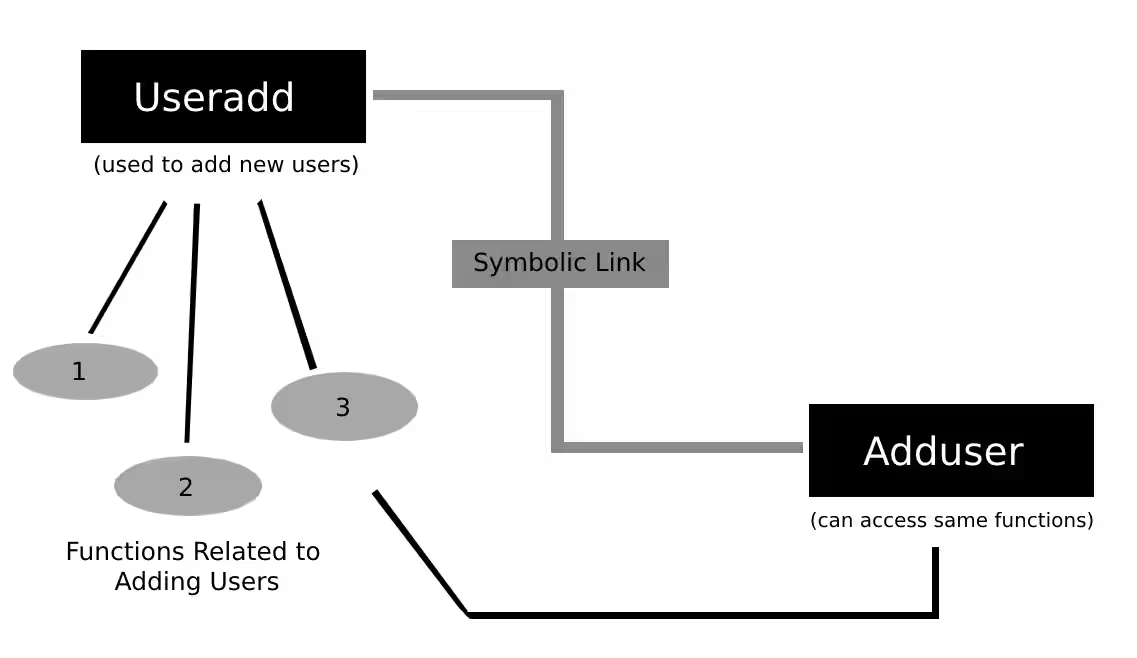
useraddとadduserは同じコマンドで異なる名前を持っていると言えます。useraddコマンドはすべてのArchベースのディストリビューションで使用され、adduserはUbuntuで使用されます。
標準および高度なユーザー
ターミナルにアクセスする前に、Linuxで作成できるユーザーの種類について学ぶべきです。Linuxシステムには、3つの基本的なユーザータイプがあります。
- 管理 (ルート)
- 定期的
- サービス
これらのユーザーは、それぞれ特定の権限と実行できるコマンドのセットを持っています。
たとえば、システムはコンピュータにLinuxをインストールするときに自動的にルートユーザーを作成します。これらのユーザーは、Linuxシステム上のすべての管理タスクやサービスに関連する権限を持っています。彼らはシステムファイルを削除したり、新しいパッケージをインストールしたり、新しいユーザーを作成したり、既存のユーザーを削除したりすることができます。
一方、一般ユーザーはシステム上で標準的なタスクを実行する権限を持っています。一般ユーザーは、cpコマンドを使用してファイルをコピーしたり、インターネットを閲覧したり、ゲームをプレイしたりといった簡単なタスクを実行できます。これらのユーザーは、ファイルを保存するための「ホーム」ディレクトリを持っている場合もあれば、持っていない場合もあります。
Linuxシステムでは、各アプリケーションには通常のユーザーに提供される独自のサービスアカウントがあります。サービスユーザーには、これらのアプリケーションに関連する権限が割り当てられています。また、ユーザーID(UID)を参照することによって、ユーザーに他の特権を提供することもできます。
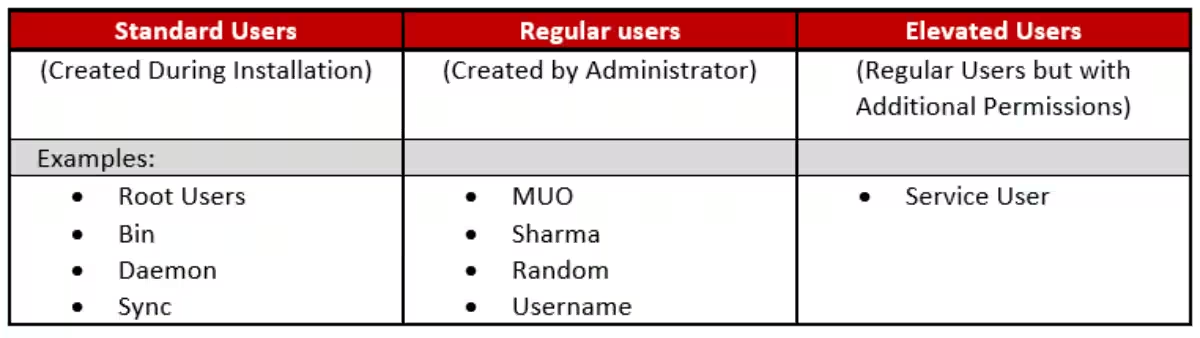
標準ユーザーはインストール時に作成されるものであり、高度なユーザーは追加の権限を持っています。高度なユーザーは通常、追加の特権があるため、一般ユーザーよりも高い権限を持っています。サービスユーザーは高度なユーザーの良い例です。
Linuxでユーザーを追加または作成する方法
useraddはLinuxで提供される最も強力なコマンドの一つです。システム上で新しいユーザーを作成できるのは管理者のみであることに注意してください。以下はuseraddコマンドのデフォルトの構文です。
useradd [options] usernameuseraddとadduserはどちらも同じ構文とオプションを持っています。adduserを使用しているディストリビューションの場合、コマンド名を置き換えるだけで十分です。
次のコマンドで新しいユーザーを作成できます。
useradd muo1. ユーザーパスワードの作成
新しいユーザーを追加すると、そのユーザーはロック状態にされ、誰もアクセスできなくなります。これを修正するには、新しく作成したユーザーにパスワードを割り当てるだけです。これはpasswdコマンドを使用して行うことができます。
passwd muoEnterキーを押した後、ユーザーに割り当てたいパスワードを入力してください。これは「Linuxの方法」で、ユーザーを肩越しの視線から保護するため、画面には表示されませんのでご注意ください。
"/etc/passwd"ファイルには、ユーザーパスワードに関連するすべての情報が保存されています。ターミナルでnano /etc/passwdと入力することで、そのファイルを確認することもできます。
2. 異なるホームディレクトリを持つユーザーの作成
Linuxで新しいユーザーを作成すると、デフォルトでそのユーザーのために新しいホームディレクトリが作成されます。デフォルトでは、ディレクトリ名は新しいユーザーのユーザー名になります。ユーザーに別の名前のホームディレクトリを持たせたい場合は、-dフラグを使用する必要があります。
useradd -d home/somedirectory/muohome muoユーザーにホームディレクトリを持たせたくない場合は、-M フラグを使用できます。
useradd -M muo3. カスタムUIDを使用して新しいユーザーを作成する
新しいユーザーには自動的にUIDまたはユーザーIDが割り当てられます。500未満のUIDは管理者やスーパーユーザー用に予約されています。最初の一般ユーザーを作成すると、システムはそれに501のUIDを割り当てます。
このデフォルトの動作を変更するには、useraddコマンドで-uフラグを使用してください。
useradd -u 605 muo4. ユーザーをグループに追加する
Linuxは、ユーザーを似たカテゴリにグループ化する方法を提供します。例えば、すべての管理者やスーパーユーザーを「admins」というグループ名に追加できます。同様に、「editors」というグループには、すべてのビデオ、画像、または音声編集者が含まれることがあります。
ユーザーをグループに追加するには、デフォルトのコマンドに-Gフラグを使用できます。
useradd -G admins複数のグループに単一のユーザーを追加したい場合は、グループ名をカンマで区切って入力してください。
useradd -G admins,editors,owners muoUbuntuを使用している場合、Ubuntuでのユーザーをグループに追加および削除することは、他のディストリビューションとはかなり異なることに注意してください。
GUIを使ってLinuxユーザーを作成する
Linuxのコマンドラインに不安を感じている場合も心配いりません。ほとんどのディストリビューションでは、グラフィカルユーザーインターフェースを使って新しいユーザーを追加できます。通常、ユーザー管理オプションはシステム設定にありますが、異なるLinuxデスクトップ環境にはそれぞれの方法があります。
Ubuntuでは、設定 > 詳細 > ユーザー > アンロックを開きます。まだルートパスワードを入力していなければ、入力してください。ユーザー管理に関連する必要なすべてのオプションが見つかります。KDE環境で動作しているシステムでは、システム設定に移動し、オプションからユーザー管理をクリックします。
コマンドラインインターフェースは新しいユーザーを作成する際に選択できるさまざまなオプションを提供しますが、初心者にはGUIが最も優れていると言えます。
Linuxでのユーザー管理
新しいユーザーを追加することは、Linuxマシンを管理する際に学ぶべき最も基本的でありながら重要なことです。個人用コンピュータから複雑なLinuxベースのサーバーまで、ユーザーはシステムの基盤を形成します。
ほとんどの人は、コンピュータでLinuxを使い始めたときに混乱します。だから、他のオペレーティングシステムからLinuxに切り替える場合は、適切なディストリビューションを選ぶことが重要です。