ChromebookでCrostini Linuxインストールをバックアップする方法
ChromebookデバイスでCrostini Linuxを使用していますか?将来の使用のためにLinuxインストールをバックアップする方法は次のとおりです。

Chrome OSプラットフォームの隠れた宝石の一つがCrostiniです。これは、Chromebookでお気に入りのLinuxツールをすべて実行できるコンテナ化されたLinuxインストールです。そして、最良の部分は、数回のクリックでインストールできることです。
Crostiniで多くの作業を行っている場合、バックアップをどのように取るかを考えているかもしれません。幸いなことに、Chromebookデバイス上でLinuxのインストールをバックアップして復元するには、ほんの数ステップで済みます。
バックアップが重要な理由は何ですか?
コンピュータの世界には、2種類の人々がいます:クラッシュを経験した人と、これから経験する人です。前者は、良いバックアップの重要性を痛感したのです。
設定に変更を加えると、仮想Linuxシステムが起動できなくなることがあります。また、Chromebookに物理的な問題が発生する可能性もあります。多くのChromebookは実質的に使い捨てることができるほど安価ですが、新しいマシンでChromebookにLinux環境をゼロからインストールするのには、依然として時間がかかります。
良いバックアップを保持し、さらに良いことに、それらを別のデバイスに保管しておくことは、災害が発生した場合に多くの時間を節約します。
Chromebook上でCrostini Linuxのバックアップを取る
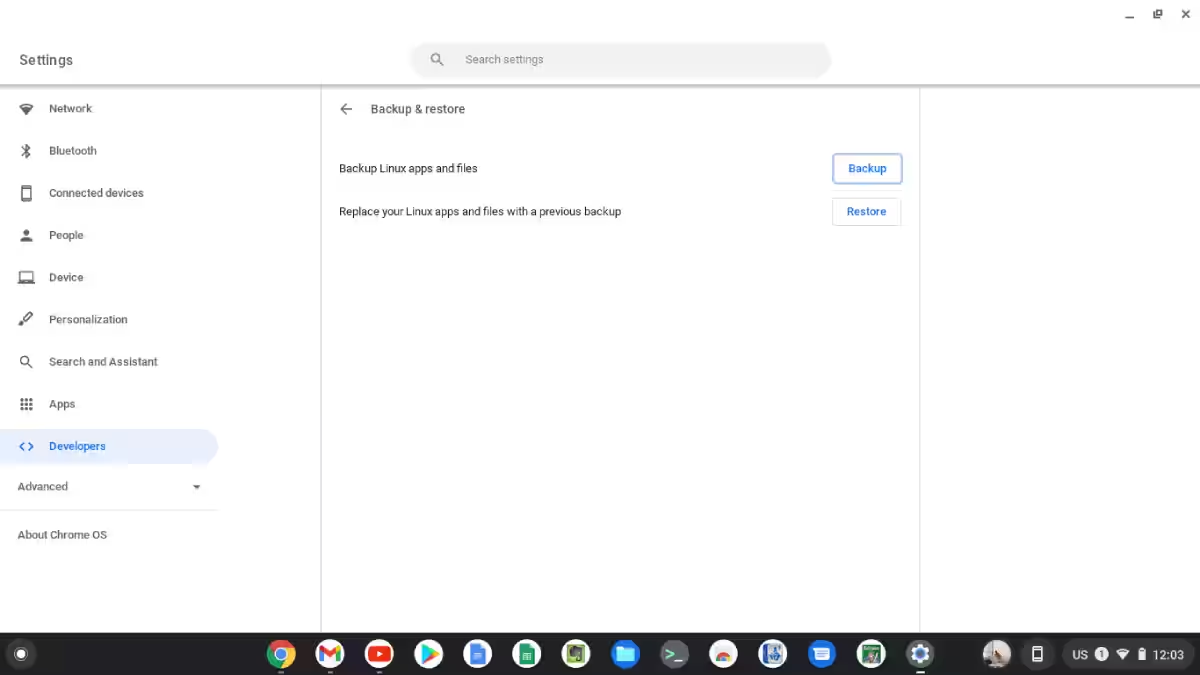
ChromebookでLinuxをバックアップするのは簡単です。設定メニューで、次の場所に進んでください:
開発者 > Linux開発環境(ベータ) > バックアップと復元
バックアップボタンをクリックすると、バックアップを保存する場所を指定するように求められます。生成されるファイル名には日付が含まれるため、複数のバックアップを保持するのが良いアイデアです。
バックアップはローカルストレージに保存できますが、ChromebookのSSDは非常に小さいため、別のドライブを使用する方が良いです。そして、バックアップをコンピュータから遠ざけておくことも良いです。SDカード、USBメモリ、またはクラウドストレージを使用できます。
場所を選択すると、数分以内にLinuxシステムの完全なバックアップが取得できます。
バックアップを復元する
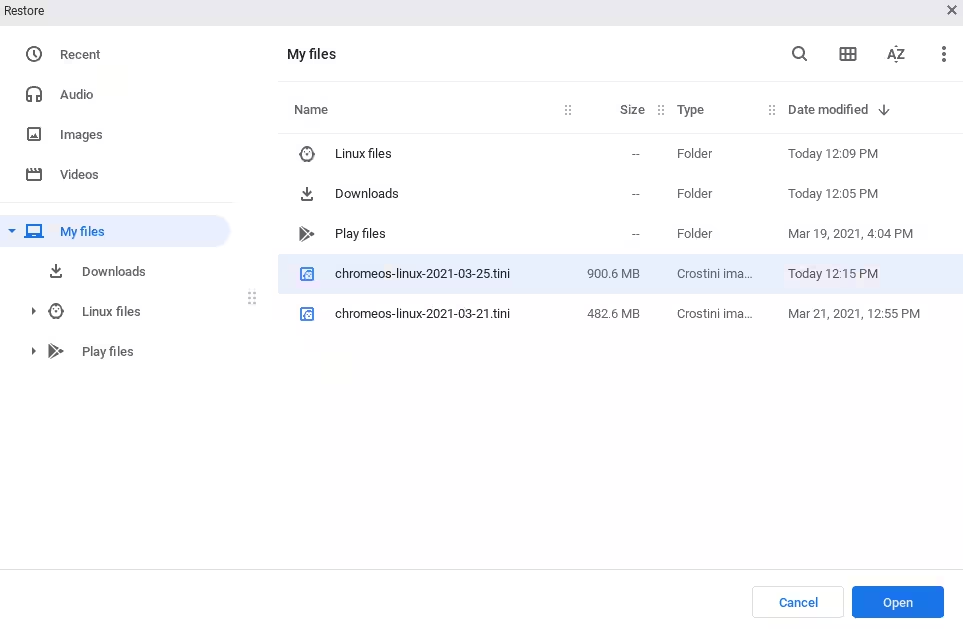
バックアップを復元するのも簡単です。「バックアップと復元」設定に移動し、「復元」ボタンをクリックします。次に、メニューの中から復元したいバックアップを選びます。すぐに、前の作業を再開できるようになります。
Linuxのインストールを安全に保つ
これで、ChromebookにCrostini Linuxをインストールする方法やバックアップと復元の仕方がわかったので、学んだことを実践することが良い考えです。このバックアップを作成している間、この文章はそこに残ります。
Chromebookデバイスはポータブルで、安全で、多目的に使えます。仕事や娯楽、さらにはバックアップコンピュータとしても利用できます。Chromebookは、従来のWindowsラップトップよりもユーザーにとってより良い選択肢となっています。