すべてのプラットフォーム向けのトップ無料スクリーン録画ソフトウェア
あなたが使用しているプラットフォームに関わらず—Windows、macOS、またはLinux—ここに無料で使用できる最高のスクリーン録画アプリをすべて紹介します!

スクリーン録画ソフトウェアは、近年かなりの波を起こしています。YouTuberからビジネスプロフェッショナルまで、あらゆる職業の人々がこれらのツールを使っているようです。良い選択肢はたくさんありますが、質の高い無料のスクリーン録画ソフトウェアを探していると、選択肢は少なくなります。
ここに、あなたの検索活動に役立つ最高の無料スクリーン録画ソフトウェアのリストがあります。
スクリーン録画ソフトウェアとは何ですか?
名前が示すように、スクリーン録画ソフトウェアは、画面を録画するためのツールまたはアプリケーションです。録画した動画をMP4、MOV、GIFなど、さまざまな形式のファイルとして保存することができます。いくつかのソフトウェアでは、画面の録画と同時に音声を録音することも可能です。
画面録画ソフトウェアは、チュートリアル、レッスン、デモ、さらにはYouTube動画など、さまざまな作業に使用できます。リストはまだまだ続きます。
スクリーン録画ソフトウェアを選ぶ際に重要なことは何ですか?
画面全体を録画する予定ですか、それとも一部だけですか?マイクからの音声をキャプチャする必要がありますか?画像はHDである必要がありますか?
どのスクリーン録画ソフトウェアを使用するかを選ぶ際に考慮すべきいくつかの要素があります。そのため、決定する際には、以下の質問を自分に問いかけてみてください:
- 使いやすいですか、それともいくつか(またはたくさん)のトレーニングが必要ですか?
- どのような編集機能を提供していますか?
- それが提供するスクリーンキャプチャのオプションは何ですか?
- これは無料ですか、それとも有料ですか?特定の機能は有料で提供されていますか?
- レビューには何が書いてありますか?
何に注意すべきか分かったので、利用可能な最高の無料スクリーン録画ソフトウェアについて見ていきましょう。
1. OBSスタジオ
専門家とカジュアルユーザーの両方の合意は、OBS Studioより優れたものはないということです。それは無料で、必要かもしれないすべての機能を備えています。OBS Studioは画面を録画し、ウェブカメラからの映像をキャプチャして、ピクチャーインピクチャー動画を作成できます。また、マイクからの音声も録音します。
これにより、ビデオを保存したい形式を選択でき、YouTubeやTwitchなど、好きなサービスを通じて結果をストリーミングするオプションが提供されます。
それがすべて、OBS Studioがゲーマーやプロフェッショナルの間で頻繁に選ばれる理由です。WindowsやmacOSだけでなく、Linuxでも利用可能です。
他のプラットフォームのように動画の長さに制限はありません。60FPS(それ以上でも)で録画でき、作成した映像にウォーターマークを付けることもありません。OBS Studioは無料でオープンソースであり、広告にあふれることもありません。
それを使って、高画質のビデオを好きなだけストリーミングおよび録画できるので、YouTubeやTwitchのようなライブストリーミングサービスを利用する際に大きな利点です。
ダウンロード: Windows用OBS Studio | macOS | Linux (無料)
2. Apowersoft 無料オンラインスクリーンレコーダー

Apowersoft Screen Recorder Pro は、チュートリアル、プレゼンテーション、またはソフトウェアデモを録画する必要があるときに使用することをお勧めします。これは、ゲーム以外のすべてに最適なブラウザベースのツールです。
このツールを使うと、ウェブカメラやデスクトップからの映像をキャプチャでき、マイクロフォン、PC、両方、またはどちらも使わずに音声を録音することもできます。あらかじめ設定された解像度の中から選び、画面の一部分または全体を録画することができます。
録画にカーソルを含めるか除外するかの選択肢があり、出力形式にはMP4、WMV、AVI、MOVなどが含まれています。さらに良いことに、Screen Recorder Proでは録画中に注釈を追加することもできます。
録音が終わったら、それをGIFまたは動画ファイルとして保存し、YouTubeのようなプラットフォームにアップロードするか、直接GoogleドライブやDropboxに送ることができます。
ダウンロード: Apowersoft 無料オンライン for Windows | macOS(無料)
3. スクリーンキャスト・オ・マティック
Screencast-O-Maticは、無料のブラウザベースの画面録画ツールです。あなたは好きなだけクリップを録画できますが、それらは15分の長さに制限されます。
素晴らしいのは、Screencast-O-Maticが録画中にズームインでき、録画したクリップをトリミングしたり、キャプションを追加したり、30種類のロイヤリティフリーの音楽トラックの1つを追加できることです。作業が終わると、動画をデスクトップに保存したり、クラウドに保存したり、直接YouTubeにアップロードすることができます。また、動画リンクを共有する機会も得られます。
Screencast-O-Matic は、画面全体またはその一部を録画でき、PC またはマイクから音声をキャプチャし、画面、ウェブカメラ、またはその両方からの映像を録画することを選択できます。
しかし、それはすべての録音にウォーターマークを追加することを知っておくべきです。それがあなたにとって気になることであれば、他の完璧なツールを探してください。
ダウンロード: Screencast-O-Matic for Windows | macOS(無料)
4. スクリーンレック
Screenrecは、コンピュータの画面を高画質で録画することができ、必要に応じてコンピュータの音声も録音できます。スクリーンショットをキャプチャして注釈を付けることもでき、制限なしに録画を楽しむことができます。このツールは無料で、広告も表示されません。
2GBの無料ビデオホスティングが含まれており、ファイルをMP4形式で保存し、選択したデバイスで再生できます。録画の管理(説明を追加したり、フォルダーやプレイリストに整理したりするなど)のオプションがあります。
動画暗号化の恩恵も受けられます。これは、あなたの明示的な許可なしには誰もあなたが作成した動画をダウンロードできないことを意味します。録画が完了すると、プライベート共有リンクが作成され、そのリンクを送りたい相手に送ることができます。
ScreenrecはWindowsとLinuxで利用可能で、Macバージョンも近日中に発売予定です。
ダウンロード: Windows用 Screenrec | macOS | Linux (無料)
5. ヴィード

Veedは無料のオンラインスクリーンレコーダーおよびビデオエディターです。新しいアプリケーションをコンピューターにインストールしたくない、またはインストールできない場合に最適なソリューションです。ソフトウェアのダウンロードやプラグインが必要ないため、何もダウンロードする必要はありません。
Veedは、録画を迅速かつ簡単にレビューできるようにし、完全なビデオ編集と2GBの無料ストレージを提供します。自動生成された字幕があり、ユニークなレイアウトオプションにアクセスできます。
残念ながら、それは録音にウォーターマークを追加するプログラムの1つであり、10分の時間制限もあります。さらに、カスタマーサポートを提供していないため、助けが必要な場合は自分で何とかしなければなりません。
ダウンロード: Windows用Veed | macOS(無料)
6. Wondershare DemoCreator
Wondershare DemoCreatorは、無料の録画機能と優れた編集機能を提供します。使いやすく、高解像度で画面を録画できるほか、ウェブカメラや音声も録音できます。これは、クロスプラットフォームのスクリーン録画ソフトウェアの中で、最も優れた選択肢の一つです。
システム音声をキャプチャして、ボイスオーバーを録音することができます。制限はないので、好きなだけ録音できます。録音が完了すると、任意のソーシャルプラットフォームにアップロードすることもできますし、コンピュータにMP4ファイルとして保存することもできます。
残念ながら、無料版には録音にウォーターマークが付いています。
ダウンロード: Wondershare DemoCreator for Windows | macOS(無料)
7. モノスナップ
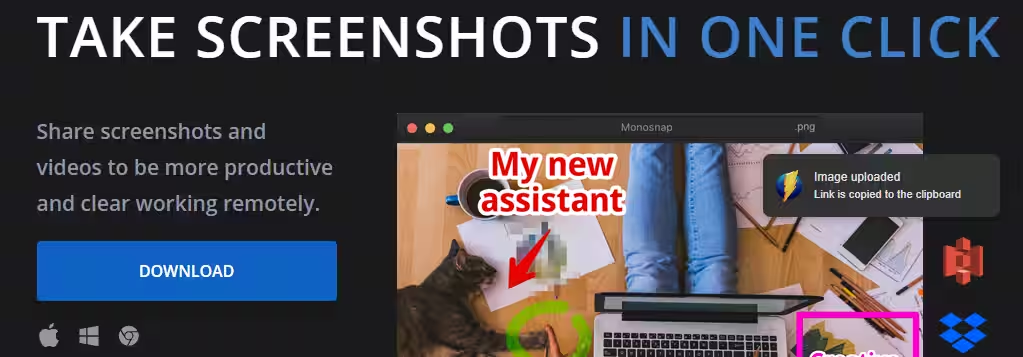
MonosnapはHDで録画できず、全画面録画もできません。画面の一部をキャプチャすることしかできず、全体をキャプチャすることはできません。
ウェブカメラとシステム音声を録音できるだけでなく、ボイスオーバー機能にもアクセスできます。録音には時間制限がなく、広告で悩まされることもありません。ファイルはPCにMP4ファイルとして保存されます。
残念ながら、このツールは動画編集を提供していません。ゲームの録画には適しておらず、ソーシャルプラットフォームやYouTubeに直接アップロードすることもできません。
ダウンロード: Monosnap for Windows | macOS | Chrome(無料)
スクリーン録画ソフトウェアは誰にでも役立つことができます。
画面録画ソフトウェアは、あなたが思っているよりも重要です。プロフェッショナルとアマチュアの両方がそれを利用でき、ゲーム動画の「Let’s Play」から重要なビジネス電話、プレゼンテーション、チュートリアルまで何でも使用することができます。
無料のスクリーン録画ソフトウェアの利点を楽しむために、天才である必要はありません。リサーチを行い、あなたのニーズに最も合った適切なものを選ぶようにしましょう。