Ubuntuのロック画面の背景を変更する方法
Ubuntu PCのロック画面に個人的なタッチを加えたいですか?ロック画面の背景をカスタマイズすることは、良い第一歩です。

あなたのUbuntuシステムのロックスクリーンは、コンピュータをブートまたはウェイクするときに最初に見るものです。これは、個人的な声明を表現したり、システムに美的な魅力を加えたりする機会です。
穏やかな風景、感動的な引用、または芸術作品のいずれを選んでも、Ubuntuのロックスクリーンの背景を変更することは、全体的なユーザー体験を向上させる小さいながらも影響力のある方法です。ここでは、Ubuntuでロックスクリーンの背景を変更し、ぼかし効果を取り除く方法を説明します。
Ubuntuでロック画面の背景を変更する方法
ロック画面の背景を変更するには、まず、Ubuntuデスクトップを右クリックします。その後、設定オプションを選択します。
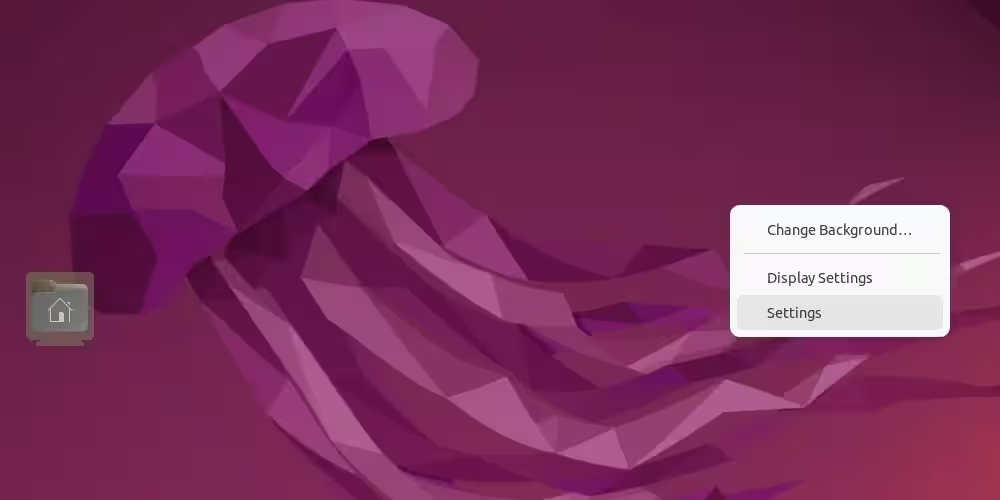
開いたウィンドウから、背景セクションに移動し、利用可能な画像の中から任意のものを選択してください。

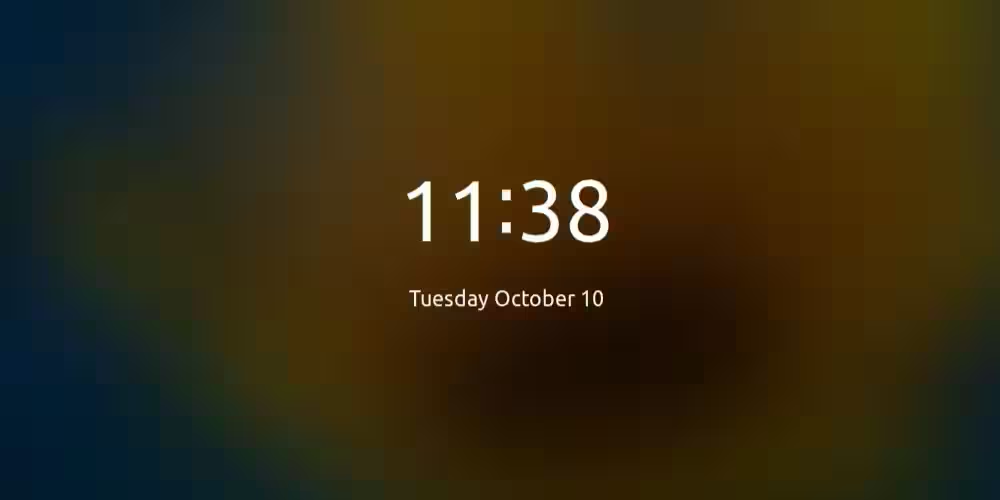
それにより、選択した画像がデスクトップの背景として適用されます。確認のために、画面をロックして変更を確認してください。
ただし、カスタム背景を設定したい場合は、メニューバーから画像を追加オプションをクリックして、希望の写真をアップロードしてください。
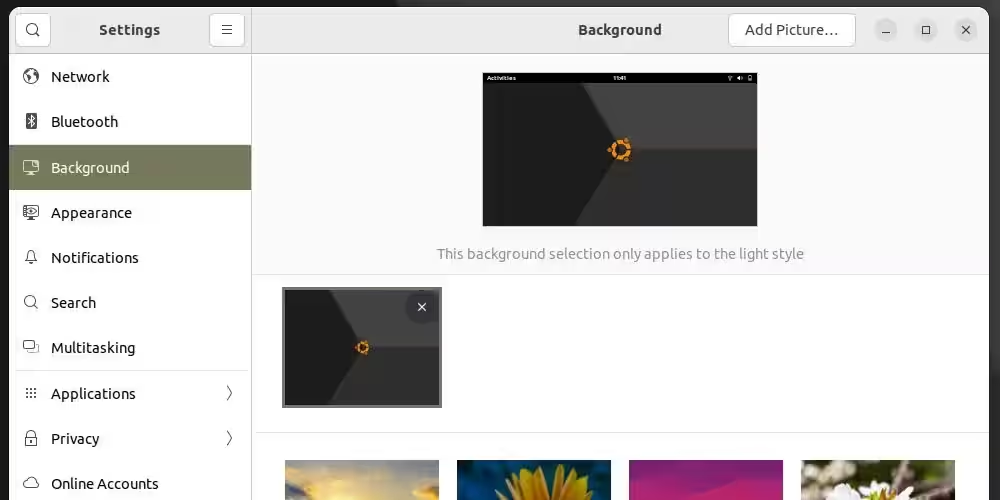
その後、アップロードした画像を選択します。それはぼかし効果のあるロックスクリーンの背景として設定されます。
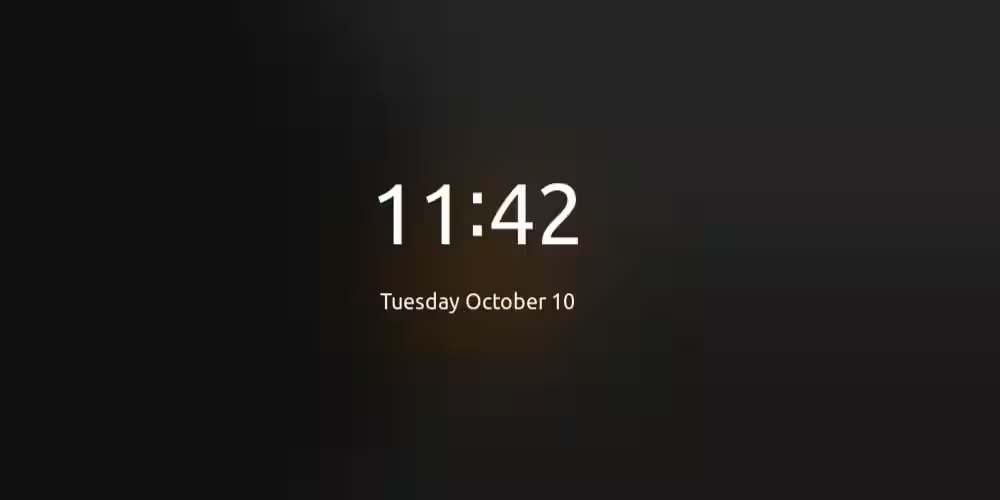
ロック画面のぼかし効果を取り除く方法
ロック画面の画像のぼやけ効果を解除するには、Ctrl + Alt + Tを押してターミナルを開きます。その後、次のコマンドを使ってGNOME Shell ExtensionsとGNOME Shell Extensions Managerをインストールします:
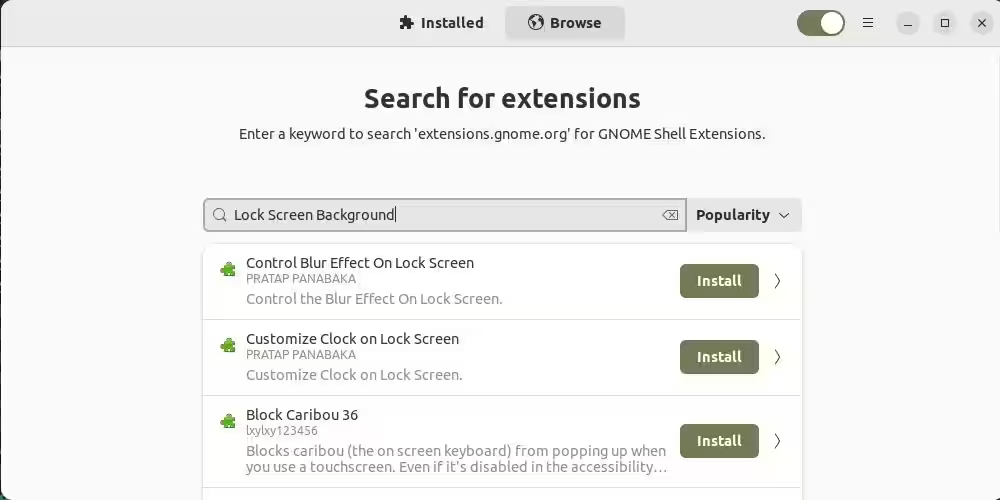
sudo apt install gnome-shell-extensions gnome-shell-extension-manager成功裏にインストールした後、GNOME拡張マネージャーを開き、検索バーを使用してロック画面の背景拡張を見つけます。
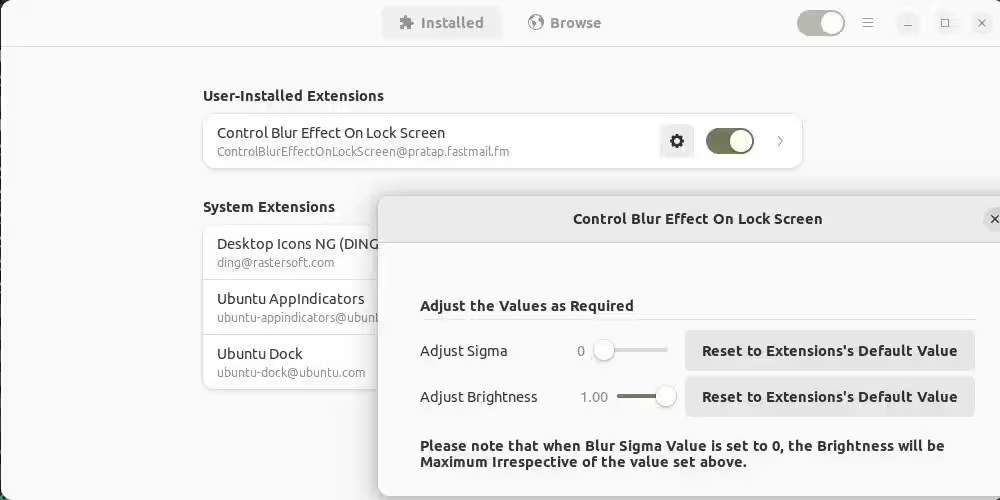
「インストール済み」タブに移動し、「ロック画面でのぼかし効果を制御する」トグルを有効にし、必要に応じて値を調整します。
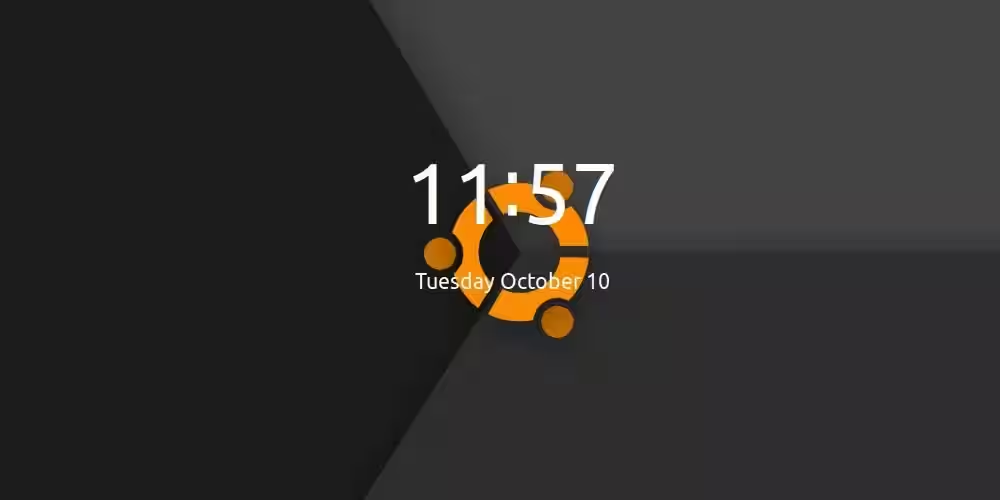
今、ぼかし効果なしでロック画面の背景を見ることができます。
あなたのスタイルでUbuntuのロック画面をアップグレードしよう
Ubuntuはデフォルトのロックスクリーンの背景を提供していますが、あなたの好みに合わせてカスタマイズする自由があります。だから、Ubuntuのロックスクリーンの背景を設定して、システムをより自分の家のように感じさせて、あなたの個人的なタッチ、お気に入りの画像、またはデスクトップテーマに合ったデザインを追加してください。