Chromebookでパスワードを変更する方法
あなたの Chromebook のパスワードは Google アカウントのパスワードと同じです。Chromebook で変更する方法は次のとおりです。

Chromebookは、Googleによって開発されたオペレーティングシステムであるChromeOSを搭載しています。ChromeOSではゲストとしてデバイスをブラウズできますが、データを同期しGoogleサービスにアクセスするにはGoogleアカウントが必要です。ChromebookにGoogleアカウントを使用してアクセスするため、GoogleアカウントのパスワードはChromebookのパスワードでもあります。
Chromebookを使用してGoogleアカウントのパスワードを変更する方法をお見せします。これにより、Chromebookのパスワードも変更されます。
Chromebookのパスワードを変更する方法
Chromebookのパスワードを変更するには、以下の手順に従ってください:
Chromeを起動し、右上隅にあるプロフィールアイコンをクリックします。その後、Googleアカウントを管理をクリックしてください。

- 左ペインのセキュリティタブに移動します。
Googleにサインインする方法の下にあるパスワードをクリックしてください。
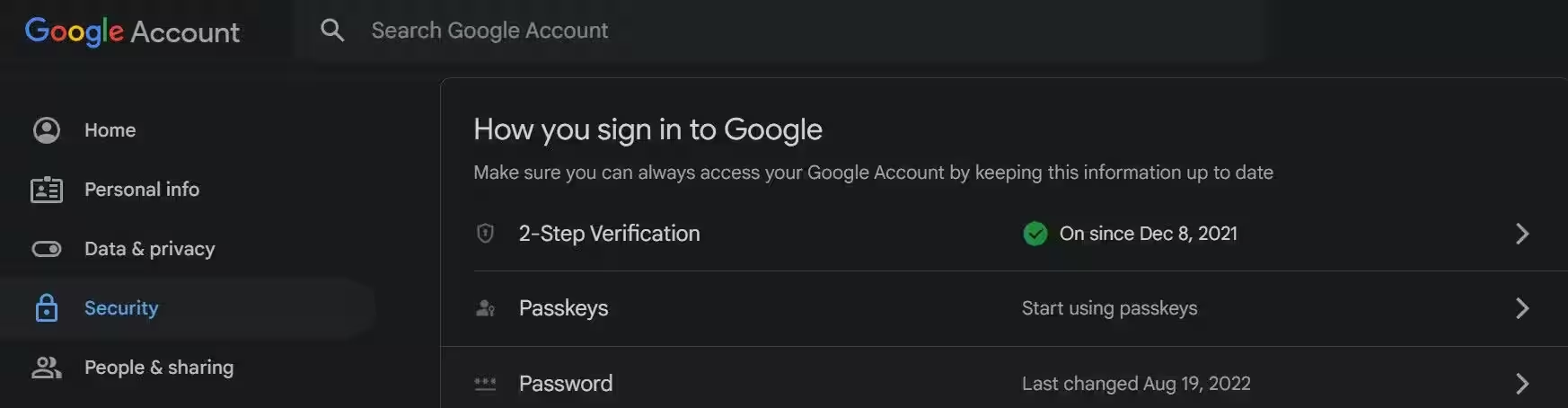
- 現在のパスワードを入力した後、次へをクリックしてください。
- 次の画面で新しいパスワードを入力し、もう一度確認してください。
パスワードが正しく追加されたら、パスワードを変更をクリックしてください。
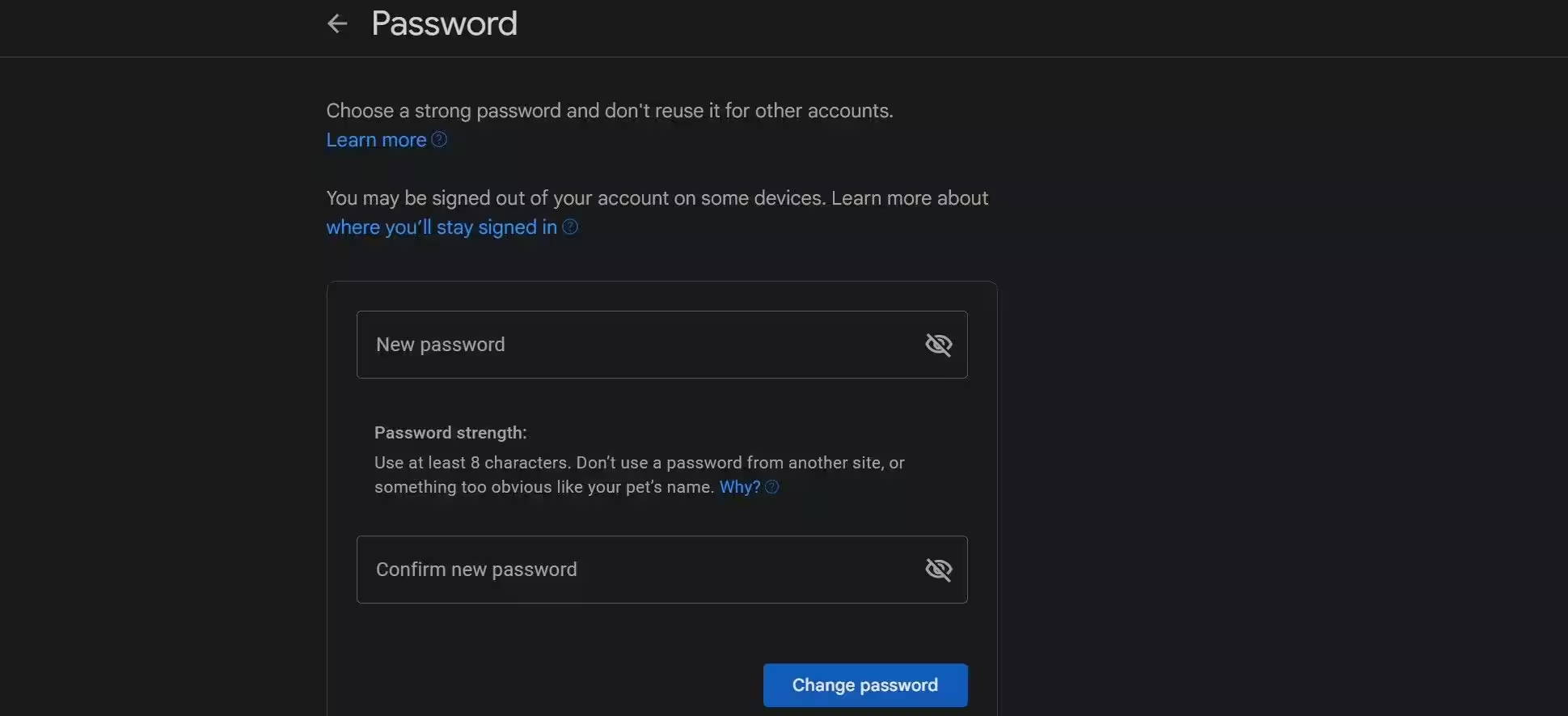
次回Chromebookにログインしようとすると、あなたが設定した新しいパスワードを入力する必要があります。Googleアカウントの認証情報を覚えていない場合は、パスワードをリセットして変更する必要があります。
さらに、Chromebookのパスワードを変更するためにはGoogleアカウントのパスワードも変更する必要があるため、どのデバイスを使っても変更することができます。
ただし、Chromebook以外のデバイスでパスワードを変更した場合は、デバイスが変更を同期できるように、古いパスワードで一度Chromebookにログインする必要があります。次回サインインする際には、新しいパスワードを使用する必要があります。
Googleアカウントのパスワードを変更すると、現在アカウントにログインしているすべてのデバイスで再度Googleサービスにログインする必要がありますので、その点を考慮してください。
Chromebookのパスワードを成功裏に変更する
Googleアカウントのパスワードを変更すると、Chromebookのパスワードも変更されます。これで、Chromebookに新しい安全なパスワードでアクセスするためにGoogleアカウントのパスワードを変更する方法について、明確な理解が得られたことを願っています。
新しいパスワードを設定する際は、Googleアカウントのために強力なパスワードを考えなければなりません。