Linuxでgeditのカラースキームを変更する方法
Linux PCでgeditのデフォルトのカラースキームを変更したいですか?独自のカラースキームを作成するなど、方法はたくさんあります。

geditは素晴らしいテキストエディタですが、そのデフォルト設定はすべての人に合っているわけではありません。デフォルトのカラースキームを選択したり、サードパーティのテーマをインポートしたり、自分自身でテーマを作成したりすることで、geditをアクセスしやすくしたり、お気に入りの色でテーマを変更したりすることができます。幸運なことに、これらのカスタマイズはLinuxで簡単に行うことができます。
デフォルトのgeditカラースキームを選択する
geditのカラースキームを変更する最も簡単な方法は、デフォルトのテーマの1つを選択することです。geditはデフォルトで便利な7つのカラースキームの選択肢を提供しているため、選択肢も制限されません。
右上隅にあるメニューアイコンをクリックし、ドロップダウンメニューから設定を選択します。次に、設定メニューの上部にある4つのオプションからフォントと色を選択します。
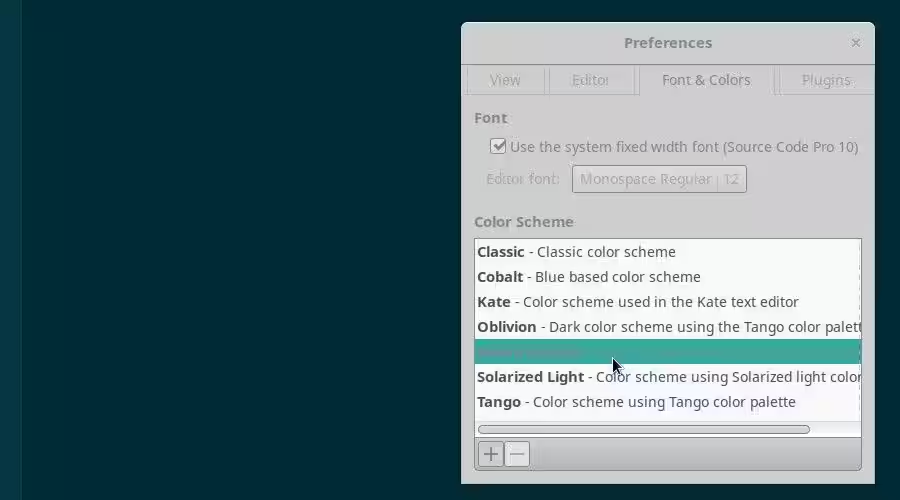
お気に入りのカラースキームが見つかるまで、色の組み合わせをスクロールします。最後に、好みのカラースキームをクリックして、環境設定メニューを閉じます。geditは自動的に選択したカラースキームでファイルを表示するように更新されます。
サードパーティのカラースキームを使用する
geditが提供するカラースキームに自分自身を制限する必要はありません。信頼できるウェブサイトからカラースキームをダウンロードしたり、自分自身のカラースキームを作成したりして、好みやニーズに最適なものを手に入れることができます。
ウェブで新しいカラースキームを見つける
ウェブ上には、特にGitHubで探索できる素晴らしいgeditカラースキームがたくさんあります。GitHubにホストされている古いテーマの多くは、最新のgeditバージョンでもまだ動作します。たとえば、多くのユーザーはgmate GitHubリポジトリに見つかるレガシーgeditカラーテーマを愛しています。

もし最近のものをダウンロードしたい場合、migのGitHubリポジトリにあるテーマは素晴らしいです。そして、nordthemeのGitHubリポジトリやSolarwaitaのGitHubリポジトリにあるテーマも同様です。他のGitHubリポジトリを閲覧したり、GNOMEのサブレディットを通じて、もっと多くのオプションを見つけることができます。
あなたの検索を始めるのに最適な場所の一つは、公式GNOMEウィキです。このウィキには、ライティングスタイル、ダークスタイル、エディタ模倣スタイル、GHOPスタイル、GMateスタイルを含む、いくつかの異なるカテゴリにおける素晴らしいスタイルを列挙した最新のページがあります。
GNOME Wikiで推奨されている多くのカラースキームは、さまざまな形の色覚障害に適しています。自分の好みに最も合ったものを閲覧することで見つけられるでしょうが、良い候補には以下が含まれます:
- 赤緑色盲: vsdark
- 青黄色覚異常: コバルト
- モノクロマシー: エスプレッソ・リブレ
自分だけのgeditカラースキームを作成する
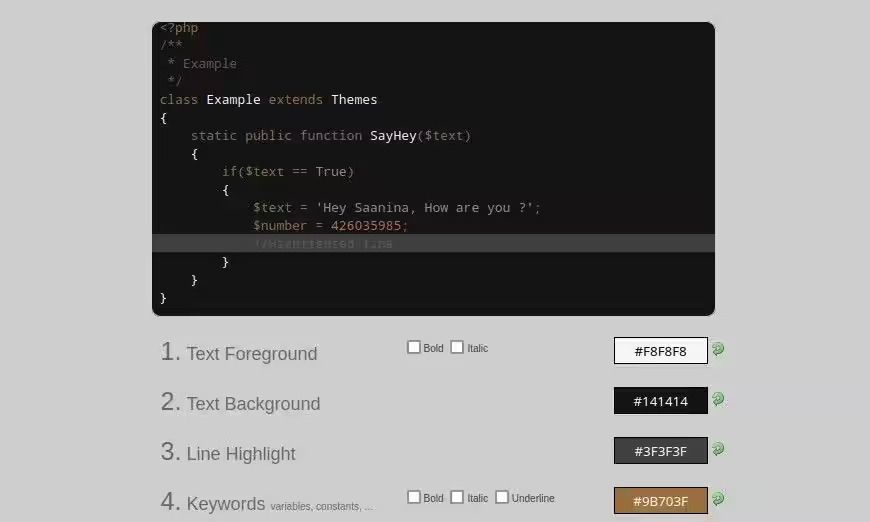
ウェブ上で利用可能なオプションに満足できない場合、自分のテーマを作成するのは比較的簡単であることがわかるでしょう。いくつかのソフトウェアやブラウザツールを使用して、数ステップでgeditのテーマを作成することができます。そして、特に賢い気分であれば、簡単なXMLファイルを書くことで自分のテーマを作成することもできます。
geditテーマを作成するための最良のソフトウェアはGtkSourceSchemerであり、これはGitHubで入手可能な無料アプリケーションです。
ダウンロード:GtkSourceSchemer(無料)
アプリケーションをインストールすると、使いやすいGUIを通じて前景色、背景色、テキストスタイルなどのスタイルを変更できるようになります。
あるいは、アプリケーション内でカラースキームを編集することを好む場合は、geditSchemerというプラグインをダウンロードできます。あなたのgeditのバージョンは、互換性があるためには少なくとも3.3.3である必要があります。
geditSchemerのGitHubの指示に従った後、PreferencesでSchemerプラグインを有効にすることでgeditをカスタマイズできます。
ダウンロード:geditSchemer(無料)
何もインストールしたくない場合は、SourceForgeのScribesテーマジェネレーターも良い選択肢です。geditとScribesは両方ともGtkSourceViewアプリケーションであるため、Scribesテーマジェネレーターを使用して設計したカラー スキームはgeditと互換性があります。
最後に、テーマのすべての側面を制御したい場合は、ゼロから自分のgeditカラースキームを作成することを検討すべきです。geditのカラースキームは、完全にXMLで書かれているため、作成するのは比較的簡単です。そして、HTMLに対して少しでも親しみがあれば、楽しんで簡単に作成できるでしょう。
始める最良の方法は、Linux.orgにあるDevynCJohnsonのチュートリアルに従うことです。必要なソフトウェアはプレーンテキストエディタだけですが、好みのエディタを使用しても構いません。
このチュートリアルは、XMLファイルの作成に必要なほぼすべてのことを含んでいます。完了したら、オンラインXMLバリデーターを使用してすべてが正しいかどうかを確認できます。
スタイルXMLファイルをgeditスタイルに挿入する
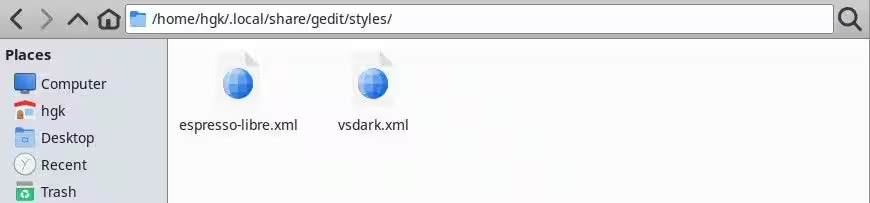
ウェブからサードパーティのカラースキームをダウンロードした場合でも、自分で作成した場合でも、完全なXMLファイルがある場合は次のステップに進む準備が整っています。ファイルマネージャを使用してそれらを/.local/share/gedit/stylesディレクトリにドラッグアンドドロップすることで、1つ以上のテーマをインストールできます。
先に進む前に、あなたの変更はgeditを再起動するまで有効にならないことを確認することが重要です。開いているファイルを保存し、geditを閉じてください。しばらくしてから、geditを再度開いてください。これで次のステップに進む準備ができているはずです。
あるいは、設定メニューのフォントと色のタブでプラスアイコンをクリックすることで、最近のバージョンのgeditにカラースキームを追加できます。ファイルエクスプローラーが開いたら、お好みのXMLファイルに移動して選択してください。
設定で新しいカラースキームを選択します
geditにカスタムカラースキームを追加する最終ステップは、それを選択することです。geditの右上隅にあるメニューアイコンをクリックし、ドロップダウンメニューから設定を選択します。次に、設定ウィンドウの上部にある選択肢からフォントと色を選択します。
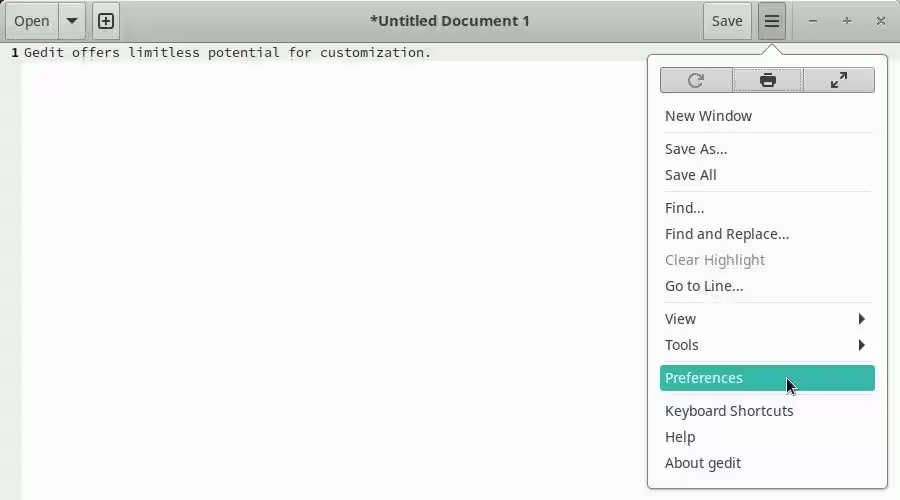
カラースキームのオプションをスクロールして、使用したいものを見つけてください。リストから選択するにはクリックします。カラースキームを選択すると、geditは即座にそれに合わせて変更されます。設定ウィンドウを終了することで、新しいカラースキームの選択を保存できます。
あなたの心のままにgeditをカスタマイズして最適化する
geditは素晴らしいテキストエディタです。他のいくつかのアプリケーションほど目立った機能は持っていないかもしれませんが、無料で使用でき、非常に信頼性が高いという事実が、大多数の目的にとって優れた選択肢となります。
サードパーティのカラースキームを内蔵サポートしているため、geditは色の好みやアクセシブルなテーマが必要な人にとって素晴らしいテキストエディタです。もしgeditのカラースキームがまだ自分に合わないと感じるなら、心配する必要はありません。Linuxには素晴らしいgeditの代替品がたくさんあります。