WindowsからUSBスティックにUbuntuをインストールする3つの方法
新しいことに挑戦してみませんか?WindowsからUbuntuのUSBライブディスクを作るのは簡単で迅速です。

重要なポイント
- Windows上でbalenaEtcher、Rufus、またはVentoyのようなツールを使って、USBメモリにUbuntuをインストールすることができます。
- balenaEtcherを使ってUSBドライブにUbuntuをインストールするには、ISOファイルを選択し、次に宛先ドライブを選択して「Flash!」をクリックします。
- balenaEtcherは、UbuntuをUSBディスクにインストールした後、整合性チェックを実行しますので、サムドライブを取り出す前に終了するまで待ってください。
Ubuntuを試してみたいが、現在Windowsを使用している場合、技術者の助けが必要だと思うかもしれません。しかし、作業は簡単で迅速であり、専門家がいなくてもできます。必要なのは、ブータブルのUbuntu USBドライブ、いわゆるライブディスクを作成することだけです。
ライブディスクは、USBスティックから実行できる完全なオペレーティングシステム(OS)です。公共のコンピュータを使うリスクを減らすなど、さまざまな理由で便利です。私たちのケースでは、Windowsを削除することなくUbuntuを試すことができます。それでは、やってみましょう!
まず、UbuntuのISOをダウンロードしてください。
最初のステップは、UbuntuのウェブサイトからISOイメージをダウンロードすることです。そのページでは、どのUbuntuのバージョンを選ぶか決める必要があります。LTS(長期サポート)は新機能がすべて含まれていないことを意味しますが、セキュリティ更新は5年間提供されます。通常のバージョン(XX.04またはXX.10、XXは現在の年を示す)は、わずか9ヶ月のサポートしか得られませんが、毎年4月と10月にアップグレードすることができます—新しいバージョンは毎年これらの月にリリースされます。
どのバージョンを選んでも、画面の右側にあるそれぞれの緑の「ダウンロード」ボタンをクリックしてください。ISOファイルはかなり大きく、約5GBあるため、完了するまでに時間がかかることがあります。
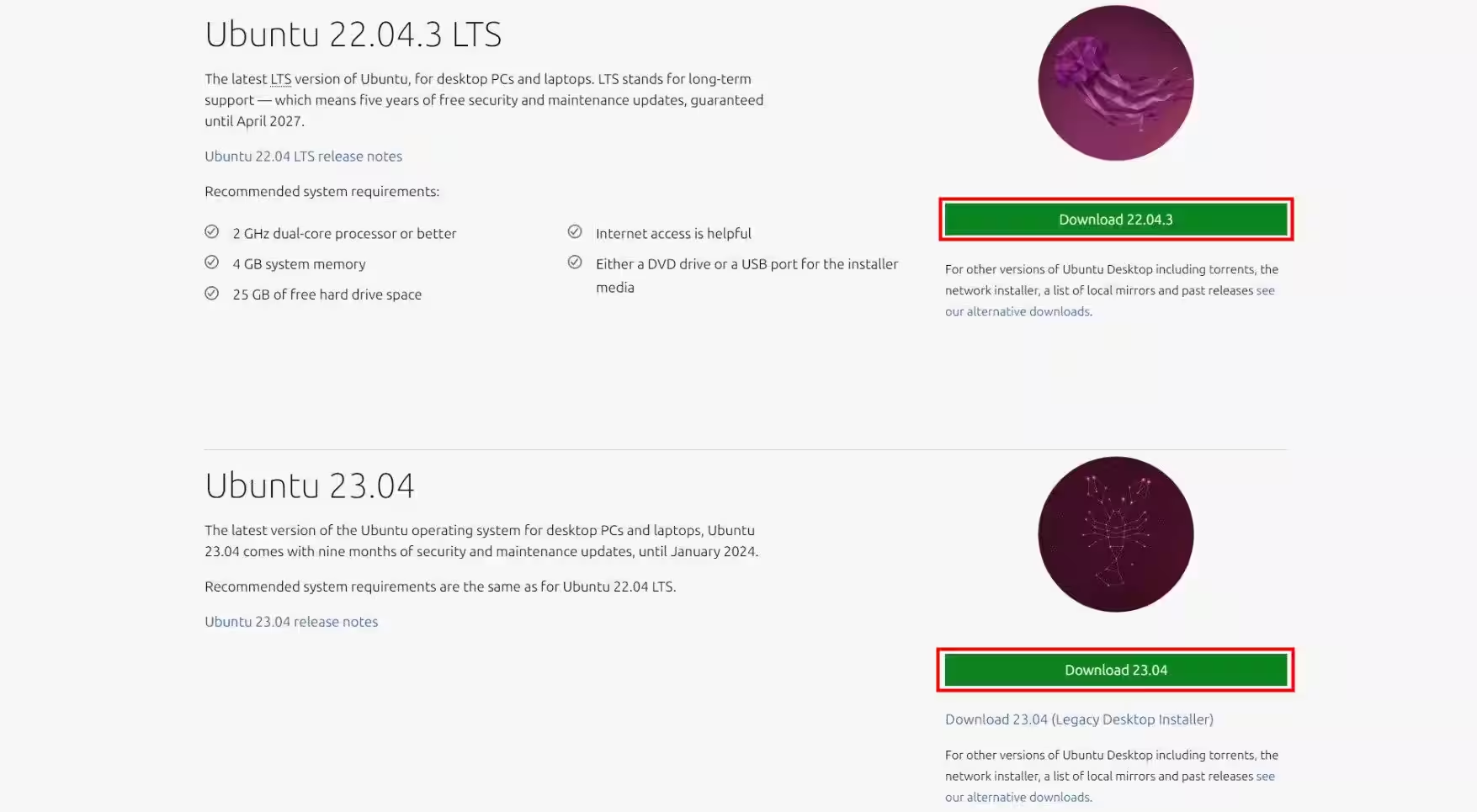
ISOファイルは「ディスクイメージ」と呼ばれています。簡単に言うと、ハードドライブのすべてを単一のファイルに圧縮するようなものです。ISOsはさまざまなことに使用できますが、私たちの場合は、ディスクのすべてのファイルをUSBスティックに「コピー」するだけです。
ダウンロードが完了するのを待っている間に、そのISOファイルを新しいUbuntu USBディスクにするためのツールをインストールしてください。私たちには3つのオプションがあります:balenaEtcher、Rufus、そしてVentoy。
オプション1: WindowsからbalenaEtcherを使用してUbuntuをインストールする
balenaEtcherは、USBスティックにUbuntuをインストールするための最も簡単なツールの1つかもしれません。まず、balenaEtcherをダウンロードします。インストール可能なバージョンとEXEファイルから直接実行されるポータブル版があります。
balenaEtcherを開いたら、「ファイルからフラッシュ」をクリックし、ダウンロードしたファイルの場所に移動します。その後、「選択したターゲット」でUSBドライブを選択します。このアプリは通常、コンピュータのディスクを隠し、取り外し可能なものだけをリストします。最後に、「フラッシュ!」をクリックして開始します。
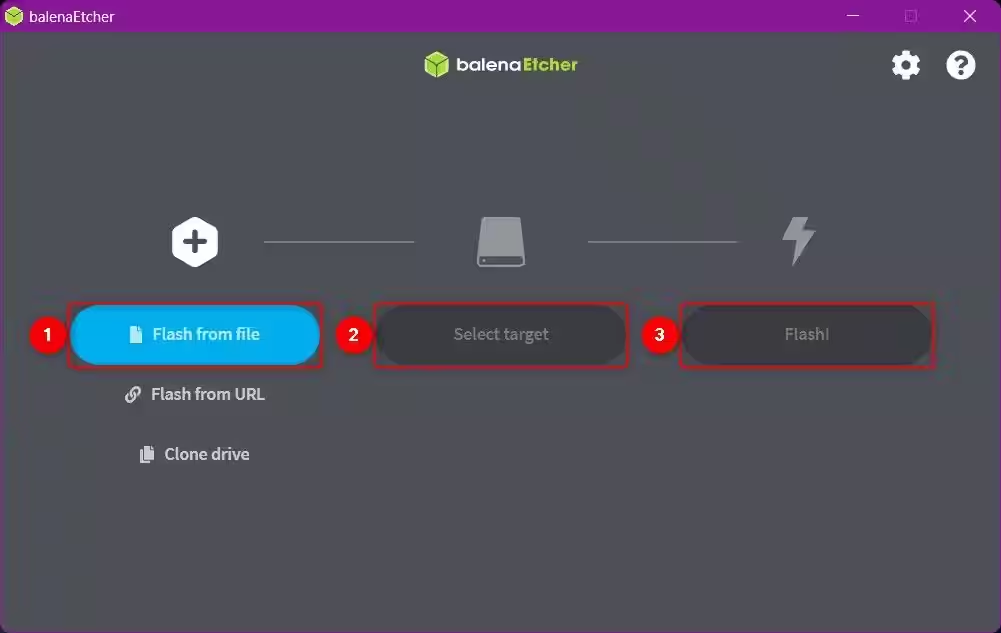
アプリを管理者として実行するように求められることがあります。それを許可すると、balenaEtcherがUSBドライブにUbuntuをインストールします(緑の進行状況バー)。また、ファイルが破損していないことを確認するための検証チェックも行います(オレンジの進行状況バー)。「フラッシュ完了」のプロンプトが表示されたら、それは完了です。
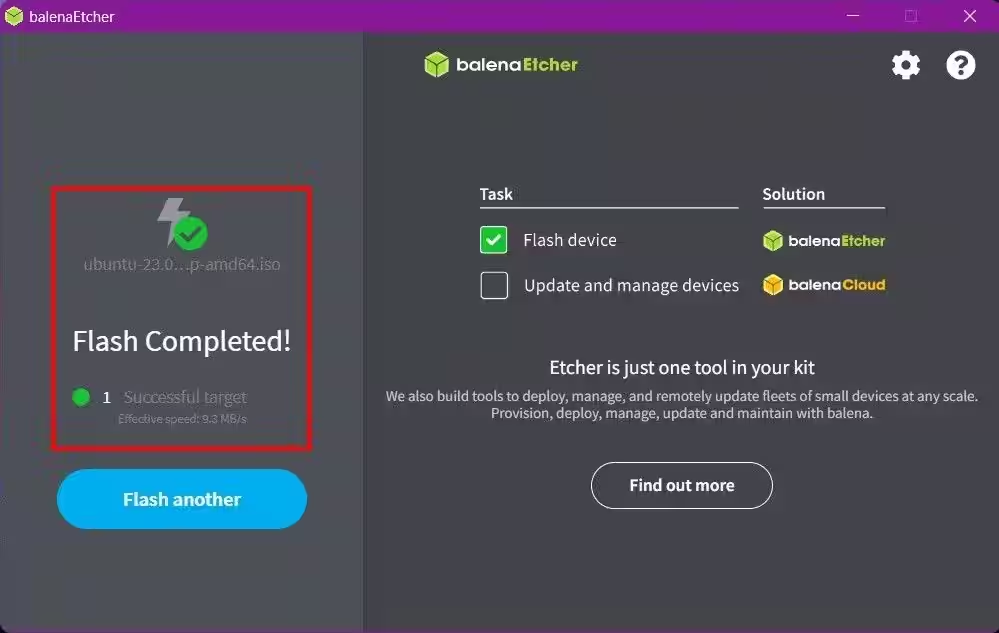
オプション2:Rufusを使用してWindowsからUbuntuをインストールする
RufusはWindowsからUbuntuをインストールするための簡単なツールです。ただし、そのオプション機能により、実際よりも複雑に見えることがあります。
まず、Rufusをダウンロードします。再度言いますが、インストール型とポータブル型の両方がありますが、どちらも非常に小さいダウンロードです。
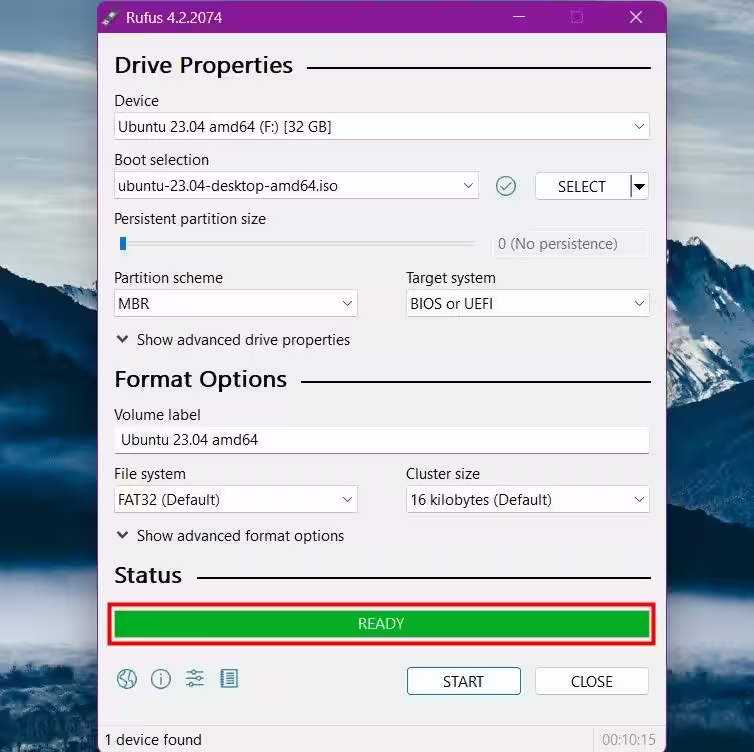
Rufusは、いくつかのオプションを表示する小さなウィンドウで開きます。ほとんどのオプションについて心配する必要はありません。「デバイス」からUSBドライブを選択し、「ブート選択」からISOファイルを「選択」ボタンをクリックして選びます。その後、ウィンドウの下部にある「スタート」ボタンをクリックします。
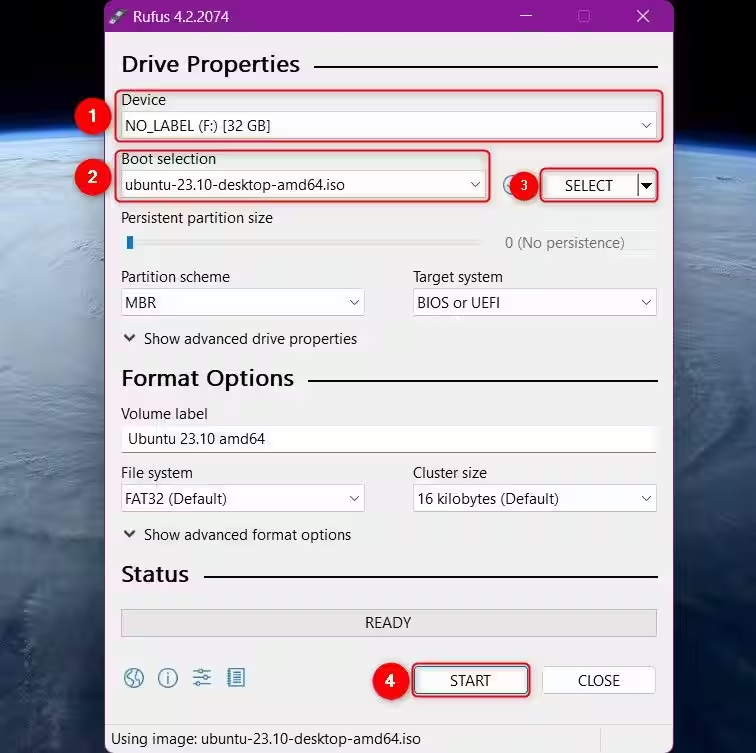
ルーファスはいくつかの警告を表示します。それらすべてに「OK」をクリックするだけで大丈夫です。私たちはデフォルト設定が必要です。進行状況バー(赤で強調表示されたもの)が終了すると、プロセスは完了です。
オプション3: Ventoyを使用してWindowsからUbuntuをインストールする
Ventoyは以前のツールとは異なる動作をします。balenaEtcherとRufusの両方はISOファイルを「フラッシュ」することによって機能します:ディスクイメージからUSBスティックにすべてのファイルをコピーし、その後コンピュータにこのドライブを起動するために使用できることを知らせる設定を変更します(通常コンピュータがブートする内部HDDやSSDのように)。
一方、VentoyはミクロサイズのOSのようなものです。USBスティックにVentoyを書き込み、その後、UbuntuのISOファイル全体をサムドライブにコピーします。この場合の利点は、単一のディスクイメージに制限されないことです。
Fedora、Linux Mint、またはArch Linuxのような最高のLinuxディストリビューションを見つけて試してみたい場合は、それぞれの公式サイトからISOファイルをダウンロードし、USBドライブに十分なスペースがあることを前提にVentoyのパーティションにコピーすることができます。
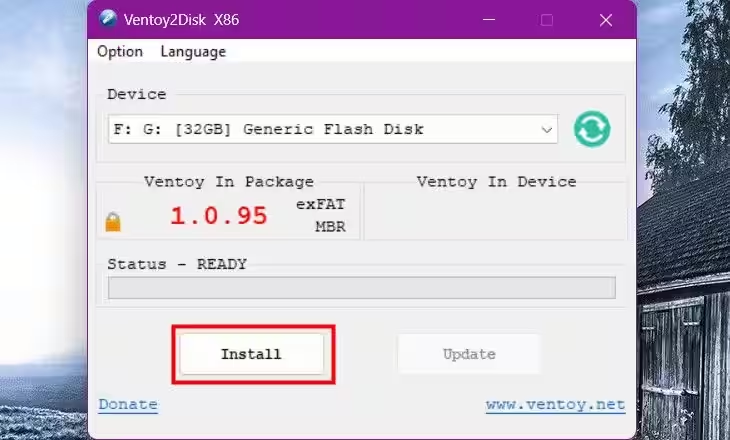
それはまた、VentoyのインターフェースがRufusやbalenaEtcherのものよりも簡単であることを意味します。目的のディスクを選ぶだけで済むので、ディスクのリストが表示されるドロップダウンメニューと、「インストール」ボタン(または、プログラムが選択したドライブにVentoyのインストールを検出した場合は「更新」ボタン)があります。
試してみたい場合は、まずVentoyをダウンロードしてください。Windows版はZIPファイルで提供されます。ZIPファイルを解凍して、「Ventoy2disk」アプリを実行します。
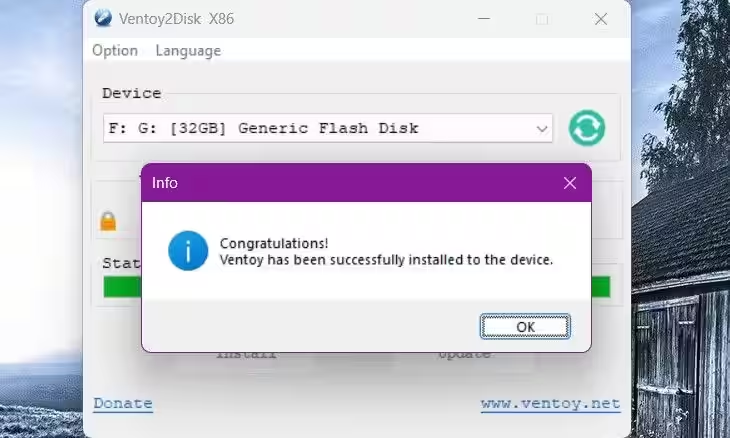
希望するUSBドライブを選択し、「インストール」をクリックしてください。正しいドライブを選択したことを確認するために、2つのダイアログボックスが続けて表示され、その後フラッシュが開始されます。
Ventoyは非常に軽量なツールなので、これには1分もかからないはずです。その後、USBメモリに新しいパーティション(適切にVentoyと名付けられます)が作成されます。
そのパーティションにUbuntuのISOファイルをコピーすれば、準備は完了です。Ventoyを起動すると、ドライブに保存されているISOのリストが表示されます(この場合は、Ubuntuのみです)。
準備はいいですか?USBディスクからUbuntuをブートします。
どの方法を選んでも、USBスティックにUbuntuをインストールした後は、コンピュータをそれから起動する必要があります。正確なメニューは大きく異なりますが、コンピュータのブート順序を変更する方法についての良い一般的なガイドがあります。
EFI設定/BIOSメニューで「セキュアブート」と呼ばれる設定を無効にする必要があるかもしれません。また、WindowsとUbuntuをデュアルブートで併用する場合は、Fast Startupを無効にしてください。これを無効にしないと、Linuxのインストールが起動しない可能性があります。