BerryBootを使用してRaspberry Piをデュアルブートする方法
Raspberry Piに複数のオペレーティングシステムをインストールしたいですか?デュアルブートがその答えで、BerryBootはそのための最高のツールの一つです。

Raspberry Piに複数のオペレーティングシステムが必要ですか?プロセスを管理するのに役立ついくつかのツールがあり、Raspberry Pi Foundation自身のNOOBSやその前身であるBerryBootなどがあります。
NOOBSは多くの人にとって優れたインストーラーと見なされていますが、BerryBootのいくつかのオプションが欠けています。Raspberry Pi 3または4でデュアルブートするためにBerryBootを試してみたいですか?さらに読み進めてください!
BerryBootは何をするのですか?
ISOディスクイメージファイルをRaspberry PiのSDカードにインストールするのに困ったことはありませんか?レトロゲームシステムやメディアセンターなど、複数のOSを使いたいですか?その答えは、あなたのPiのために1つまたは複数のOSのインストールを管理するのに役立つツールです。
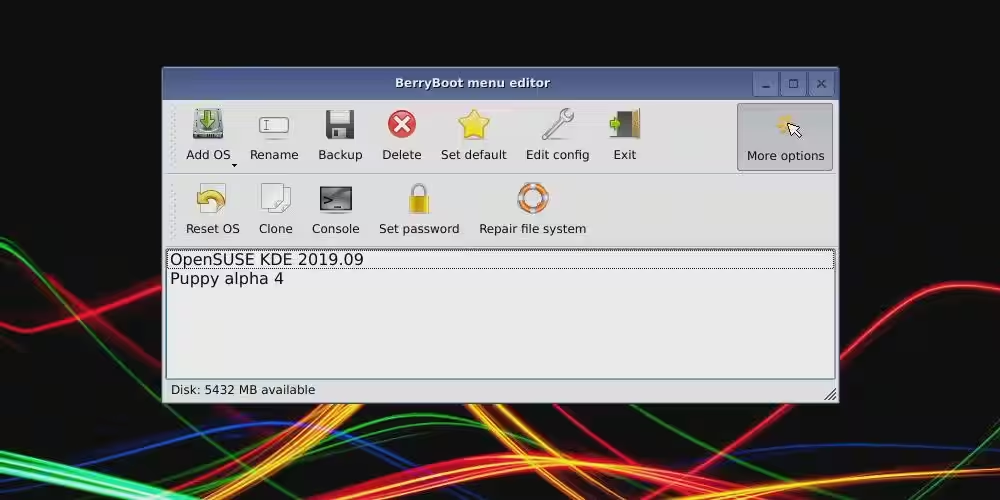
それがベリーブートの基本的な機能です。オペレーティングシステムの選択肢を提示し、ベリーブートがOSをダウンロードしてインストールしますが、あなたの介入は最小限に抑えられます。
それは基本的なネットワークツール、位置設定、さらには設定を調整するためのエディターを提供します。たとえば、wpa_supplicant.confでネットワーク設定を編集したいかもしれませんし、cmdline.txtでブートメニューのタイムアウトを変更することを好むかもしれません。
BerryBootの使用は簡単です:
- BerryBootをダウンロードします。
- フォーマットされたSDカードにZIPファイルを抽出します。
- BerryBootを設定します。
- 1つ以上のオペレーティングシステムを選択してインストールします。
- ラズベリーパイを起動するたびに使用するOSを選択してください.
BerryBootを使用すると、選択したRaspberry PiのオペレーティングシステムをSDカード以外の場所にインストールすることも可能です。ネットワーク接続ストレージ(NAS)や、Piに接続されたハードディスクドライブ(HDD)がある場合、これらを利用できます。これはSDカードへのデータ書き込みを減らし、その寿命を延ばす素晴らしい方法です。
しかし、SDカードはブートするためにPiに挿入されたままにする必要があります。
BerryBootを入手してRaspberry Piをデュアルブートする方法
BerryBootを使用するには、Sourceforgeからダウンロードする必要があります。これは、多くのアプリケーションやユーティリティがホストされているオンラインリポジトリです。
BerryBootは、2つのダウンロードのうちの1つで利用できます。最初のオプションは、元のRaspberry PiやRaspberry Pi ZeroからPi 3B+までのすべてのバージョンに対応しています。しかし、Raspberry Pi 4をお持ちの場合、専用のバージョンが利用可能です---はい、Raspberry Pi 4でデュアルブートすることができます。
ダウンロード: ベリーブート
フォーマットされたSDカードにBerryBootをコピーします
ダウンロードが完了したら、ZIPファイルの内容を抽出し、あなたのPiのSDカードにコピーする必要があります。
- 最初にSDカードをPCに挿入します。
- ファイルマネージャーでダウンロードしたZIPファイルに移動します。
- 右クリックしてすべて抽出を選択します
- 次のダイアログボックスで、参照をクリックします。
- SDカードに一致するドライブレターを選択し、次に 抽出 をクリックします
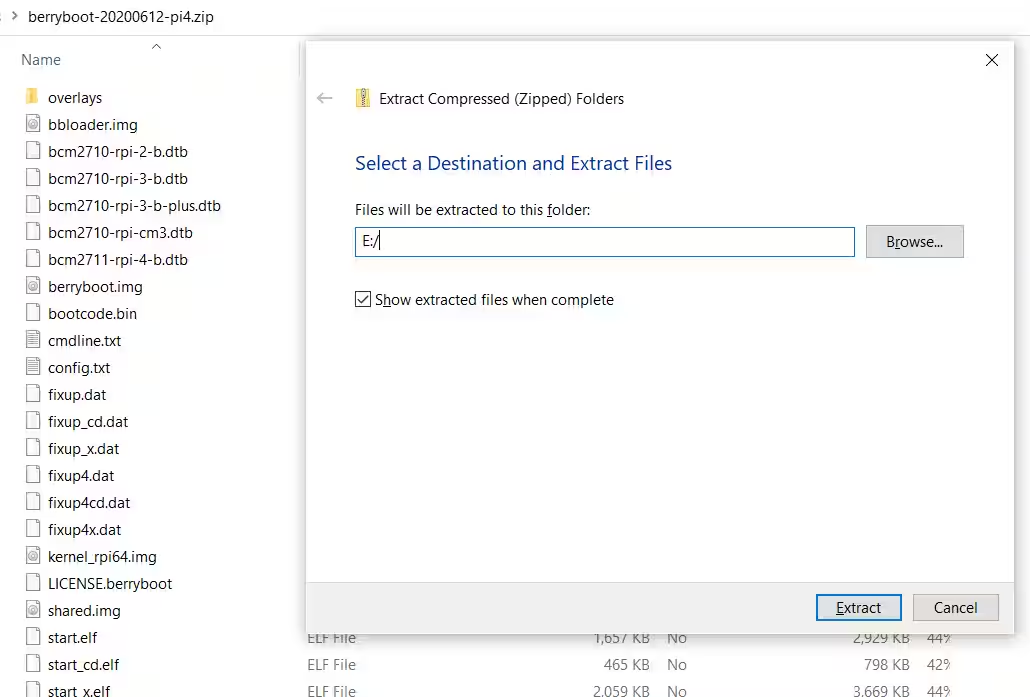
データがコピーされるのを待ってから、ファイルがSDカードのルートにコピーされていることを確認してください。ディレクトリにコピーされていると、カードはブートしません。データが正しくコピーされたことを確認したら、SDカードをコンピュータから安全に取り外してください。
次のステップは簡単です。SDカードをラズパイに挿入し、電源を入れます。キーボードやマウスが接続されていることを確認してください。オペレーティングシステムを選択するには、1つまたは両方が必要です。
Raspberry Pi マルチブートのために BerryBoot を設定する
Raspberry Piのディスプレイでは、最初に簡単な設定画面が表示されます。最初のセクションであるビデオでは、使用しているテレビの種類を設定します。画面の上下に緑色の境界線が見える場合は、はい(オーバースキャンを無効にする)を選択します。そうでなければ、いいえを選択してください。
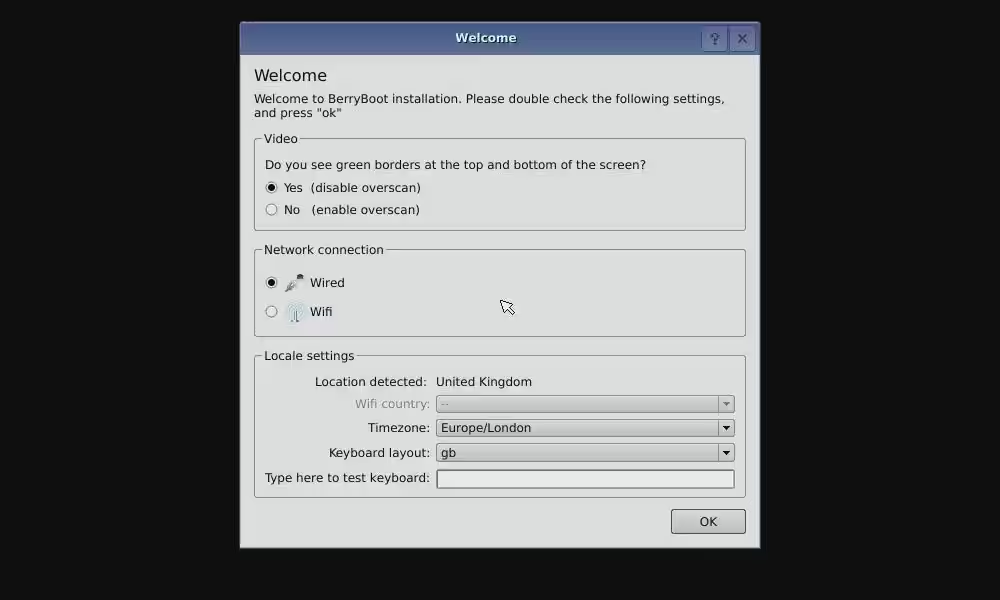
次に、正しいネットワーク接続の種類を指定してください。イーサネットケーブルが接続されている場合は、有線を選択してください。それ以外の場合は、WiFiを選択し、リストからネットワークのSSIDを見つけて、パスワードを入力してください。
最後に、ロケール設定の下で正しいタイムゾーンとキーボードレイアウトが選択されていることを確認してください。これにより、BerryBootがサーバーにアクセスして、お好みのオペレーティングシステムをダウンロードできるようになります。
完了したらクリックしてください。
デュアルまたはマルチブートのRaspberry Piオペレーティングシステムをインストールする
次のプロンプトでは、これからインストールするオペレーティングシステムの宛先を選択することを求められます。
ローカルSDカード、通常mmcblk0とラベル付けされていますが、常に選択肢があります。しかし、NASボックス、USBドライブ、またはその両方がある場合は、それらのオプションも表示されます。
USBドライブは常にsdaとラベル付けされます。NASはネットワークストレージとして表示されます。
選択が完了したら、必要に応じてフォーマットをクリックして続行します。ファイルシステムはデフォルトのext4オプションのままにしてください。他のデバイスでそのドライブを使用することはおそらくないでしょう。

フォーマットする際には、ディスク上の既存のファイルが削除されることに注意してください。 microSDカードにインストールする場合、アクティブなブートパーティション以外のスペースがフォーマットされます。
完了すると、BerryBootメニューエディタが表示されます。様々なオペレーティングシステムがカテゴリごとにタブにグループ分けされています。提供されているものを確認するために少しの間過ごしてください。
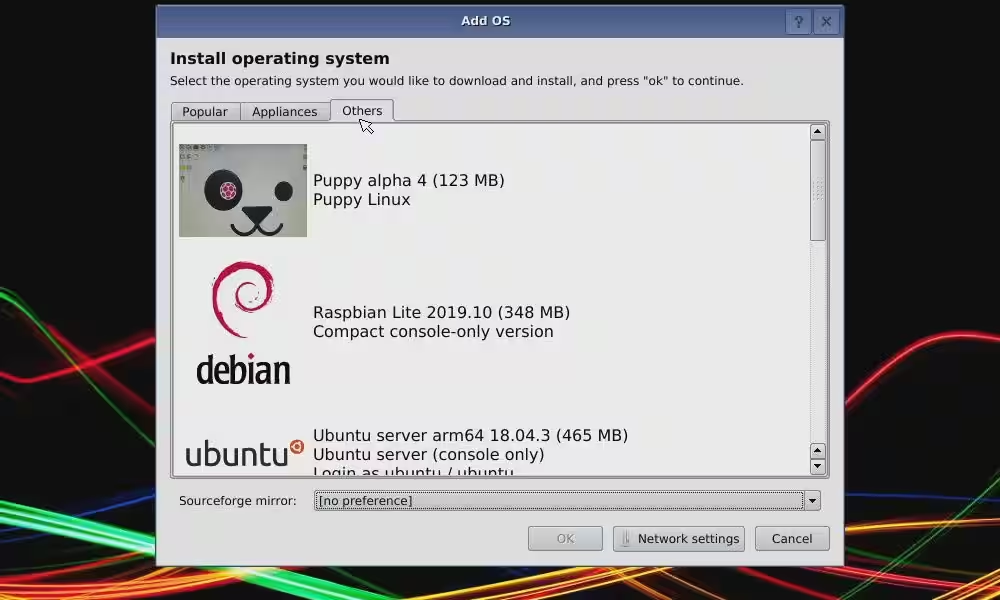
この段階では、1つのオペレーティングシステムしかインストールできません。これが追加されてシステムが再起動されると、さらに別のOSを追加できます。
OSを選択し、次にOKをクリックしてインストールします。イメージファイルがダウンロードされ、microSDカードに書き込まれます。システムが起動するのを待ち、起動メニューでEdit.をクリックしてください。
必要なだけ追加のオペレーティングシステムをインストールできます---ただし、ストレージメディアがいっぱいにならないように注意してください。左下隅の数字が、宛先デバイスに残っている空き容量を表示します。オペレーティングシステムが多すぎるとディスクが満杯になってしまうので、2つか3つに抑えてください。
オペレーティングシステムをインストールするには:
- OSを追加をクリックして、オペレーティングシステムをブラウズします
- 選択したいOSのボックスにチェックを入れてください
- 完了したら「OK」をクリックしてください
- 起動時にRaspberry Piが起動する際に<強調>デフォルトを設定したいOSを選択してください。
- 終了をクリックして、選択したオペレーティングシステムをダウンロードしてインストールしてください。
これは、選択したオペレーティングシステムとその数によって、しばらく時間がかかる場合があります。
BerryBootの他の高度なオプション
Berrybootはセットアップのためにさらにメニューオプションを提供していることに注意してください。たとえば、クローンオプションは、選択したオペレーティングシステムのコピーを作成します。
その間に、バックアップを使用すると、単一のオペレーティングシステム(またはすべてのインストール済みOS)を別のストレージデバイスにバックアップすることができます。また、削除を使用してOSを削除することもできます。
見落としているかもしれない設定の一つは、メニューの右側にある山かっこを通じてアクセスできる高度な設定です。
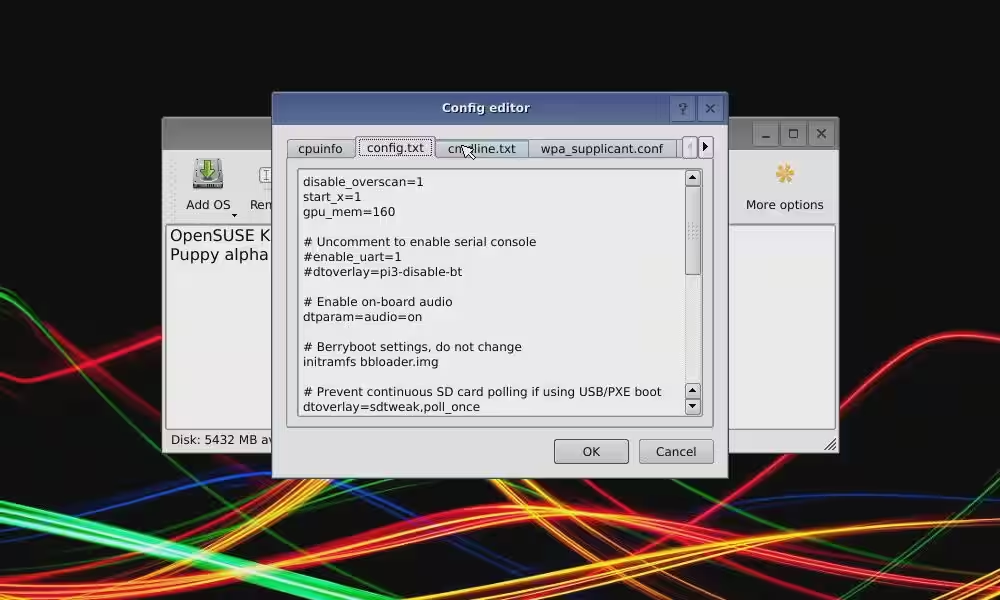
ここでは、cmdline.txtおよびconfig.txtファイル(およびWi-Fi設定ファイルであるwpa_supplicant.conf)を編集できます。たとえば、cmdline.txtでは、bootmenutimeoutプロパティを編集して、デフォルトのOSがロードされるまでに何秒が経過するかを指定できます。
bootmenutimeout=<number of seconds>高度な設定メニューにはコンソールも用意されており、パスワード設定によってインストールを保護できます。ファイルシステムの問題はファイルシステムの修復で修正できます。ファイルシステムが損傷している場合(おそらく停電の後)、これも自動的に実行されるべきです。
BerryBootでRaspberry Piをデュアルブートする
オペレーティングシステムがインストールされると、Raspberry Piは再起動し、ブートスクリーンが表示されます。デフォルトのオプションは、10秒後に自動的に読み込まれます。キーボードやマウスを使って手動で選択することもできます。
数瞬後、あなたは選んだRaspberry Piのオペレーティングシステムを楽しんでいるでしょう。別のものを使いたいですか?単に再起動オプションを使用し、ブートメニューで再度選択してください!