Ubuntuで上部バーを自動的に隠す方法
この簡単な設定で貴重なデスクトップスペースを取り戻しましょう。

Ubuntuのトップバーは便利ですが、常に表示させておくと貴重な画面スペースを占有してしまいます。幸いなことに、自動的に隠すように設定することで、使えるスペースを取り戻し、気を散らす要因を減らすことができます。
1. GNOMEシェル拡張マネージャーのインストール
まず、ターミナルを開いて、システムのパッケージ情報を更新してください:
sudo apt updatе
次に、GNOMEシェル拡張マネージャーをインストールします:
sudo apt install gnomе-shеll-еxtеnsion-managеr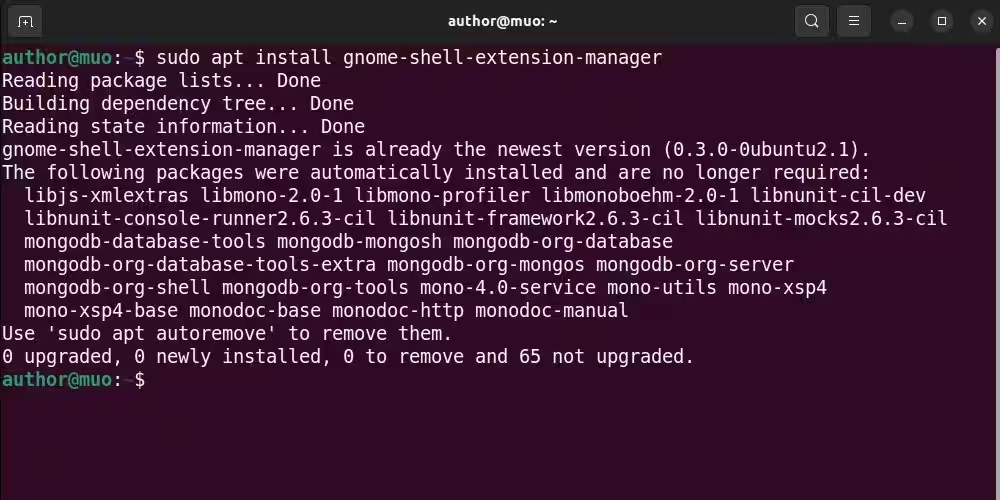
2. ヒドトップバー拡張機能のインストール
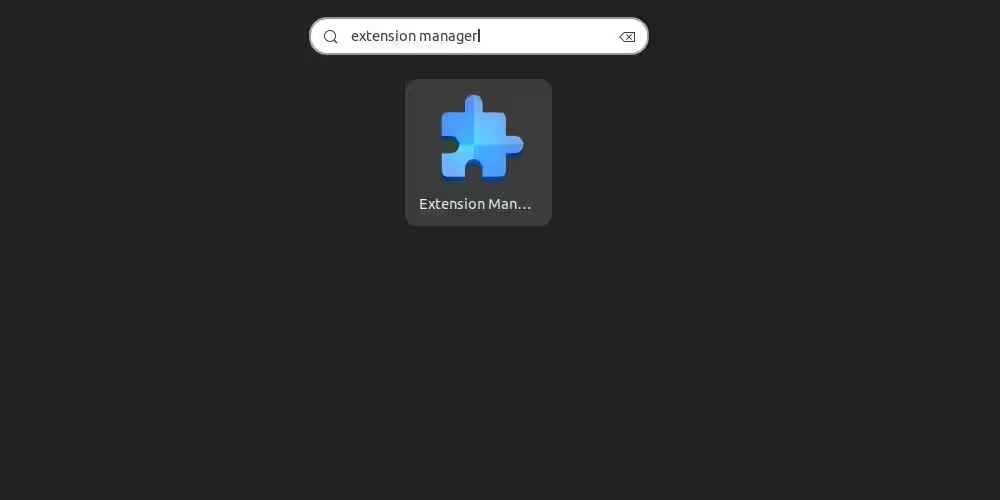
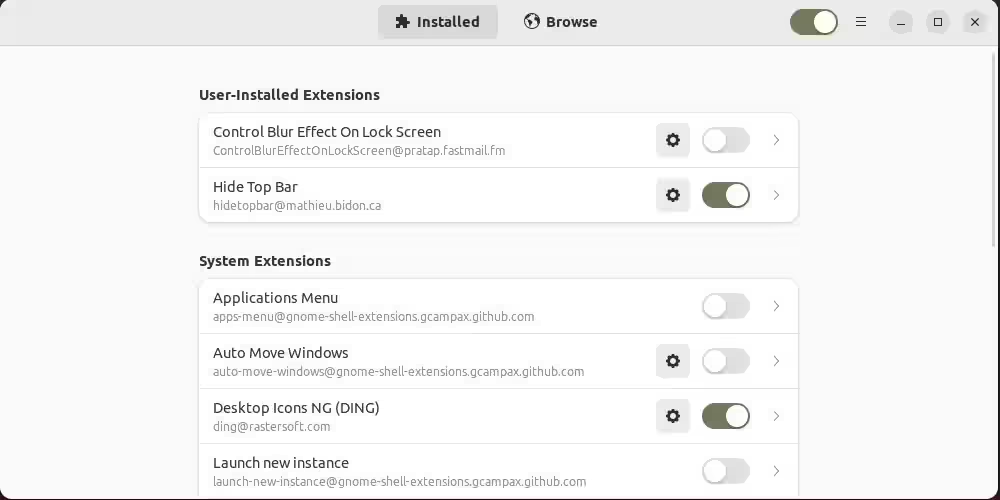
アプリケーションメニューで拡張マネージャーを検索して開いてください:
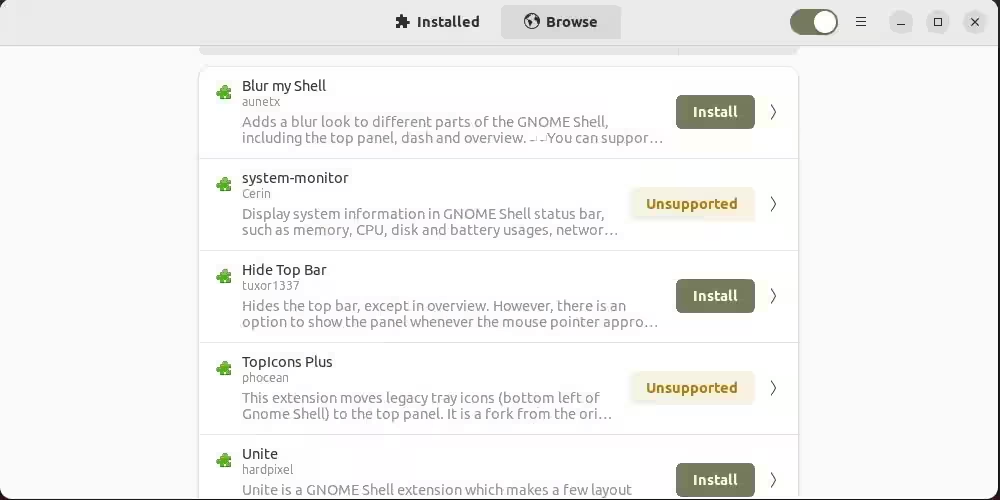
「ブラウズ」タブに移動し、「トップバーを非表示にする」拡張機能を探して、「インストール」ボタンをクリックします:
3. Ubuntuでの上部バーの自動非表示
Hide Top Bar拡張機能がインストールされるとすぐに、上部バーの近くにあるウィンドウをドラッグして隠してください。
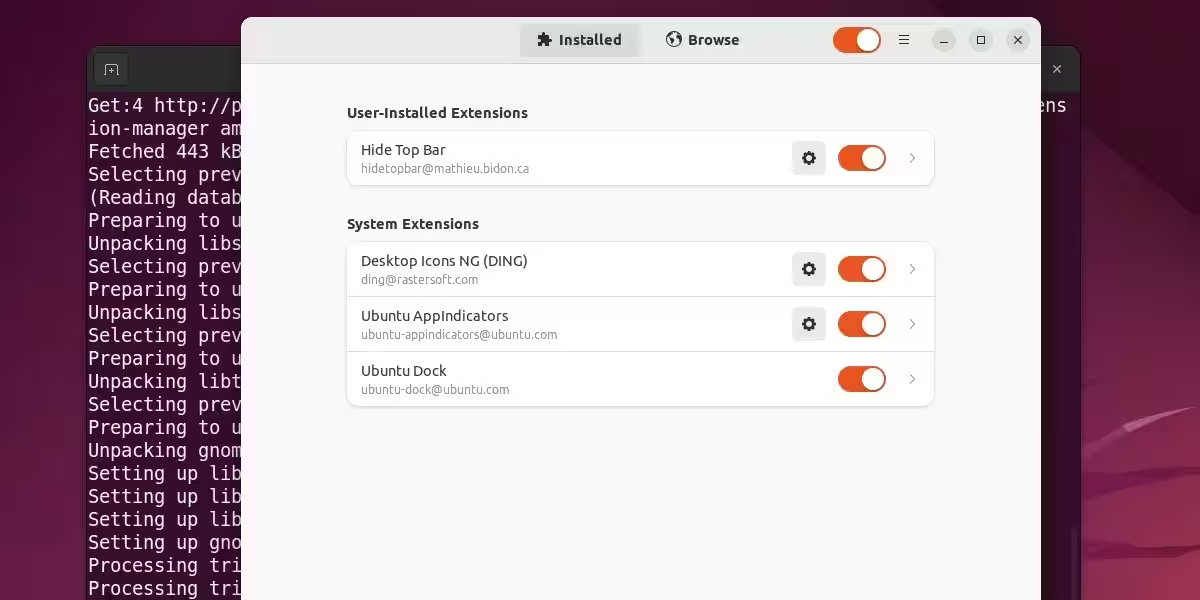
提供された設定を確認し、それに応じて調整してください。
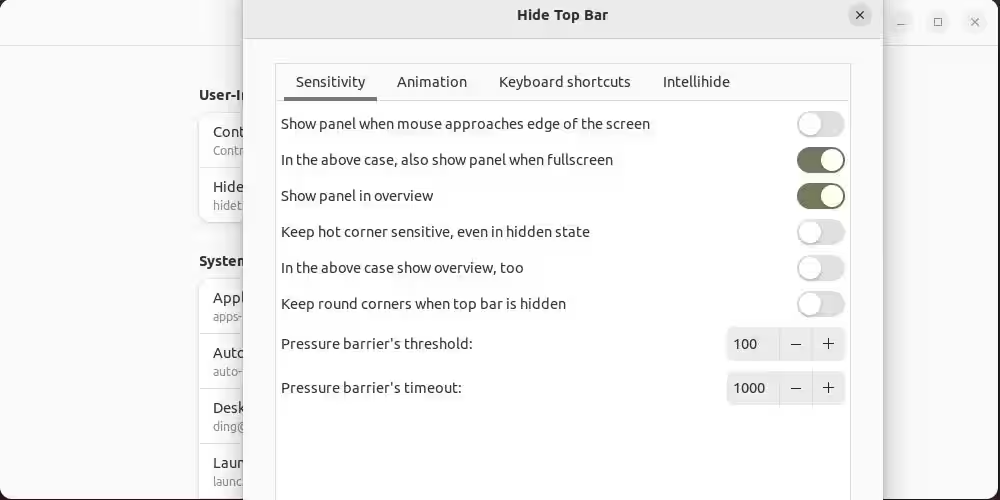
Hide Top Bar拡張を有効にすると、トップバーがUbuntuドックの上部を少し覆います。この問題を回避するには、ドックの位置を変更するか、外観設定を構成してパネルモードをオフにします。
Ubuntuのスリークな側面を、自動非表示のトップバー機能で体験しよう
トップバーの自動非表示機能を使って、Ubuntuの体験を簡単に変えましょう。このシンプルなカスタマイズは、デスクトップの美しさを向上させ、よりクリーンな表示を実現し、Ubuntuシステムのナビゲーションを容易にすることができます。
デスクトップの混乱に別れを告げ、より整理された効率的な作業スペースへようこそ!