LinuxでWi-Fiの問題を解決するためにターミナルを使用する方法

重要なポイント
- Linuxユーザーは、ソフトウェアのダウンロードを必要とせずに、ターミナルコマンドを使用してほとんどのWi-Fiの問題を解決できます。
- ターミナルコマンドを使用してIPアドレスやネットワークインターフェイスをリセットすると、一般的なWi-Fiの問題を解決できます。
- 問題が続く場合は、インターネットサービスプロバイダーに連絡して助けを求めてください。
Wi-Fiに問題がある場合、それは簡単な修正で済むことが多いです。Linuxマシンを使用している場合、さらに簡単です。ほとんどの一般的なWi-Fiの問題は、いくつかの簡単なターミナルコマンドを使って修正でき、ソフトウェアをダウンロードする必要もありません。
ターミナルやLinux全体が初めての場合でも、システムに永続的な損傷を与えることはできないので心配しないでください。実際、ターミナルはLinuxの力がある場所なので、恐れる必要はありません。すぐにそのことがわかるでしょう。
IPアドレスの解放と更新
Wi-Fiに問題があるときは、あなたのIPアドレス、つまりオンラインでの位置を特定する番号のセットに問題があることが多いです。この理由は何十もありますが、ありがたいことに、解決策は常に同じです。つまり、IPアドレスをリセットすることです。
そのためには、まず現在のIPアドレスを知る必要があります。次のコマンドを使用して確認できます:
ip addressまた、いくつかのLinuxディストリビューションでは、デスクトップ環境内でこれを行うことができるため、UbuntuでのIPアドレスの見つけ方に関する記事をチェックしてください。
必須ではありませんが、作業が完了した後にこのIPアドレスが変更されたか確認するために、メモを取っておくと良いかもしれません。
次に、DHCPサーバーを通じて新しいIPアドレスをリクエストする必要があります。DHCPが何であるかについての詳細な説明がありますが、簡単に言うと、IPアドレスの割り当てを処理するプロトコルです。通常、これは毎日行われるため、ネットワークは24時間ごとに新しいIPアドレスを取得します。私たちがすることは、今それを更新できるかどうかを尋ねることです。
そのためには、dhclientというプログラムが必要です。これはLinuxシステムに標準でインストールされています。それを実行して、システムで現在何が動作しているかを確認し、「verbose」コマンド(-v)を使用して出力を得るようにしてください。
sudo dhclient -v
これにより、どのIPが要求されたか(DHCPREQUEST)と、それがいつ期限切れになるかがわかります。私の場合、現在から40157秒、つまり約11時間です。
さて、今度はIPアドレスを解放する必要があります。これは、dhclientにそれを廃棄するように依頼することを意味します。これは、-rコマンドで実行され、何が起こっているかを見るためにもう一つの「verbose」コマンドを追加することをお勧めします。
sudo dhclient -v -r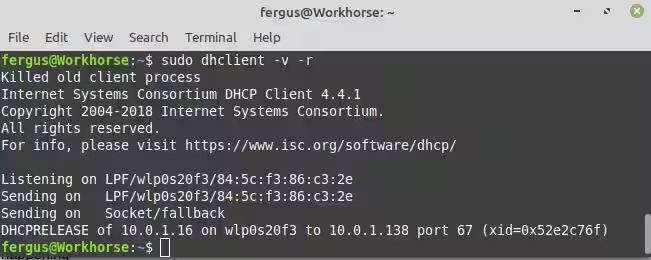
それが完了したら、以前と同じコマンドで新しいIPアドレスをリクエストしてください:
sudo dhclient今必要なのは、新しいIPアドレスを楽しむことだけです。
ネットワーク設定のリセット
ただし、時々IPアドレスを更新するだけでは不十分です。次に試すことができるのは、ネットワークインターフェースを完全にリセットすることです。それにより、問題の原因となっている設定がデフォルトの状態に戻ることを期待します。
そのために、ipというプログラムを使用します。これは、デバイスのネットワークを制御できる非常に強力なツールです。ipコマンドの使い方についての完全なガイドがありますが、今は3つのコマンドだけが必要です。
最初は、あなたのデバイスに存在するインターフェースを表示することです。そのためには、これを入力してください:
ip link show
インターフェースのリストが表示されます。ほとんどの人にとっては2番目のもので(私のケースではenp0s3)、まずそれをリセットしてみましょう。そのためには、インターフェースの電源を切る必要があります:
sudo ip link set <interface_name> downそれをオフにします。前に使った「リンク表示」コマンドで確認できます。
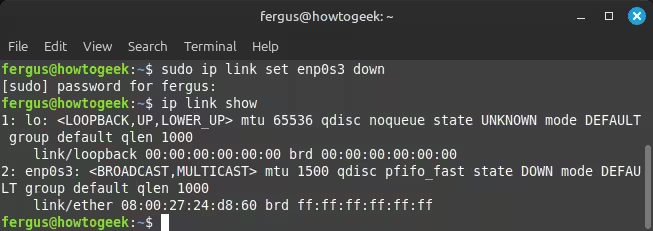
さあ、インターフェースを再びオンにすることができます:
sudo ip link set <interface_name> up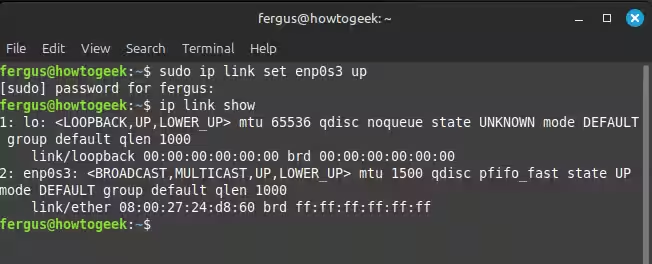
まだWi-Fiの問題を解決できませんか?
ほとんどの場合、これらの2つの修正で、Wi-Fi接続に関する問題は解決されるはずです。ただし、そうでない場合は、問題がインターネットサービスプロバイダー(ISP)の方にあるかもしれません。彼らに連絡して、あなたの場所のインターネットに問題がないか確認することをお勧めします。