ミニISOを使用してPCにUbuntuをインストールする方法
もし複数ギガバイトのISOをダウンロードすることに不満があるなら、代わりにMini ISOを使ってUbuntuをPCにインストールしてみてはいかがですか?

LinuxをPCハードウェアにインストールする方法は豊富にありますが、Ubuntuを使用する場合、長い間、数ギガバイトもの大きなISOファイルを一度にダウンロードする必要がありました。
大きなUSBメモリが不足している場合、UbuntuのミニISOは約100MBしか占めません。ミニISOを入手し、Ubuntuをインストールする方法は以下の通りです。
なぜUbuntuをインストールするのにミニISOを使うのか
Ubuntuの最大の美徳の一つは、それが無料であるということです。ソースコードを自由に見ることができ、変更することもでき、必要な人に再配布することも自由です。
10年前、Linuxディストリビューションは通常DVDで配布されており、1枚あたり1ドル未満で手に入れることができました。最近では、USBメモリが一般的になり、高容量のUSBドライブはほとんどの予算向けノートパソコンよりも多くのストレージを提供します。しかし、それらは安くなく、Linux普及者の仕事をさらに難しくしています。
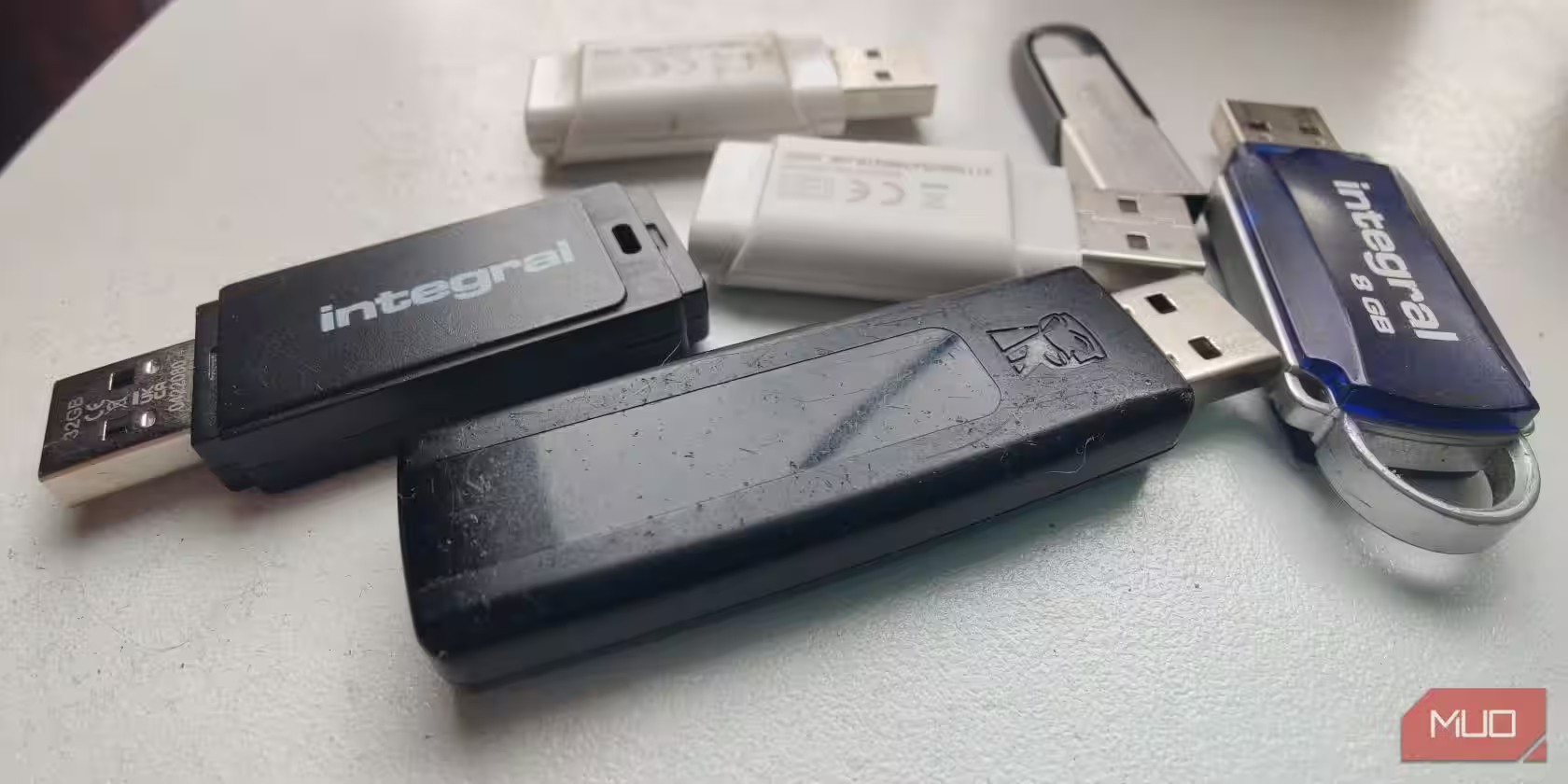
Ubuntu Mini ISOは、起動し、インターネットに接続し、OSの残りのコンポーネントをダウンロードするために必要な最低限のものを提供します。ソファの後ろにある古いUSBスティックや、eBayやAmazonでまとめて安く購入したものを使用することができます。
ミニISOを使用してUbuntuをインストールする方法
始める前に、USBメモリを用意してください。ISOの正確なサイズは異なりますが、通常は約100MBなので、過去10年以内に製造されたものであれば問題ありません。また、最新のUbuntu Mini ISOイメージを最初にダウンロードする必要があります。
ダウンロード:Ubuntu Mini ISO(無料)
重要な点は、Ubuntu Mini ISOがインストールを完了するまでワイヤレスカードを検出しないようだということです(少なくとも私たちの3台のテストマシンではそうでした)。ルーターに接続するためにはイーサネットケーブルが必要になります。
ISOイメージをUSBに書き込むには、Balena Etcherを使用します。
サムドライブを空いているUSBポートに差し込み、その後ターミナルを開き、次のコマンドでEtcherを実行可能にします:
sudo chmod +x balenaEtcher*今すぐEtcherを起動できます:
./balenaEtcher-x.xx.x-x64.AppImageファイルマネージャーからAppImageアイコンをクリックすることもできますし、AppImageLauncherを使ってAppImageをインストールした場合はシステムメニューからもクリックできます。
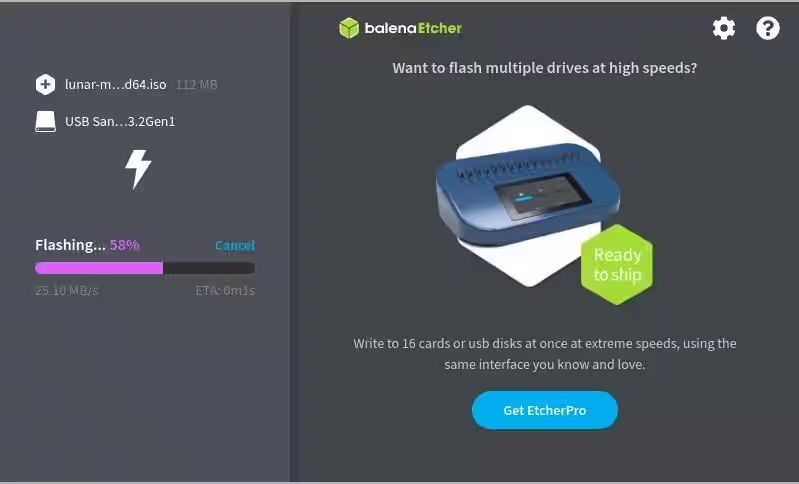
「ファイルからフラッシュ」を選択し、USBドライブがターゲットとして選択されていることを確認します。「フラッシュ!」ボタンを押して、Mini ISOをUSBに書き込み始めます。書き込みプロセスを開始するために、要求されたらユーザーパスワードを入力します。
ターゲットコンピュータのBIOSに入って、USBからブートするように設定してください。保存して終了し、再起動してインストールを開始します。
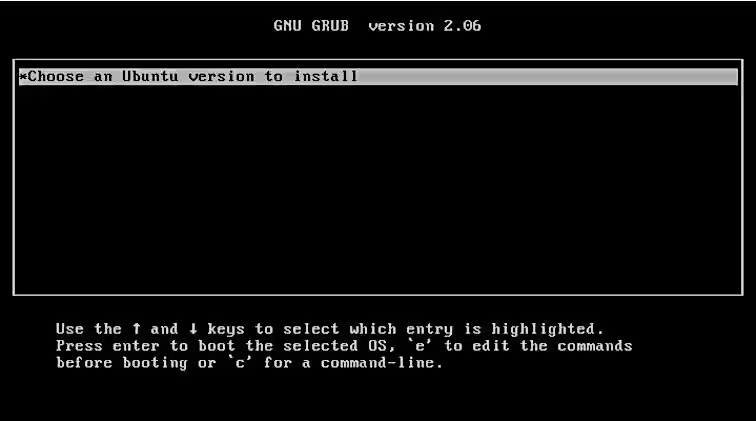
GRUBメニューでは、1つのオプションしか表示されません: 「インストールするUbuntuのバージョンを選択」。Enterを押して開始します。
UbuntuはCanonicalサーバーに接続し、ダウンロード可能なディストリビューションを確認します。数分後、22.04(Jammy Jellyfish)、22.10、または23.04(Lunar Lobster)のUbuntuバージョンの正真正銘の選択肢が与えられます。これらの各バージョンのデスクトップ版またはサーバー版のいずれかをインストールするオプションがあります。
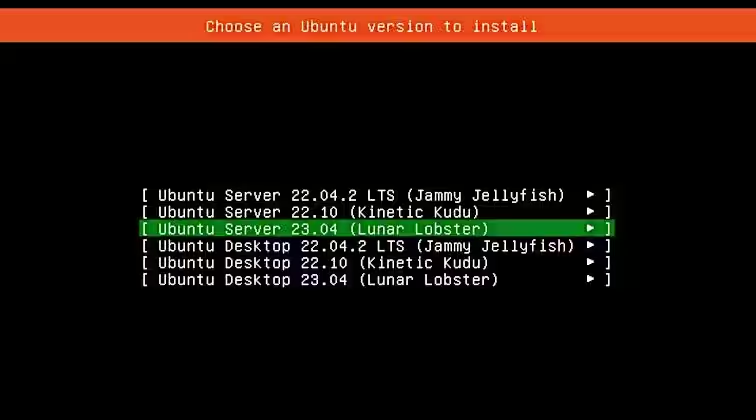
ミニインストーラーがすべてのリリースで動作しないことに注意してください。執筆時点では、Lunar Lobsterがこの方法で動作するようにすることができませんでした。安定性と長期サポートのために、Ubuntu 22.04.3 LTS (Jammy Jellyfish)を選択することをお勧めします。
アップキーとダウンキーを使用して、インストールしたいUbuntuのバージョンを強調表示し、次にEnterキーを押します。
インストーラーはOSコンポーネントのダウンロードを開始します。合計で約4.8GBをダウンロードします。フルISOダウンロードは4.7GBです。

ダウンロードが完了すると、馴染みのあるUbuntuデスクトップにたどり着きます。まだUbuntuはインストールしていないので、Install Ubuntuアイコンをダブルクリックして始めてください。
言語を選択し、続行をクリックしたら、キーボードレイアウトを選択します。次に、Ubuntuの最小版をインストールするか、通常版をインストールするかの選択肢が表示されます。どちらのバージョンでも問題ありません; インストール後にコンポーネントを追加したり削除したりすることができます。
インストール中に更新をダウンロードするオプションを選択し、オープンソースへのコミットメントが絶対的であるか、グラフィックスとWi-Fiハードウェアのためにサードパーティのソフトウェアを使用したいかを決定します。満足したら、続行をクリックしてください。
次の画面では、ディスク全体を消去するオプションと、「別の何か」のオプションがあります。2番目のオプションでは、パーティションを作成およびサイズ変更することができます。
ディスクスペースを割り当てたら、今すぐインストールをクリックし、その後続行をクリックして選択を確認してください。
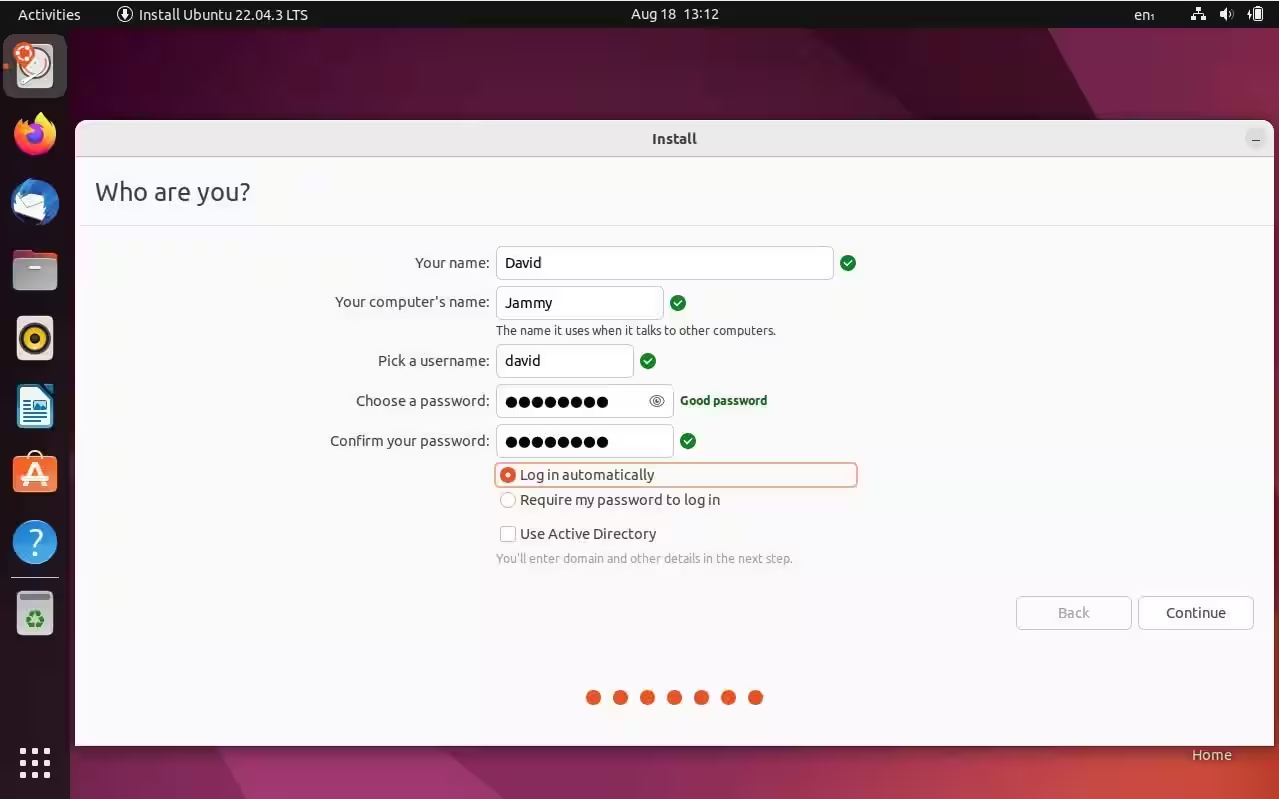
インストールが最終的に始まる前に、ワールドマップで自分の場所を選択した後、名前、PCの名前、ユーザー名、パスワードを提供する必要があります。常に強力で推測不可能なパスワードを選ぶべきです。
続けるをもう一度押してください。インストールが始まります。完了したら、今すぐ再起動をクリックし、USBメモリを取り外してください。
あなたのPCはUbuntuデスクトップに再起動します。
UbuntuでWindowsソフトウェアを使用する
Linuxの素晴らしい世界に初めて触れる場合、他のオペレーティングシステムから来ているのであれば、これまで慣れ親しんだ特定のソフトウェアが不足していると感じるかもしれません。
オープンソースのエコシステムに投資しているからといって、Windows用に設計されたソフトウェアを使用できないわけではありません。Wine(Wine Is Not an Emulator)は、Windowsアプリやゲームを実行する際に役立つ互換性レイヤーを提供します。