Ubuntuでインストールされたパッケージを削除する5つの方法
Ubuntuでパッケージやアプリをアンインストールしたい場合は、最初にパッケージをどのようにインストールしたかに応じて、これらの5つの方法のいずれかを使用してください。

重要なポイント
- Ubuntuでパッケージを簡単にアンインストールするには、ソフトウェアセンターを使用します。ソフトウェアセンターを開いて、インストール済みタブに移動し、アプリケーションを見つけて、アンインストールをクリックしてください。
- ターミナルでAPTコマンドを使用してパッケージを削除します。アンインストールするには「sudo apt-get remove -y」を使用し、インストール済みのパッケージをリストするには「sudo apt list --installed」を使用します。
- Snapアプリケーションを削除するには、snapコマンドを使用します。アンインストールするには「sudo snap remove application_name」を使用し、インストールされているSnapアプリケーションを一覧表示するには「sudo snap list」を使用します。
Linuxパッケージを使用すると、システムに新しいソフトウェアや機能を追加できます。パッケージをインストールした後、不要になったり、依存関係や無駄なものをUbuntuシステムから削除したいと思うことがあるかもしれません。
どんな場合でも、アプリケーションを削除したり、余分なパッケージを取り除いたり、マシンをクリーンアップしたい場合は、これらの方法のいずれかを使用して目的を達成できます。以下は、Ubuntuでパッケージを削除するためのいくつかの簡単な方法です:
1. ソフトウェアセンターを使用してパッケージを削除する
特定のパッケージをマシンから削除したい場合、最も簡単な方法はUbuntu Softwareに移動してアンインストールすることです。
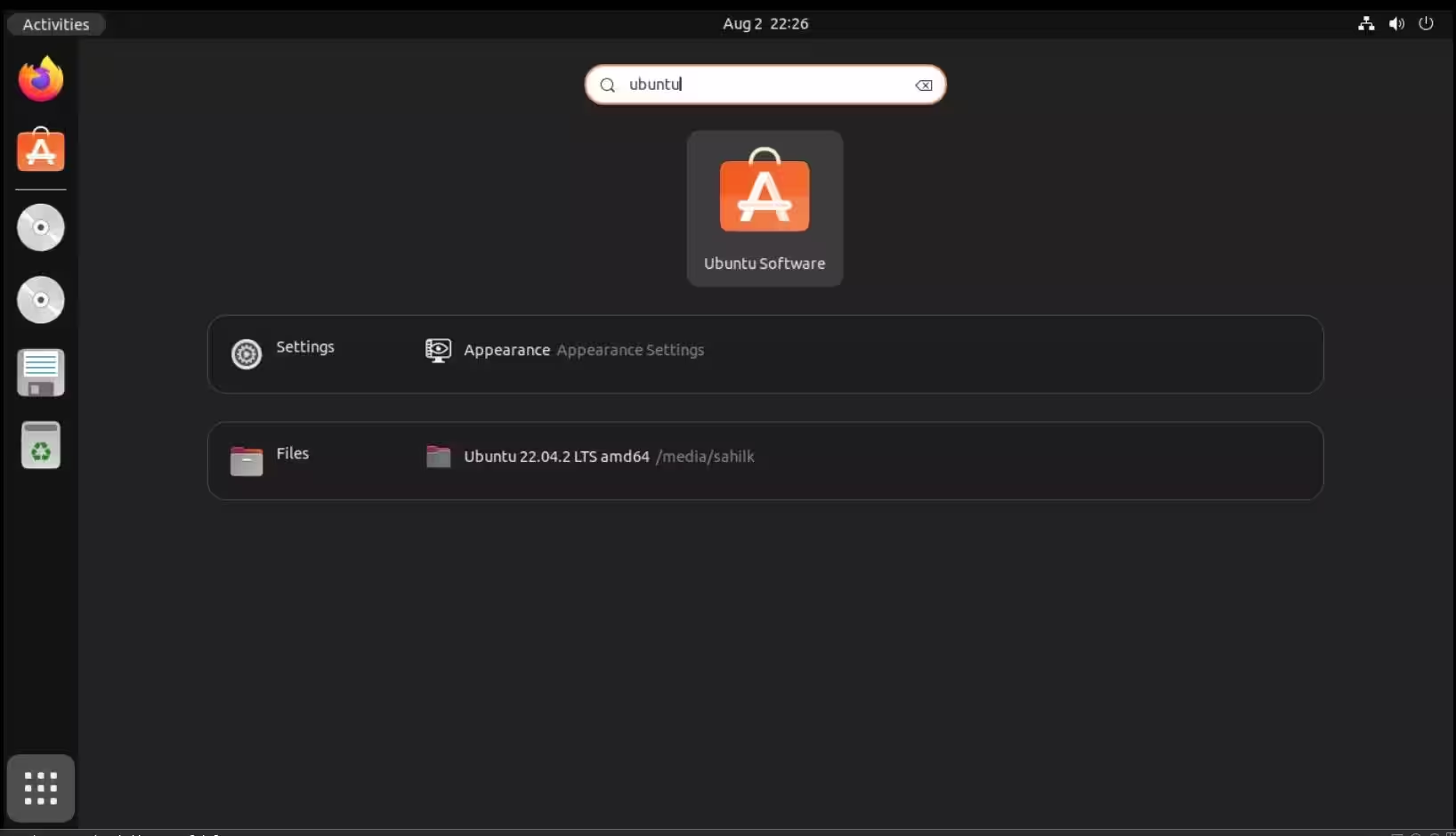
そのためには、お気に入りのドックからUbuntu Softwareを開きます。お気に入りにない場合は、アプリケーションメニューで検索することもできます。
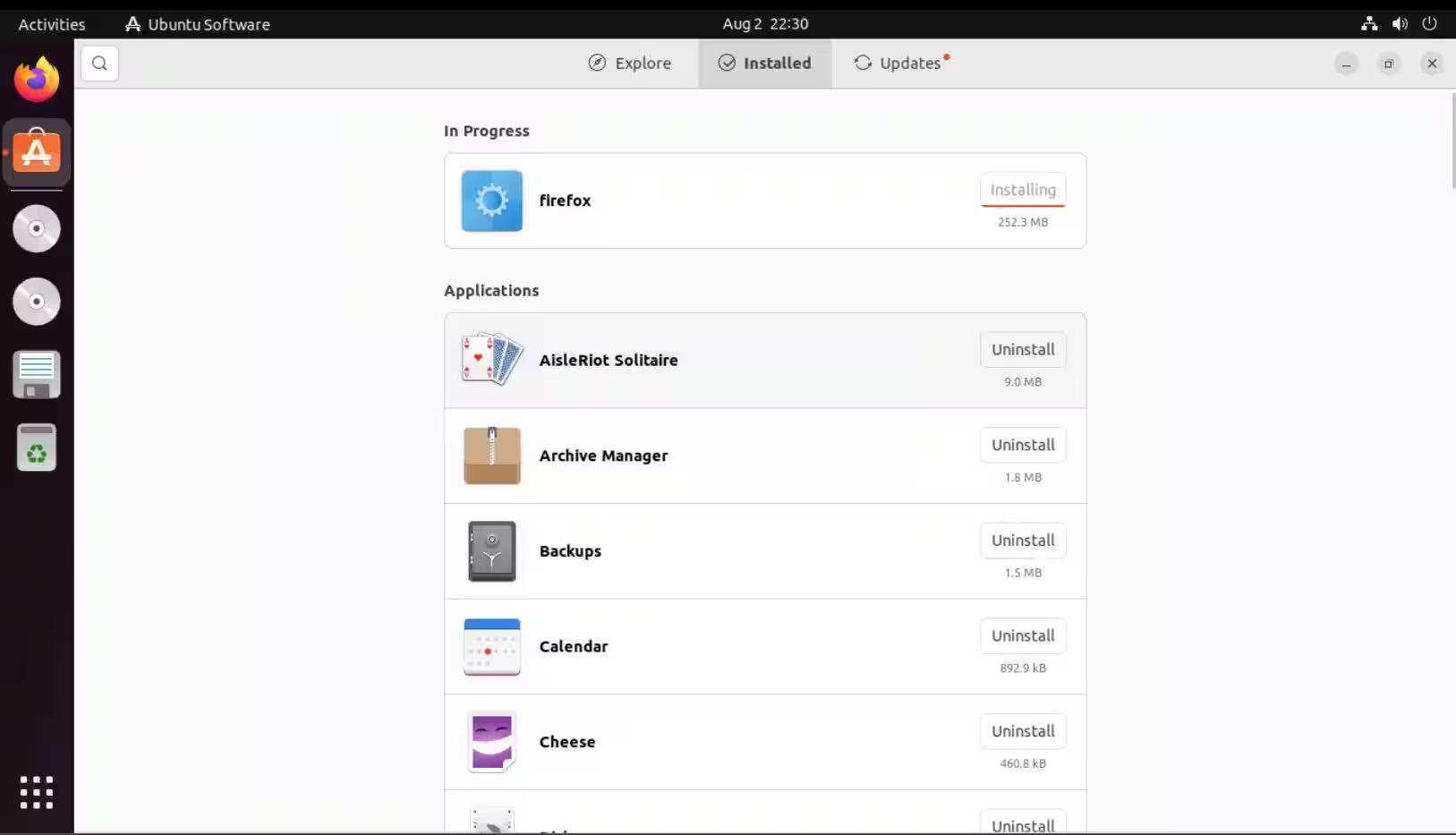
次に、上部のインストール済みタブに移動します。このタブにはすべてのインストールされたアプリケーションのリストが含まれています。
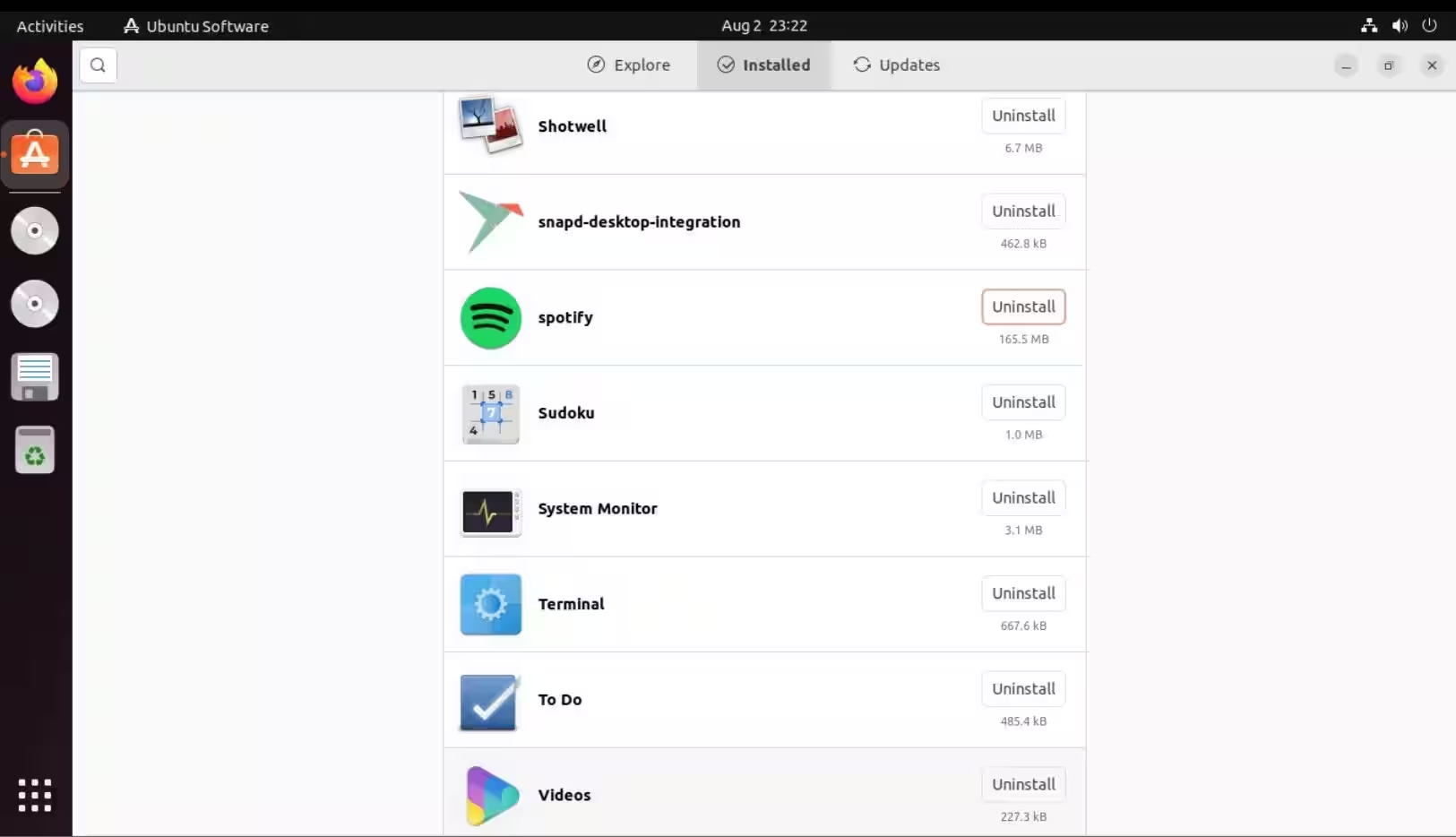
特定のアプリケーションをアンインストールするには、スクロールして該当のアプリケーションを探します。たとえば、Spotifyを削除したい場合は、インストールされているアプリケーションを見つけてアンインストールボタンをクリックしてください。
画面の指示に従って、アプリケーションとそのインストールされた依存関係を削除してください。
2. APTコマンドを使用してパッケージを削除する
APTコマンドは異なり、ターミナル内で使用されます。APTを使用してアプリケーションをアンインストールするには、次のコマンド構文を使用します:
sudo apt-get remove <application_name> -yAPTを使用してUbuntuにインストールされているパッケージを一覧表示するには、次のコマンドを実行します。
sudo apt list --installed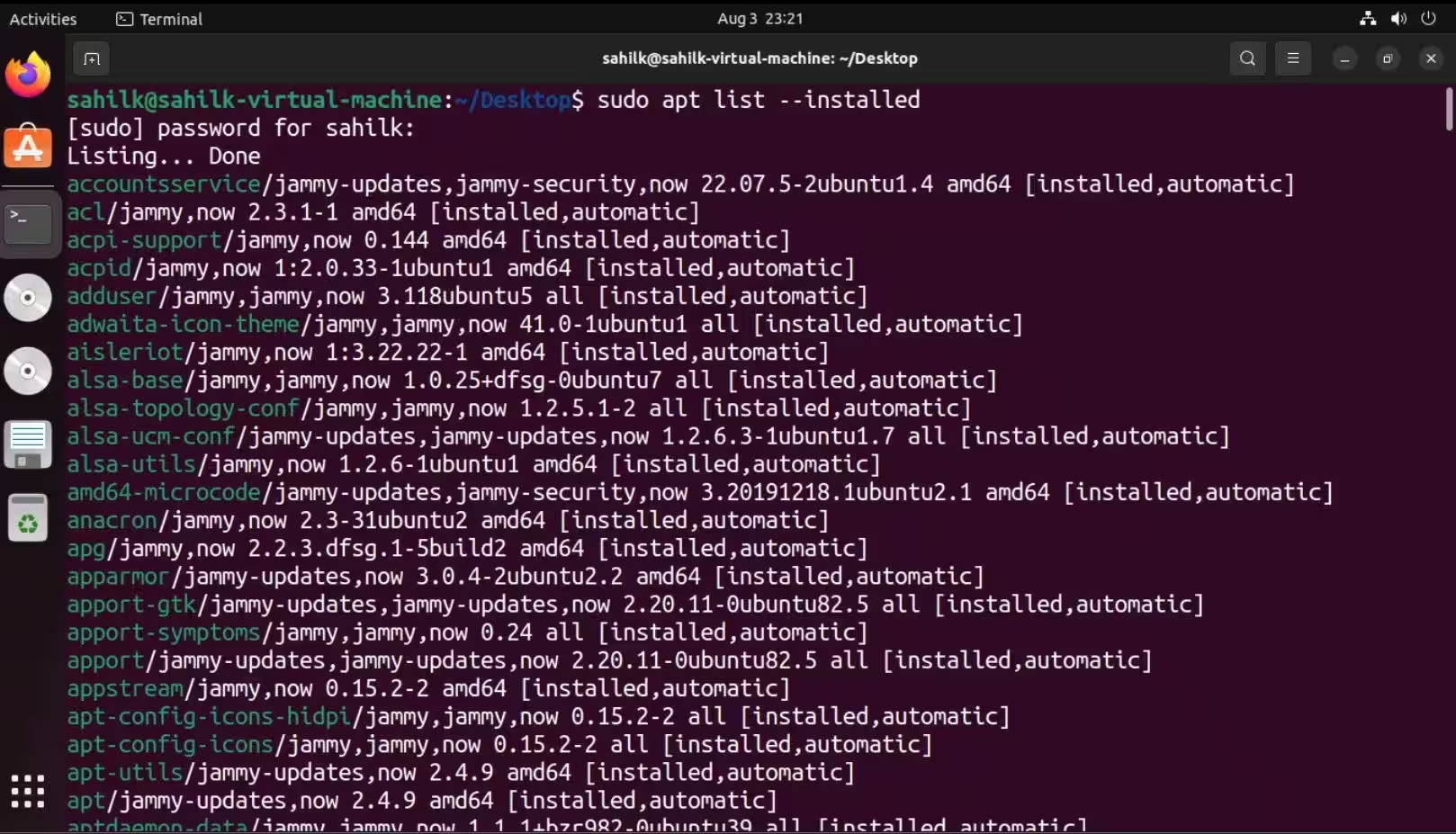
システムにVLCがインストールされていて、アンインストールしたい場合は、以下のコマンドを使用してください:
sudo apt-get remove vlc -y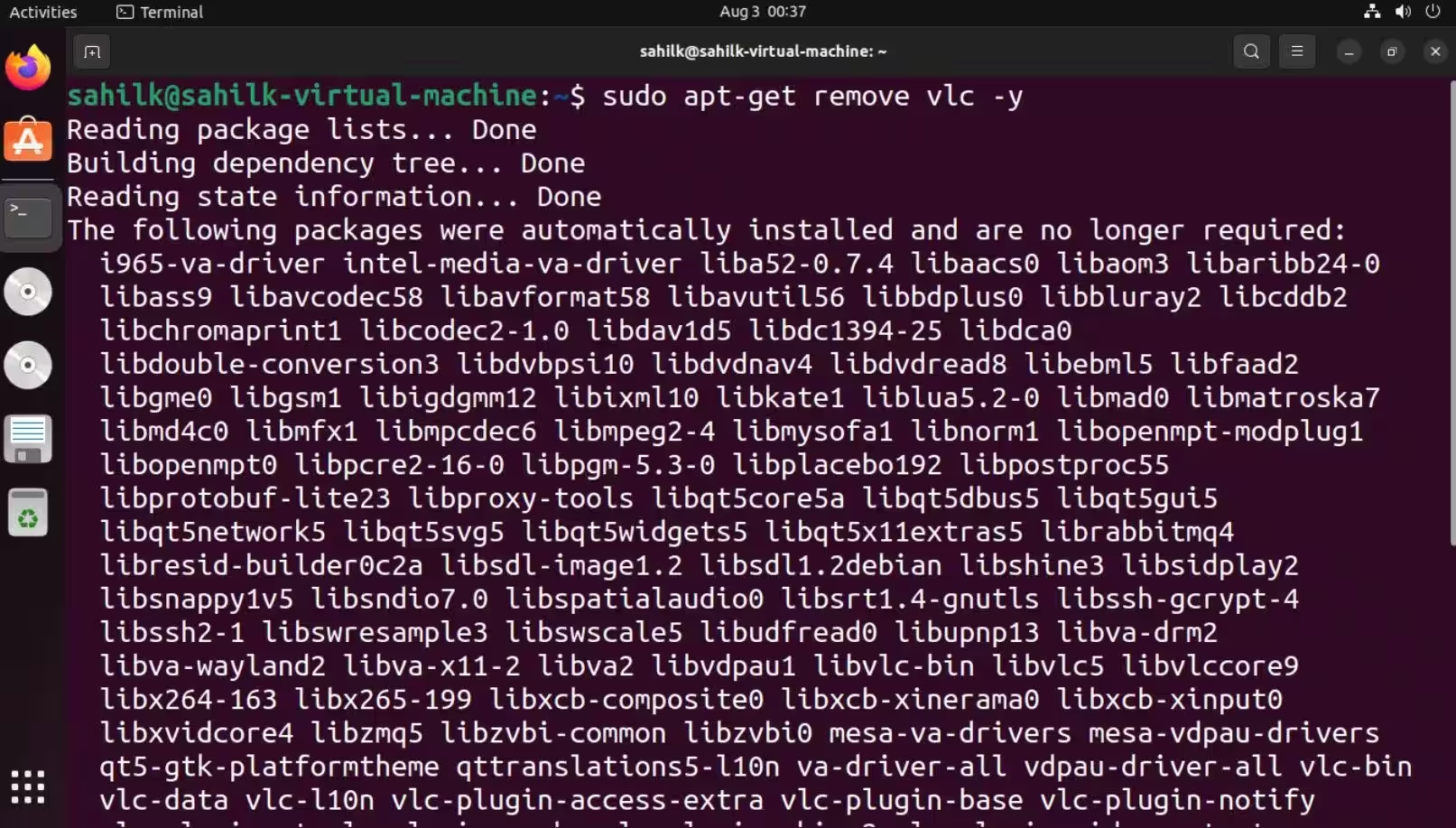
プロセスが完了すると、VLCはあなたのUbuntuマシンからアンインストールされます。アプリケーションを削除した後は、常にapt-get updateコマンドを使ってUbuntuを更新するのが最良です。
sudo apt-get update3. snapコマンドの使用
Snap Storeからアプリケーションをインストールした場合は、Ubuntuマシンからそれらを削除するにはsnapコマンドを使用する必要があります。
こちらがUbuntuでSnapパッケージを削除するためのコマンドです:
sudo snap remove <application_name>Ubuntuデスクトップにインストールされているすべての利用可能なSnapアプリケーションを一覧表示するには、次のようにlist機能を使用します:
sudo snap list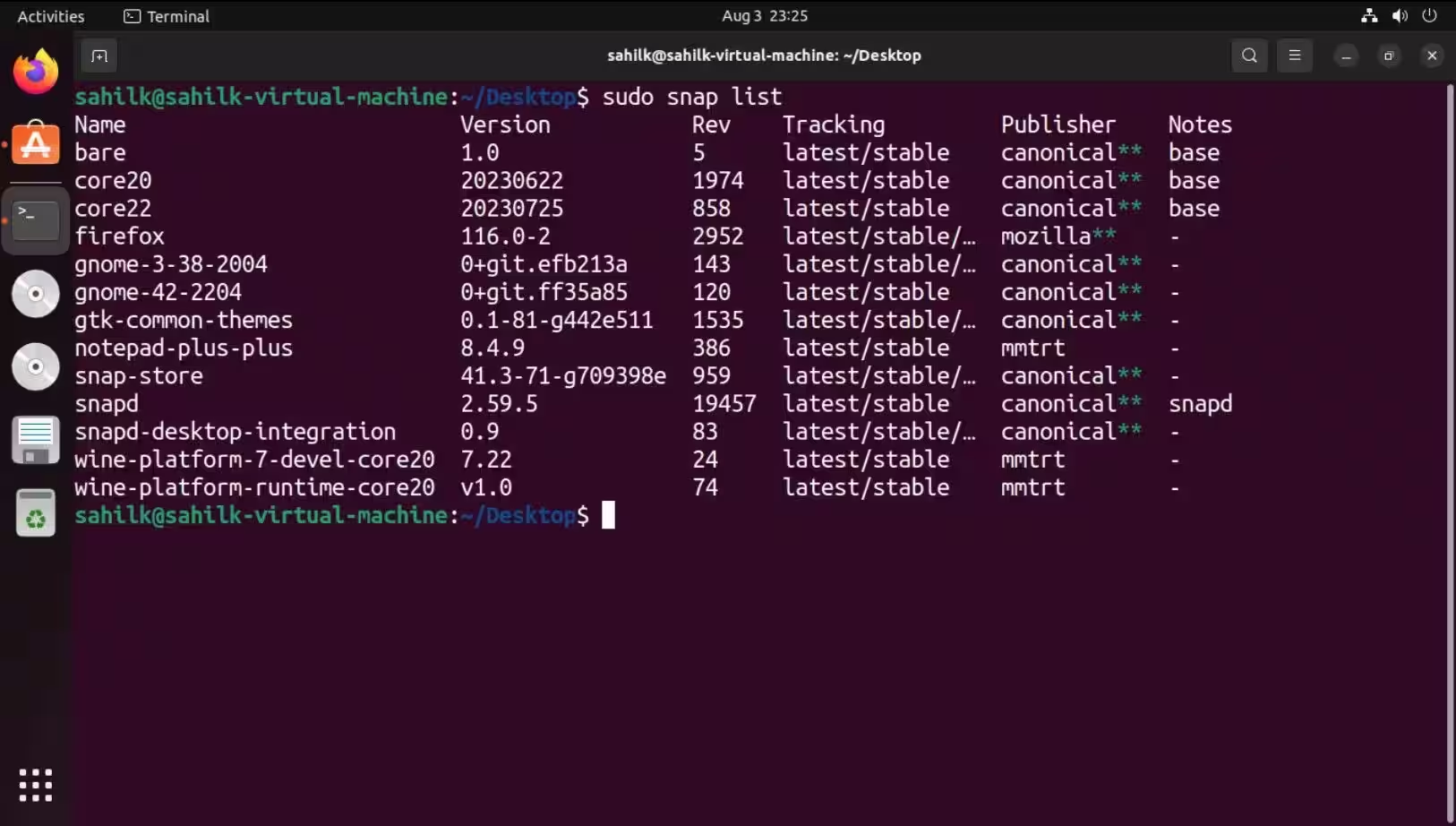
SpotifyはSnapアプリケーションなので、アンインストールするには以下のコマンドを使用できます:
sudo snap remove spotify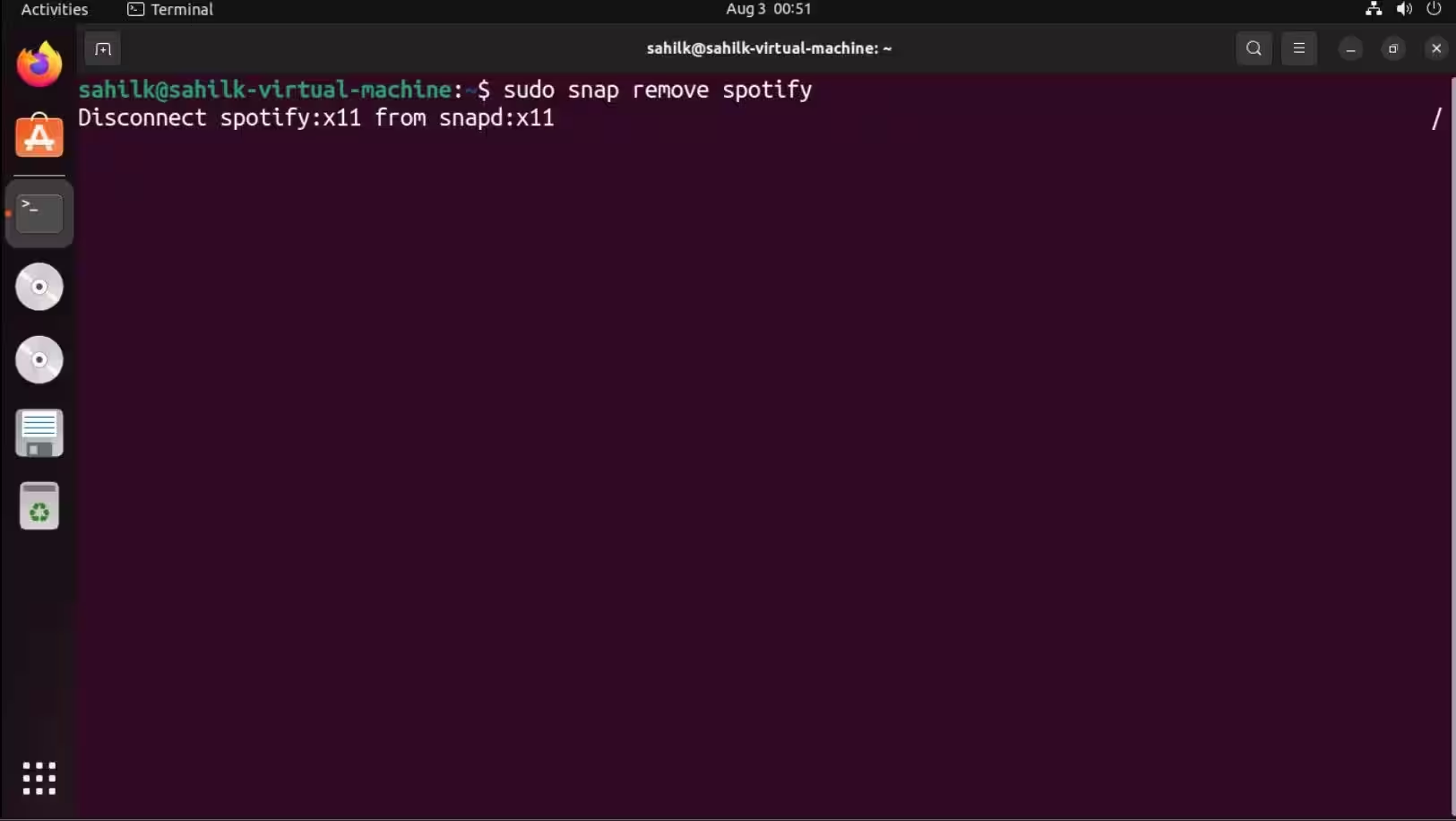
プロセスが完了すると、画面に確認メッセージが表示されます。
4. autoremoveコマンドで依存関係を削除する
インストールプロセス中に、パッケージマネージャーが主なパッケージの追加依存関係をいくつかインストールすることがあります。主なパッケージをアンインストールした後、これらの依存関係は不要なソフトウェアとして機能し、システムの維持には必須ではありません。
不要なパッケージを削除するために、autoremoveコマンドを使用してください。
sudo apt autoremove
Y/Nの応答を求められたら、削除プロセスを進めるためにYを入力してください。コマンドが実行されると、不要なパッケージがすべてあなたのUbuntuマシンから削除されます。
5. dpkgを使用してUbuntuアプリケーションをアンインストールする
APTとdpkgは異なり、2つのコマンドを互換的に使用することはできません。dpkgを使用してインストールされたパッケージをリストするには、次のように実行します:
dpkg --listエラーなしでパッケージを削除するには、正確なパッケージ名を使用してください。パッケージをアンインストールするには、次の形式を使用します:
sudo dpkg -r <application_name>例えば、もうVimを使わなくなった場合は、それを削除したいなら、次のコマンドを使用してください:
sudo dpkg -r vimUbuntuでパッケージを削除するのは簡単です
Linuxディストリビューション、特にUbuntuでは、システムから不要なパッケージやアプリケーションを簡単に削除できます。Ubuntu PCにインストールされたアプリケーションをアンインストールするための方法はいくつかあります。
ほとんどのLinux OSは似たように動作しますが、Arch Linuxのような多くのOSは異なるパッケージ管理コマンドを持っており、Ubuntuマシンでは機能しない場合があります。使用しているLinuxディストリビューションに応じて、アプリケーションをインストール/アンインストールするためのOS固有の方法を使用する必要があります。