UbuntuにNotepad++エディタをインストールする方法
Ubuntu PCに強力なコードまたはテキストエディタが必要な場合は、Notepad++のインストールに関するステップバイステップガイドがあります。

Notepad++は、さまざまな機能、ユーティリティ、編集能力が備わっているため、すべてのコーダーの喜びです。Ubuntu用のNotepad++は、自動保存、インデント、マクロ、および速度のような機能を提供し、さらにオープンソースです。
Ubuntuでは、Notepad++は90のプログラミング言語をサポートしており、そのコンパクトなサイズはWindowsユーザーの心に空いていた隙間を埋めています。Notepad++はWindowsネイティブアプリであるにもかかわらず、Linuxでも利用可能です。
こちらがUbuntu用の最新バージョンのNotepad++を入手する方法です。
UbuntuにNotepad++をインストールする方法
LinuxにNotepad++をインストールする方法はいくつかありますが、このガイドではUbuntu上のインストールにのみ焦点を当てています。
ステップ1:パッケージを更新およびアップグレードする
Linuxにソフトウェアをインストールする前に、既存のパッケージを更新およびアップグレードする必要があります。apt updateとupgradeのコマンドを使用することが重要で、両者は異なるためです。
sudo apt update && sudo apt upgrade -y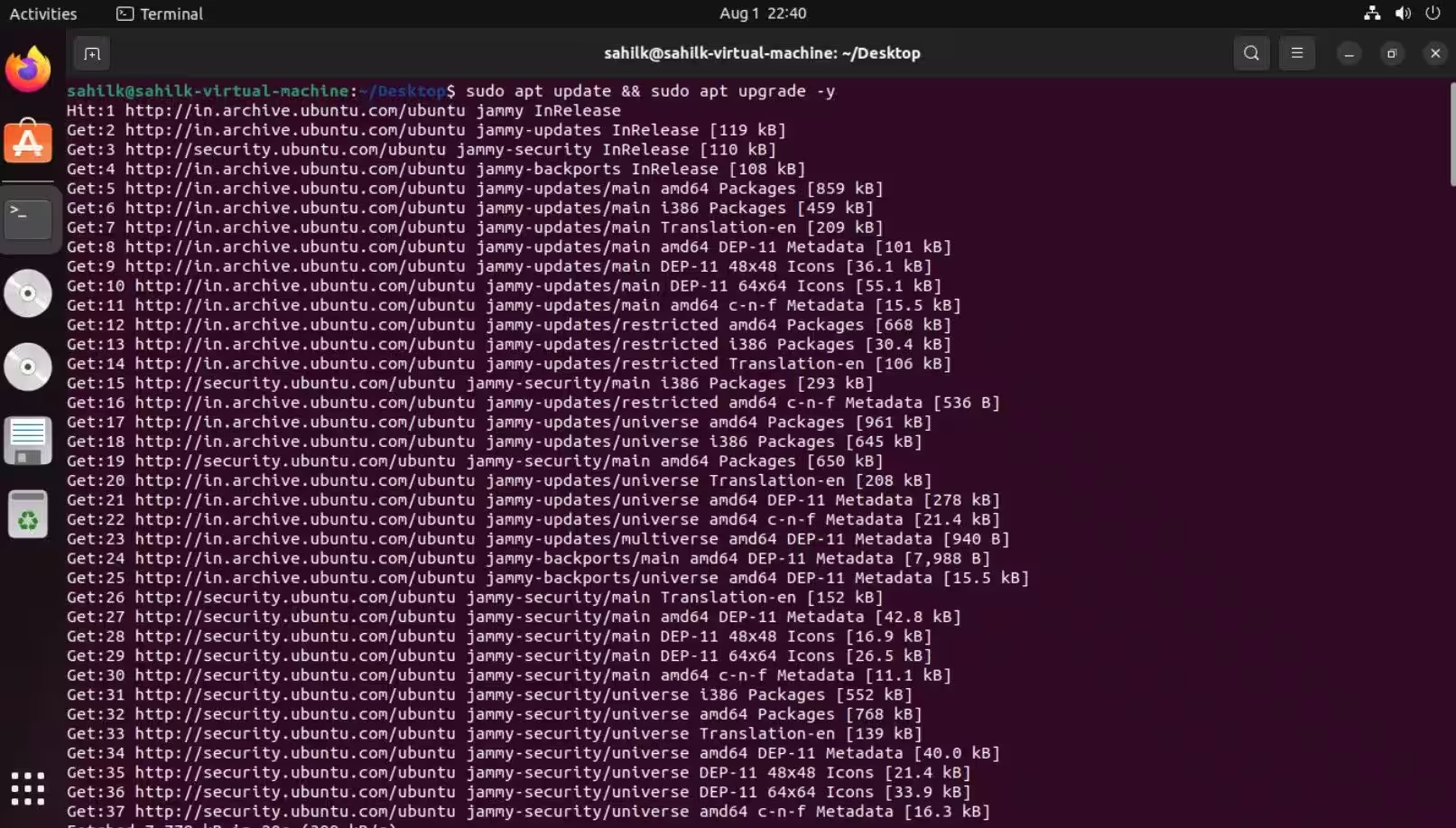
ステップ2: UbuntuにNotepad++をインストールする
アップデートが完了したら、UbuntuにNotepad++をインストールすることにすぐに取り掛かれます。Snapがあなたのマシンにすでにインストールされているかどうかを確認するには、以下のコマンドを実行してください:
snap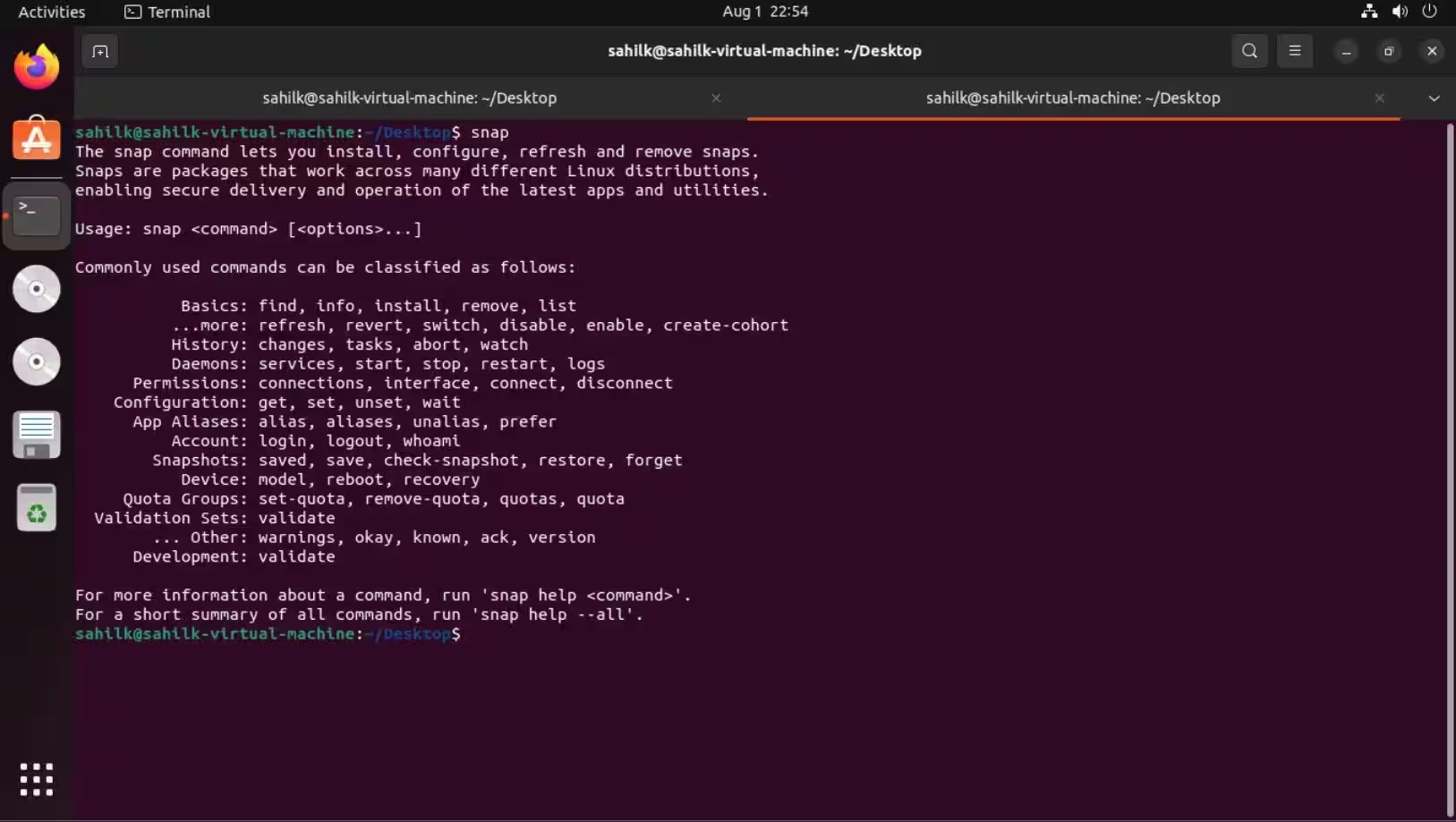
Snapがすでにインストールされている場合、コマンドはSnapの簡単な説明を表示します。まだインストールしていない場合は、いくつかの簡単なコマンドでUbuntuにSnapをインストールできます。
次に、snap installコマンドを使用して、Ubuntu用のNotepad++パッケージをダウンロードします:
sudo snap install notepad-plus-plus
インストールが完了すると、Notepad++のインストール状況を確認するための確認メッセージが表示されます。
ステップ3: UbuntuでNotepad++を起動する
Notepad++を起動するには、ターミナルに次のコマンドを入力します:
notepad-plus-plusNotepad++はWindowsアプリなので、Linuxマシンはアプリケーションを開く前にWineの設定を行います。
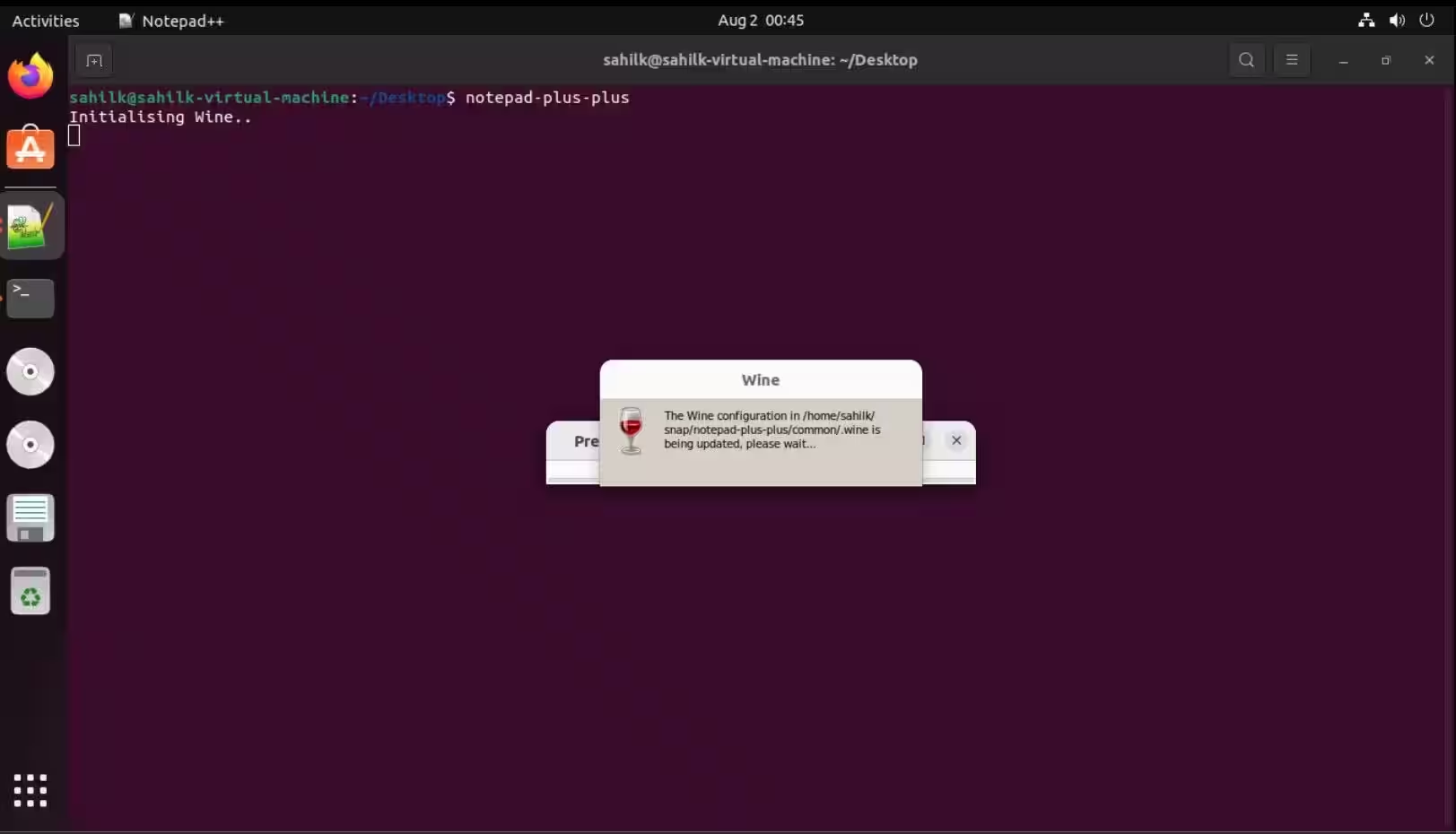
時々、UbuntuのNotepad++はインストール後に更新がある場合があるので、セットアップの前にダウンロードしてください。
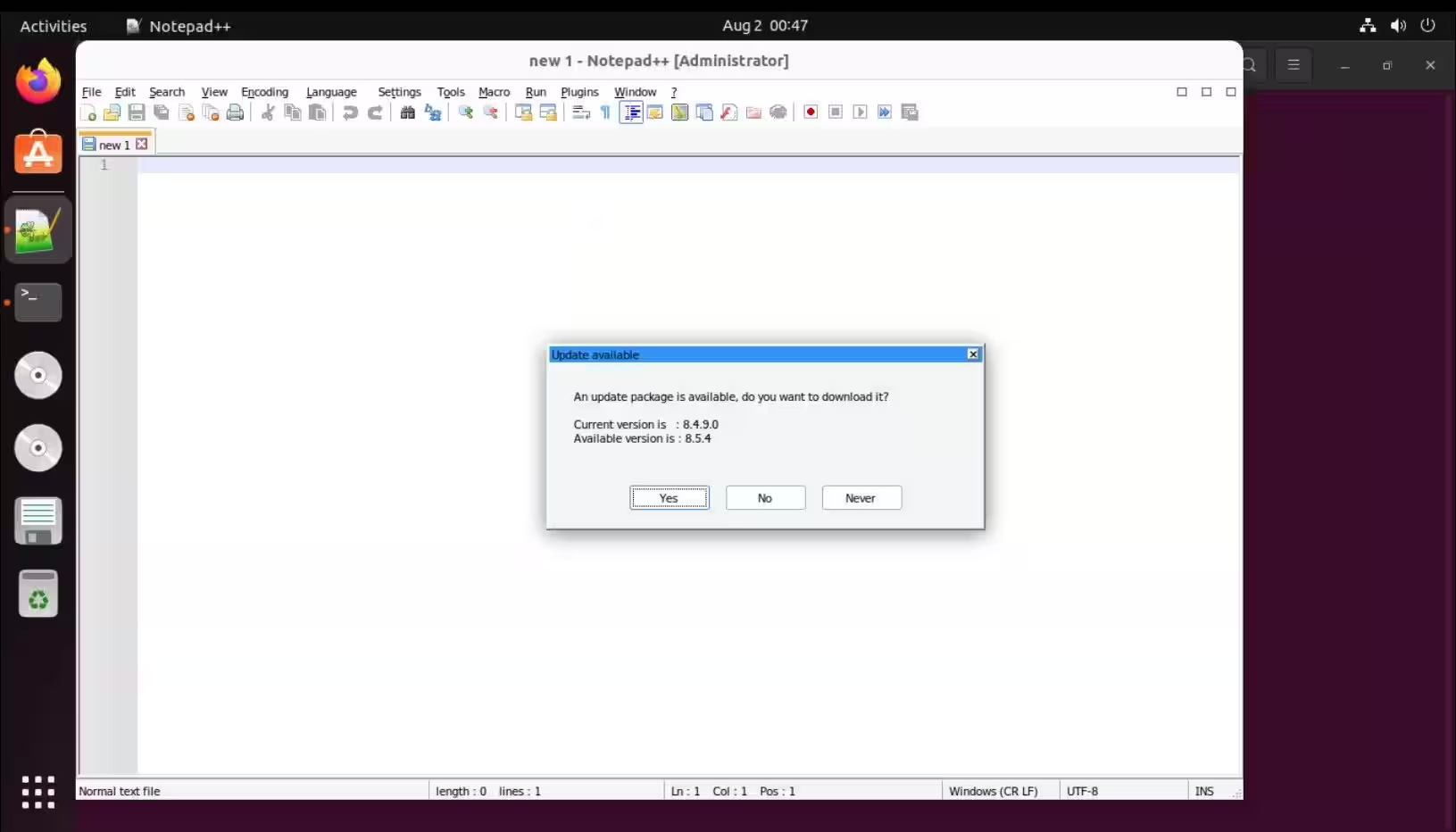
画面の更新に従ってアプリケーションを更新してください。アプリが更新されると、閉じるようにというプロンプトが表示されます。最後に、好みの言語を選択し、Notepad++をUbuntuにセットアップするための画面の指示に従ってください。
UbuntuでNotepad++を使うのは簡単です
Linuxは素晴らしいOSであり、ユーザーにさまざまなアプリケーションをダウンロードしてインストールするための多くのオプションを提供しています。公式のソフトウェアリポジトリに加えて、LinuxユーザーはFlatpakやSnap Storeを使用してシステムにアプリケーションをダウンロードすることもでき、さまざまなプラットフォームのアプリケーションを使用することが可能です。