Ubuntu Studioに出会いましょう。クリエイティブのためのLinuxディストリビューションとソフトウェアツールボックスです。

重要なポイント
- Ubuntu Studioは、音声、ビデオ、グラフィックス、写真用のプリインストールされたソフトウェアを備えた、コンテンツ制作に特化したLinuxディストリビューションです。
- Ubuntu Studio インストーラーを使用して、Ubuntu または Ubuntu の公式フレーバーに Ubuntu Studio のツールやアプリを追加できます。
- Ubuntu Studioのオーディオ設定ウィザードは、Linux上での低遅延オーディオの設定を簡素化します。
一般的なLinuxディストリビューションを選べば、ほとんどの作業を処理できるでしょうが、ディストロが専門化することを妨げてはいません。Ubuntu Studioは、クリエイティブな人々のために生活をより簡単にすることを目的とした、Ubuntuの調整されたバージョンです。
Ubuntu Studioとは何ですか?
Ubuntu Studioは、コンテンツ制作に特化したLinuxディストリビューションです。名前が示すように、このディストリビューションはUbuntuの公式フレーバーです。他の人気のあるUbuntuフレーバーには、KDEデスクトップを提供するKubuntuや、XFCEデスクトップを提供するXubuntuがあります。
Ubuntu Studioの場合、コンテンツ作成を支援するためにオペレーティングシステム自体の一部が調整されていますが、それが主な焦点ではありません。代わりに、プリインストールされて構成されたソフトウェアが重要です。これらのツールを手動でインストールすることもできますが、それを設定するにはかなりの時間と労力がかかる可能性があります。
多くのコンテンツ中心のLinuxディストリビューションと同様に、大部分の焦点は低遅延オーディオにあります。これはビデオ制作にも関連しているためです。これにより、デジタルオーディオワークステーション(DAW)ソフトウェアやその他のオーディオ制作ツールに加えて、アプリ間でオーディオをルーティングするためのJACKのような便利なユーティリティも得られます。
Ubuntu Studioは、2007年にUbuntu 7.04 Feisty Fawnと共に初めてリリースされた、マルチメディアに特化したディストリビューションの初期のエントリーでした。当時の他のいくつかのディストロと同様に、初期のUbuntu Studioのバージョンはリアルタイムカーネルを使用していました。しかし、これはいくつかのバージョンにわたっては当てはまりませんでした。
Ubuntu Studioのユニークな点は何ですか?
Ubuntu Studioはもはやリアルタイムカーネルを使用していませんが、それでも一般的なディストリビューションとは異なるカーネルを使用しています。Ubuntu Studioはデフォルトでlinux-lowlatencyカーネルを使用しており、これは標準カーネルからそれほど遠くはありませんが、名前が示すように低レイテンシのオーディオを可能にします。
オペレーティングシステムのレベルでは、Ubuntu Studioと標準のUbuntuの主な違いはそれです。残りはツールやソフトウェアに関係しています。このように、Ubuntu StudioはLinuxディストリビューション以上のものであり、好みに応じて他のUbuntuフレーバーにソフトウェアスイート全体をインストールすることができます。Ubuntu Studioだけがこれができるディストリビューションではありません。Fedora Jamも同様に利用可能ですが、便利です。
Ubuntu Studioの場合も同様に、逆の方向で機能します。Ubuntu Studioインストーラーを使用して、Ubuntuリポジトリから任意のパッケージをインストールできるため、重要な制作ワークフローを保ったまま、さまざまなソフトウェアの交換が簡単にできます。次のコマンドを実行して、任意のUbuntuベースのディストリビューションにインストーラーをインストールしてください:
sudo apt install ubuntustudio-installer
Ubuntu Studioのもう1つの強みは、Ubuntuに基づいていることです。これは、Ubuntu Studioにはさまざまなオープンソースソフトウェアが利用できるだけでなく、他のディストリビューションに比べてより多くの商業ソフトウェアがサポートされる可能性が高いことを意味します。コンテンツ制作に関しては、商業ソフトウェアはしばしば避けられないため、これは大きな利点となる可能性があります。
Ubuntu Studio オーディオ設定
Ubuntu Studioの最近の追加機能として、全体的なオーディオ設定を管理するためのツールであるUbuntu Studioオーディオ設定ユーティリティがあります。Linuxでの低レイテンシーオーディオは以前よりも簡単になっていますが、それでもなお簡単ではありません。このウィザードスタイルのツールは、これらの変更をはるかに簡単にします。
バックグラウンドでは、Ubuntu Studioのオーディオ設定が、オーディオレイテンシとサンプルレートのためにPipeWire Quantumを構成します。手動で行うのは少し dauntingかもしれませんが、このツールを使用して設定すれば、メーカーのソフトウェアを使ってオーディオインターフェースのレイテンシとサンプルレートを設定するのとはそれほど異なりません。

明らかにシステムを誤設定することは依然として可能ですが、このツールを使用するとそれが難しくなります。私の場合、設定ウィザードからの通知が一つ表示され、設定のエラーを修正するためにコンピュータを再起動することを知らせてくれました。それだけでした。
Ubuntu Studioの音楽とオーディオ
Ubuntuは多くのオーディオ調整を簡単に実装できるようにしていますが、心配する必要はないかもしれません。私がこのディストリビューションをテストした際、他の制作に焦点を当てたディストリビューションと同様に、私のハードウェアは初めから適切に設定されているように思えました。私は重いMIDI/オーディオの同期をテストしていなかったので、レイテンシーが存在した可能性もありますが、シンプルなオーディオマルチトラッキングに関しては、すべてが完璧に機能しました。
音楽制作について言えば、Ardourがここで特集されているDAWですが、唯一ではありません。Qtractorも含まれており、音声録音よりもMIDI制作に関与している場合には素晴らしい選択肢です。どちらも利用できるのは、どちらが自分に合っているかわからない場合に素晴らしいことです。
もちろん、DAWの他にもたくさんの音楽やオーディオアプリが含まれています。たとえば、Audacityエディタ、Hydrogenドラムマシン、Yoshimiシンセサイザー、そして複数のギターアンププラグインがすべて含まれています。
AV Linux ディストリビューションにあるようなプリインストールされた商用アプリは見つけることができません。
Ubuntu Studioの動画
ビデオと音声は切り離せないものであり、悪い音声で良いビデオを作ることはできません。そのことを考慮すると、Ubuntu Studioが音声に提供するすべての利点は、ビデオ制作にも適しています。それに加えて、このディストリビューションが持つ豊富なソフトウェアライブラリも強力です。
Kdenliveのノンリニアビデオ編集スイートはここでの中心ですが、これだけではありません。OBS Studioもインストールされています。OBSはインストールが簡単ですが、箱から出してすぐに編集スイートと一緒にインストールされているのは、ビデオ制作マシンを立ち上げるための素晴らしい方法です。3Dや合成用にBlenderを加えれば、強力な組み合わせが出来上がります。
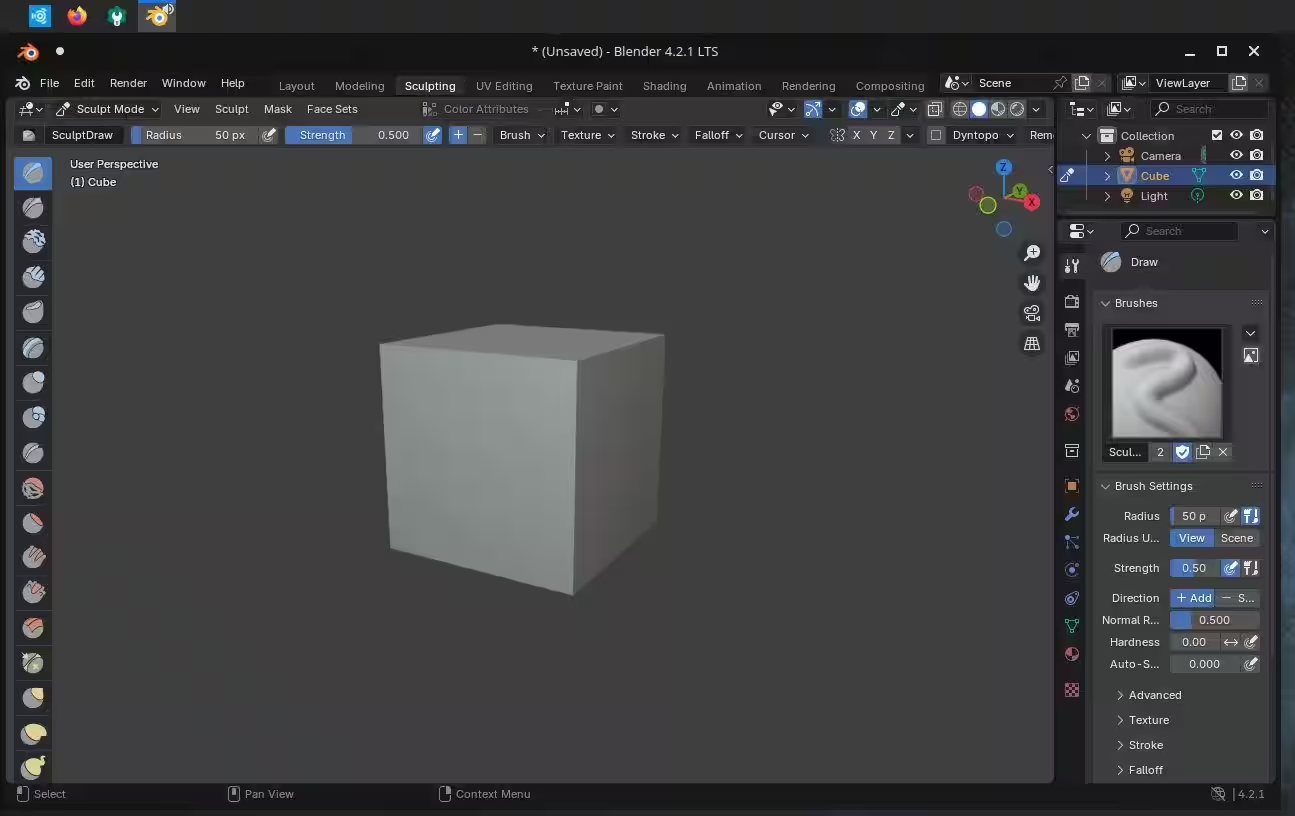
あなたは、非常に便利だと感じるか、たぶん一度も使わないツールも手に入れます。それらには、QPromptテレプロンプターソフトウェア、ディスク焼きソフトウェア、字幕編集者が含まれます。特定の人々には、これらすべてが必須と感じられるでしょうので、ここにあるのを見るのは嬉しいことです。
最も人気のある無料の動画編集アプリの一つがDavinci Resolveですが、これはUbuntuで動作する際の問題が有名です。このことはUbuntu Studioでも同様のようなので、この組み合わせを試す予定がある場合は注意してください。
Ubuntu Studioの写真とグラフィックス
Ubuntu Studioには、写真編集やグラフィック作業に適していないということは何もありませんが、オーディオやビデオに最適化された調整が、ピクセルに同じ利点をもたらすわけではありません。それを考慮すると、すでに動画のためにUbuntu Studioを使用している場合、BlenderやGIMPに使用するのは理にかなっています。
これらのアプリは、KritaやInkscapeといった他のLinuxのグラフィックの定番と並んで存在しており、PikoPixelのような比較的新しいアプリもあります。写真に特化したアプリに関しては選択肢が少なくなりますが、Linux全体についても同じことが言えます。Ubuntu Studioの主要な提供物はdigiKamとDarktableです。
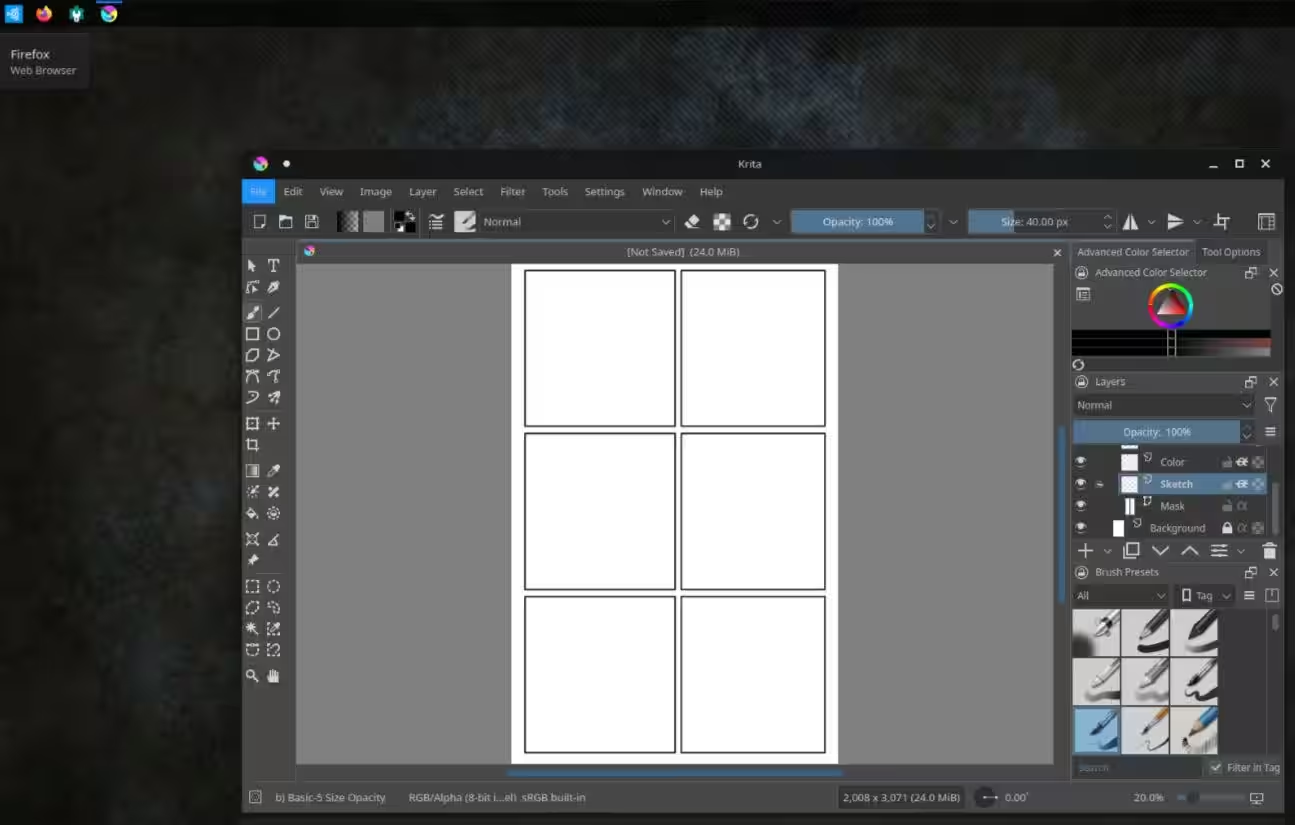
Ubuntu Studioではグラフィックスや写真作業が後付けのようには見えませんが、少なくとも言い伝えの上では、このディストロはこれらの使用ケースに対して人気の選択肢とは見受けられません。さまざまなプロダクションワークフローでUbuntu Studio、AVLinux、またはFedora Jamを使用している人々の報告はたくさんありますが、ほぼすべてが音声または映像を含んでいます。
Ubuntu Studioがあなたに合うかどうかわからない場合は、USBドライブから直接ライブモードで簡単に実行できることを忘れないでください。まず、Ubuntu Studioのダウンロードページにアクセスしてください。これにより、コンピュータに何も永久にインストールすることなく、ディストリビューションが合っているかどうかを良いアイデアとして得ることができます。