2025年にデスクトップとしてFreeBSDを試してみました。結果はこうでした。
要約
- FreeBSDのインストールは、テキストベースのインストーラーと自動パーティショニングが利用できるため、簡単です。
- pkgコマンドを使って、Xfceのようなアプリやデスクトップ環境をインストールすることは、管理しやすく効率的です。
- FreeBSDは、明確なドキュメントとカスタマイズしやすい設定を備えており、Linuxディストリビューションと同様に動作します。
FreeBSDは優れたサーバーOSとしての評判がありますが、デスクトップとしてはインストールが難しいとも言われています。私は2025年の最新バージョンのFreeBSDでその理論を試すことにしました。インストールして使用するのはどのような感じでしょうか?
FreeBSDのインストール
FreeBSD自体のインストールは簡単でした。私がしなければならなかったのはISOイメージをダウンロードしてブートすることだけで、他のLinuxディストリビューションと同様です。私は最新の14.2リリースを選びました。これはほとんどのプロダクションマシンに推奨されています。
最初に、私は裸のネットワークインストールイメージを選びました。なぜなら、Linuxディストリビューションをインストールするときはいつもそうしているからです。私のマシンは通常良好な接続があります。FreeBSDをインストールしようとしたとき、配布セットのダウンロードでハングアップしてしまいました。
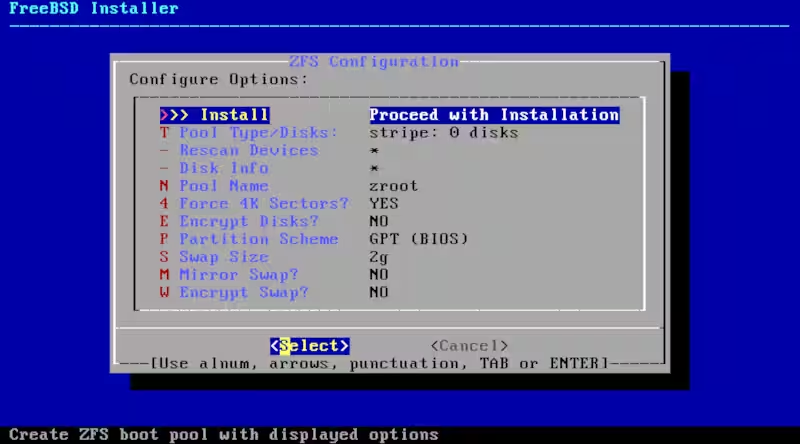
私はバーチャルマシンにFreeBSDをインストールしていたので、ネットワークカードを切り替えてみました。同じことが起こりました。インストールに必要なすべてのファイルが含まれたDVDイメージをダウンロードしました。それはうまくいきました。おそらくサーバーが悪い日だったのかもしれません。
インストールプログラムは、完全にテキストベースであり、より技術的なユーザー向けに設計されています。メニューはほとんど自己説明的です。インストーラーは、ハードドライブの選択、パーティション分割、ソフトウェアのインストール、ユーザー名の設定、パスワードの設定(ルートユーザーと一般ユーザーの両方)、およびシステムクロックの設定を行う手順を案内してくれました。
これは私のFreeBSDとの最初の遭遇ではありません。時々仮想マシンで遊んだり、2000年代にはmacOSのヘビーユーザーでした。その頃はまだMac OS Xと呼ばれていました。macOSはFreeBSDのいくつかのコマンドラインユーザーユーティリティ、いわゆる「ユーザーランド」を使用しています。
FreeBSDにソフトウェアをインストールする
FreeBSDを初めて起動すると、最小限の環境が表示されます。テキストのみのインターフェースに入れられ、これはArchやGentooをインストールした場合に得られるものに似ています。
実際に役立つデスクトップシステムにするために、もっと多くのプログラムをインストールしなければなりませんでした。幸いなことに、FreeBSDではそれが簡単にできます。
FreeBSDでのもののインストールの伝統的な方法はソースパッケージですが、すべてをコンパイルするのを待っていると期限に間に合わなくなってしまうでしょう。幸運なことに、私は想像力豊かな名前のpkgコマンドを使ってソースパッケージをインストールできます。
まず、suコマンドを使ってrootになりました。
su -
それから、設定するためにpkgコマンドを実行しました。
pkg
その後、X Window Systemをインストールしました。
pkg install xorg
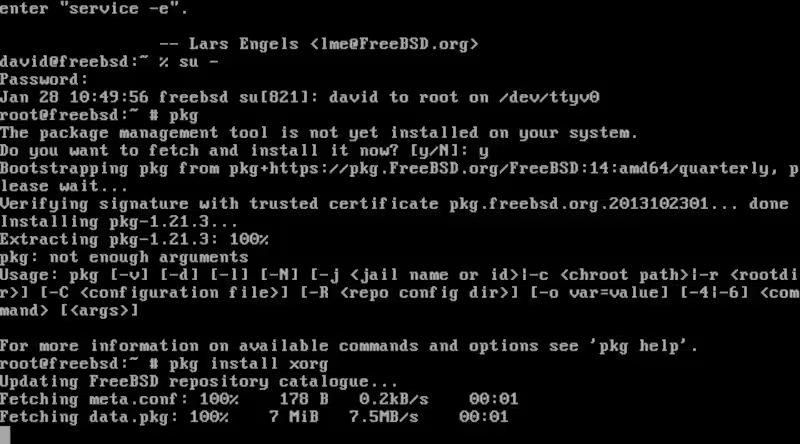
pkgの良いところは、実行するたびにパッケージリポジトリを自動的に更新してくれることです。これは、ほとんどのLinuxパッケージマネージャーでは通常別に行う必要があることです。
デスクトップの選択とインストール
私は今、デスクトップをインストールする準備ができました。私のデスクトップに対する定番はXfceです。なぜなら、ミニマルでありながら魅力的なデザインを提供しているからです。
pkg install xfce4
いくつかのものをインストールする必要がありました。XfceはLinuxの/procファイルシステムを使用しますが、これはFreeBSDではデフォルトでは使用されていませんでした。これにより、/etc/fstabファイルを修正する必要がありました。
私はログインをグラフィカルに管理するためにlightdmもインストールしました。これはpkgを使った簡単な作業でした。
pkg install
lightdm lightdm-gtk-greeter
それから、起動時にlightdmを実行するように設定しなければなりませんでした。
sysrc lightdm_enable="YES"
sysrcは、FreeBSDにおけるLinuxの現代的なディストリビューションにおけるsystemctlの相当品です。再起動すると、lightdmが最終的に立ち上がり、Linuxで使用していたのと同じXfceデスクトップにログインできました。
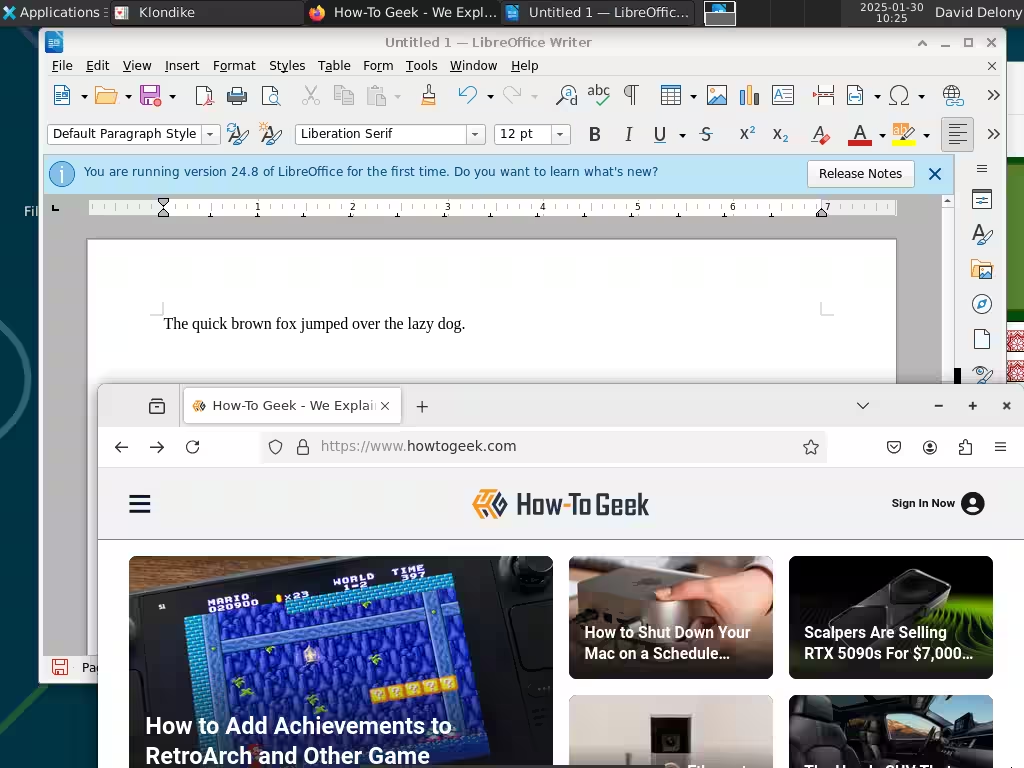
デスクトップ環境だけでは不十分です。それに伴うアプリが必要でした。ブラウザーや生産性ソフトウェアを含めて。私はブラウザーとしてFirefoxを選びましたが、それもpkgで簡単にインストールできました。LibreOfficeも簡単に入手できました。ソリティアゲームなしではデスクトップは完成しないので、Aisleriotもインストールしました。
FreeBSDを使用する
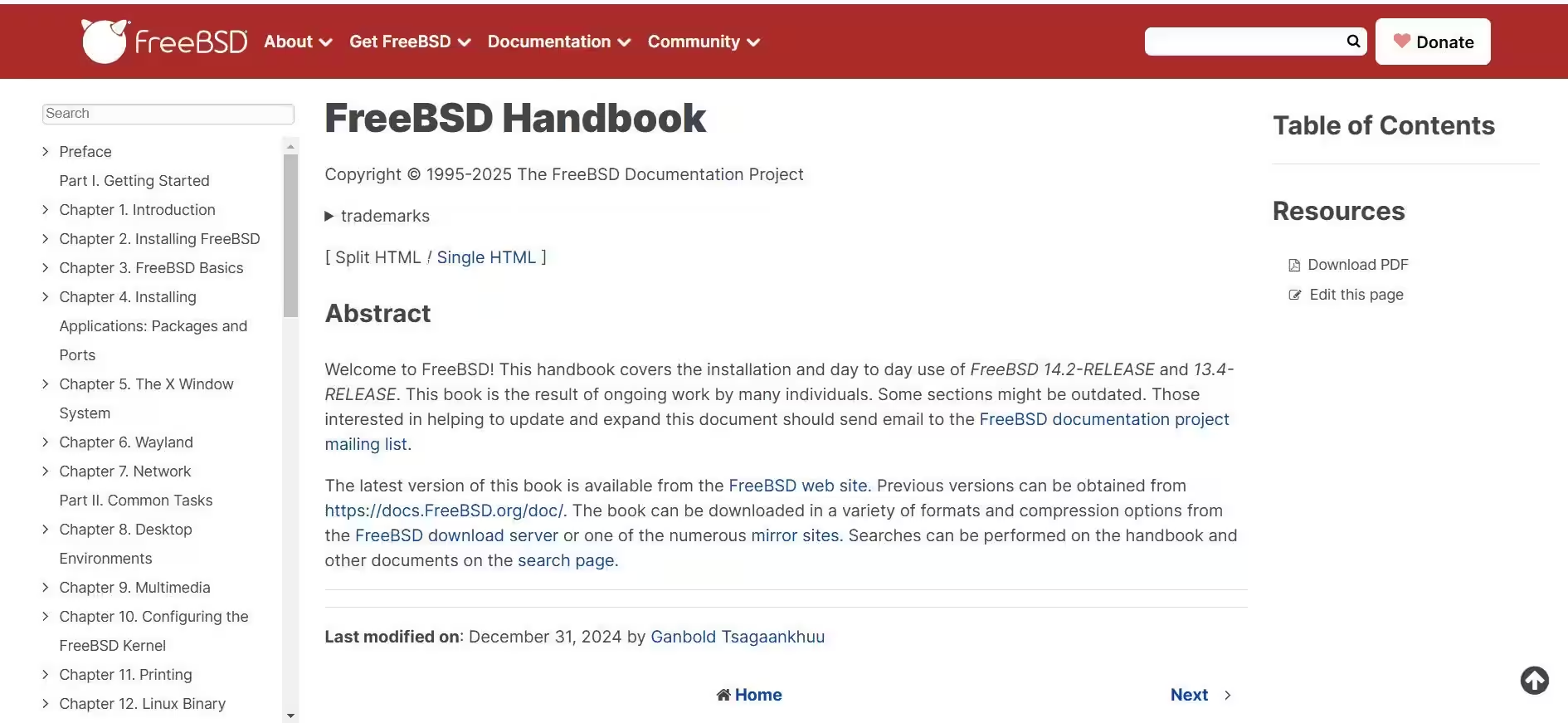
LinuxユーザーとしてFreeBSDを使用することは、一般的な見た目や操作感においてLinuxディストリビューションを使用することに似ています。システムはよく文書化されています。マニュアルページは明確で、FreeBSDハンドブックは概念についてのより詳細な説明を提供しています。これはUnix系オペレーティングシステムの経験が少ない人々にとって有用です。ハンドブックは、最も一般的なセットアップと管理タスクを順に説明します。
FreeBSDはデスクトップとしてどのように機能しますか?
FreeBSDは有名にmacOSのベースとして機能します。また、サーバーとしても知られています。FreeBSDはデスクトップシステムとして設定するのが難しいという評判があります。私の経験では、Wi-Fiのサポートが不足しているように感じました。また、最大解像度は1024 x 768しか得られませんでした。私は仮想マシンよりもノートパソコンの方が難しさを感じたかもしれません。
Arch Linuxのようなより技術的なディストロを使用したことがあるなら、FreeBSDデスクトップシステムのセットアップは居心地が良いと感じるかもしれません。両者は非常に似ており、Archは新しいソフトウェアを使用しています。最小限の基本システムから始め、自分の好みにカスタマイズしていきます。
挑戦が好きで、何か別のものを求めている人には、FreeBSDデスクトップを追求する価値があるかもしれません。