私はLinuxでGhosttyターミナルを試しました。それは宣伝通りのものなのでしょうか?

GhosttyターミナルはLinuxコミュニティで話題になっています。新しいツールを探求するのが好きなLinuxユーザーとして、私は試してみなければなりませんでした。探索したいクールな機能がいくつかありました。しかし、ターミナルを置き換える価値があるのでしょうか?さあ、見てみましょう。
Ghosttyとは何ですか?
Ghosttyは、ミッチェル・ハシモトによって情熱プロジェクトとして作成された現代的な端末エミュレーターです。これは、LinuxとmacOSの両方で高速かつ機能豊富で、完全にネイティブです。パワーユーザーのためにシームレスで高度に統合された体験を提供することを目指しています。
Ghosttyは、プラットフォーム固有の技術を使用したネイティブUIアプローチで際立っています。macOSではSwift、AppKit、SwiftUIを使用し、LinuxではZigとGTK4を使用しています。また、Kittyグラフィックスプロトコル、ハイパーリンク、ライト/ダークモードの通知など、重要な端末機能をサポートしています。さらに、macOS上でのネイティブタブ、スプリットビュー、ドロップダウンターミナルなどのアプリケーションレベルの機能も提供しています。パフォーマンスも大きな焦点であり、高速起動、スムーズなスクロール、高い入出力スループットのための最適化が行われています。
LinuxにGhosttyをインストールする
GhosttyはLinuxにいくつかの方法でインストールできます。まずは、ディストリビューションのパッケージマネージャーを使用できます。
私はUbuntuで試してみるつもりでした。残念ながら、Ubuntu用の公式パッケージはなく、ユーザーが管理しているものしかありませんでした。そこで、インストールがはるかに簡単で汎用的なAppImageを選びました。
まず、GitHubからGhosttyのAppImageファイルをダウンロードします。GhosttyのAppImageリポジトリに移動して、最新バージョンを上部で見つけることができます。または、次のようなコマンドを入力し、希望するバージョンに合わせて調整することもできます。
wget https://github.com/psadi/ghostty-appimage/releases/download/v1.0.1%2B4/Ghostty-1.0.1-x86_64.AppImageファイルをダウンロードしたディレクトリに移動し、正しいファイル権限を設定してください。あなたのファイル名は以下のものとは異なるかもしれないので、ダウンロードしたファイルに合わせて調整してください。
chmod +x Ghostty-x86_64.AppImage今、AppImageファイルを実行します。
./Ghostty-x86_64.AppImageこれにより、Ghosttyターミナルが正常に起動するはずです。
Snapが有効になっている場合、GhosttyをSnapとしてインストールすることもできます。パッケージマネージャーやSnapを使用することで、AppImageよりもGhosttyの使用において少し自由度が増します。Snapを使用してインストールするには、以下のコマンドを実行してください:
sudo snap install ghostty --classicその後、ghostty コマンドを実行するか、アプリドロワーから開くだけです。

ゴースティの好きなところ
Ghosttyはいくつかの新しい機能や試す価値のある便利なオプションを提供しています。タブや設定オプションなどが含まれています。
スムーズなタブ移動と分割
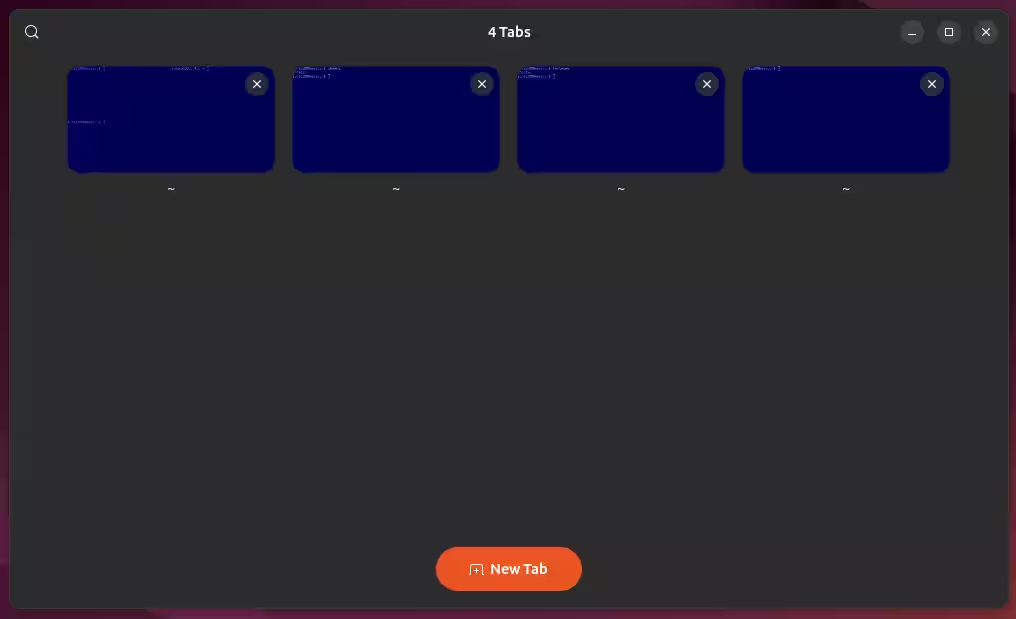
端末でマルチタスクを行っていると、複数のタブや画面分割を使用することの便利さがわかります。Ghosttyはこれをさらに便利にしてくれます。端末ウィンドウの左上隅のプラスアイコンを押すことで、複数のタブを作成できます。Ghosttyで新たに見つけた点は、すべての開いているタブを一度に表示する機能です。例えば、5つか6つのタブを開いていて、どのタブに切り替えるべきかわからない場合、すべてのタブの概要を見ることで、探しているタブを見つけやすくなります。
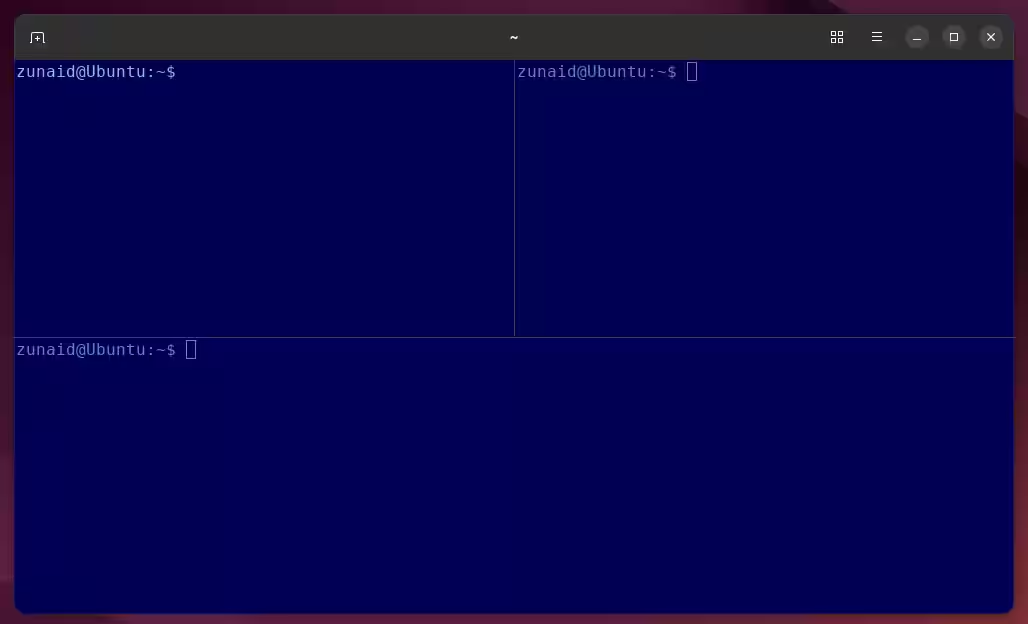
スプリットについては、画面を4つの方向のいずれかに分割することができます。分割オプションは右上のハンバーガーメニューにあります。ただし、Ghosttyでの分割の本当の便利さは、キーボードショートカットを使用することです。デフォルトのキー割り当てを使用することも、自分で定義することもできます。いくつかのキーを押すだけで、異なる方向に画面をすばやく分割できたのが気に入っていました。
構成オプション
Ghosttyは多くのカスタマイズオプションが用意されています。Linux愛好者として、自由に設定できることは常に感謝されています。さまざまなテーマ、フォント、色、パディング、ショートカットキーなどを設定できます。ただし、Ghosttyはゼロコンフィギュレーションツールであることを約束しています。つまり、使用するために必ずしも設定する必要はありません。デフォルトの設定や構成はすでに作業に適しています。
設定は簡単です。必要なことは、設定ファイルを作成し、使用したい値を宣言するだけです。この件については、後で詳しく説明します。
端末検査官
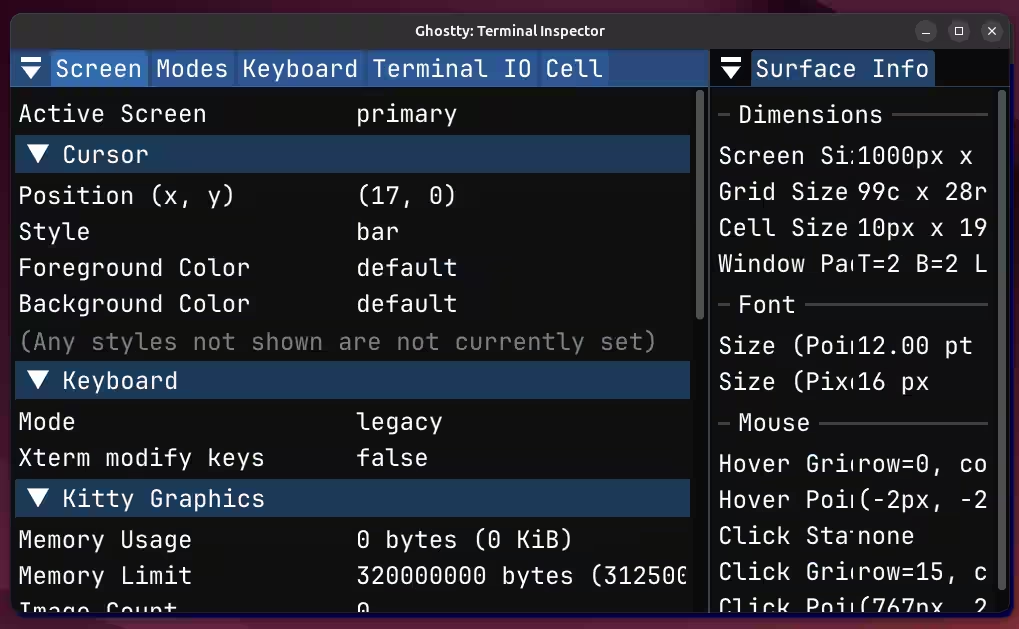
Ghosttyで見たもう一つの興味深い機能は、システム情報を表示するターミナルインスペクタウィンドウです。これは、ブラウザのウェブインスペクタ(開発者ツールとも呼ばれる)と同様のものだと考えてください。ターミナルモード、フォントやグリッドのサイズ、セルメタデータ、色など、さまざまな設定を見ることができます。
素晴らしいドキュメント
ターミナルエミュレータについては、通常、ドキュメンテーションがこれほど詳細であることは期待しません。Ghosttyのドキュメンテーションは、その枠を超えており、最高の体験を得るために必要なほとんどすべての情報を網羅しています。また、他の多くのドキュメントとは異なり、本当に洗練されており、整理されています。特にさまざまな設定オプションについて、探している情報を簡単に見つけることができます。
Ghosttyの設定
Ghosttyの設定機能をいくつかお見せしなければ、完結しないでしょう。アプリを初めてインストールすると、"~/.config/ghostty"ディレクトリの下に設定ファイルが生成されます。そのディレクトリに見つからない場合は、自分で作成することもできます。ハンバーガーメニューアイコンを押して、「設定を開く」を押してください。
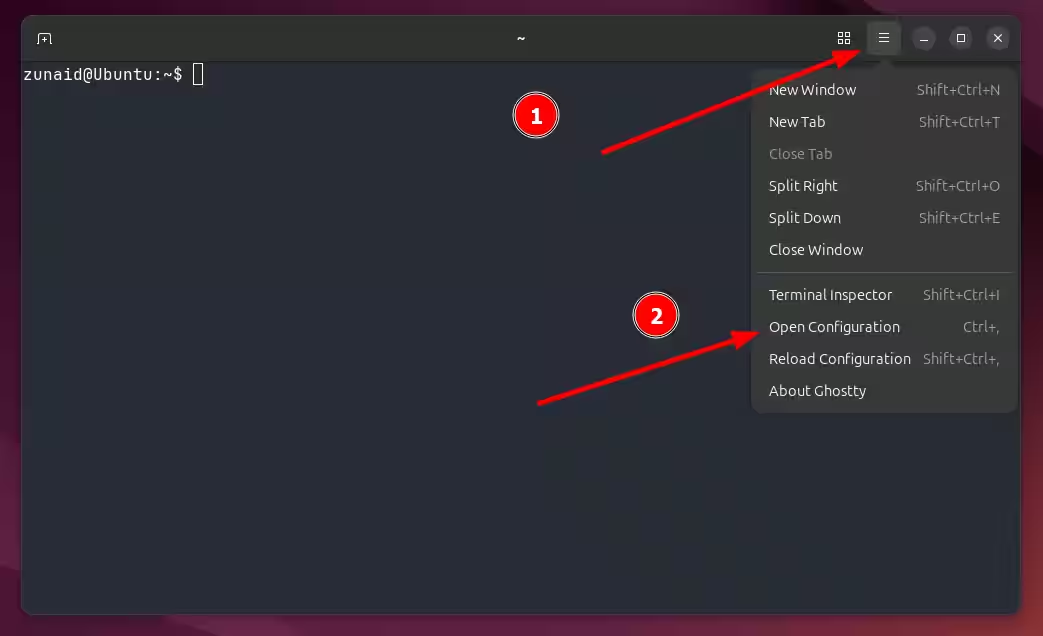
Ghosttyの設定は非常に簡単です。設定ファイルは、現在の設定を評価するためにキーとバリューのペアシステムを使用します。ここで探検できる多くの設定があります。例えば、色、キー割り当て、フォント、テーマなどです。こちらは、使用して試すことができる例の設定です:
        background = 000052
foreground = 89bbf6
keybind = ctrl+z=close_surface
keybind = ctrl+shift+L=new_split:right
font-family = Courier 10 Pitch Regular
設定ファイルの編集が完了したら、ハンバーガーメニューに移動し、「構成の再読み込み」を押すか、Shift+Ctrl+、(カンマ)を押して変更を適用します。
次に、テーマを見てみましょう。いくつかのデフォルトテーマの中から選ぶこともできますし、カスタムテーマを作成することもできます。すべての利用可能なテーマを確認するには、次のコマンドを実行してください:
ghostty +list-themes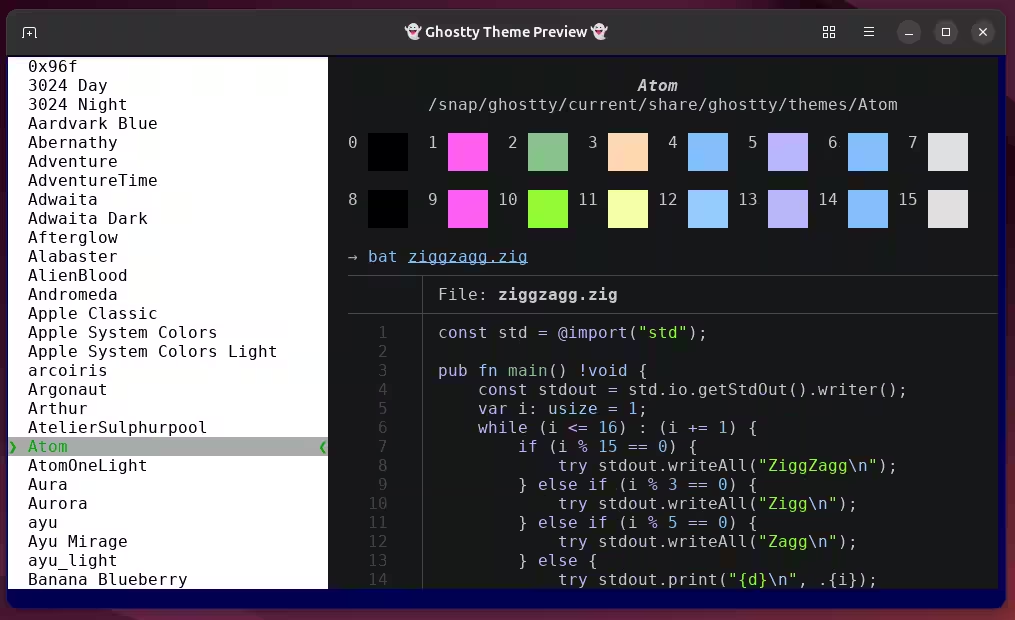
テーマを選択したら、その名前を覚えておいてください。このメニューから選択できます。設定ファイルに戻り、そこでテーマを設定してください。
theme = "Mirage"ライトモードとダークモードの異なるテーマを指定することもできます。Ghosttyはシステムの外観に基づいてテーマを選択します。同様に、利用可能なフォントファミリーとキー割り当ても確認できます。
        ghostty +list-fonts
ghostty +list-keybinds Use ghostty +list-actions to check available actions
これはほんの表面を撫でているに過ぎません。詳細な設定オプションについてはドキュメントを確認してください。
いくつかの改善が必要です
Ghosttyはまだこのシーンにおいて非常に新しく、それが示されています。使用中にいくつかの問題に直面しました。時々、開くのに時間がかかりました。デフォルトのUbuntuターミナルを開くことでこの理論をテストしました。ほとんどの場合、標準のターミナルはGhosttyよりもはるかに早く開きました。今のところ、これがSnapパッケージを使用したためかどうかは完全には確信できません。
Snapパッケージに関して言えば、GhosttyにはDebian、Fedora、Ubuntuの公式パッケージがありません。これらのディストリビューションが非常に人気であるため、コミュニティが維持しているものではなく、公式パッケージを期待していました。ただし、今後公式パッケージが提供されるかもしれません。
これは主観的かもしれませんが、デフォルトのキーバインディングのいくつかは私には少し奇妙に見えました。確かに、それらは設定できます。しかし、ほとんどのターミナルユーザーがそれらを使うので、もう少し考慮されるべきだと思います。
Ghosttyターミナルエミュレーターは、いくつかのクールな機能といくつかの新しい機能を提供します。しかし、私はまだその話題性のための確固たる理由を見つけていません。一方、私としては、将来のアップデートで自分が重視するより説得力のある機能が見つからない限り、移行するつもりはありません。代替ターミナルアプリに興味があるなら、以前にレビューしたWarpターミナルも、あなたにとってより魅力的かもしれません。