Ubuntuでファイルをバックアップするための5つの最良の方法

データのバックアップは、何かが悪化するまで先延ばしにすべき作業ではありません。偶然の削除、ハードドライブの故障、またはマルウェアの猛威など、準備をする時間は常に災害が発生する前です。Ubuntuにはデータを保護するための多くの優れたツールが揃っています。
なぜファイルをバックアップするべきか
データ損失は瞬時に発生する可能性があります。フォルダーをうっかり削除したり、ある日ハードドライブが故障することもあります。マルウェア攻撃はファイルを暗号化し、人質に取ります。ソフトウェアの更新のような普通のことさえも、うまくいかないことがあります。強力なバックアップ戦略は、安全ネットとして機能します。
3-2-1バックアップルールは、実績のあるデータの耐障害性基準です。データのコピーを3つ保持することによって、2つはローカルに(異なるデバイス上に)、1つはオフサイトに、保護の層を作ります。これにより、1つのバックアップが失敗しても、他のバックアップが助けてくれることが保証されます。オフサイトストレージは、クラウドであれ物理的な場所であれ、地元のバックアップが消失してしまうような盗難や火災などの災害にとって特に重要です。
オプション1: Ubuntuの内蔵バックアップツールを使用する
Ubuntuには「バックアップ」と呼ばれるバックアップツールが含まれています。正式にはDéjà Dupとして知られており、ほとんどのユーザーにとってシンプルで使いやすいオプションです。これは事前にインストールされており、アクセスしやすい出発点となっています。バックアップは、さまざまな宛先への暗号化されたバックアップをサポートする強力なバックアップツールであるDuplicityのグラフィカルインターフェースです。

始めるには、システム設定からツールを開くか、アクティビティメニューで「バックアップ」を検索してください。

バックアップしたいフォルダーを選択してください。特定のファイルやディレクトリを除外することもできますので、不要な混乱を避けるのに役立ちます。

次に、バックアップの保存先を選択します。外付けハードドライブやGoogleドライブなどのクラウドサービスのいずれかです。自動バックアップのスケジュールを設定して、手間いらずのプロセスにしましょう。
バックアップのシンプルさはその主な強みです。しかし、より高度なツールが提供する細やかな制御が欠けています。もしあなたのニーズが基本的なものであれば、これは優れた選択です。
オプション2: rsyncを使用したファイルのバックアップ
コマンドラインツールを好む人にとって、rsyncは素晴らしい選択肢です。それは強力で、速く、非常に柔軟性があります。GUIベースのツールよりも学習曲線は急になることがありますが、その代わりにファイルのバックアップ方法と場所を制御する能力は比類のないものです。
基本的なrsyncコマンドは次のようになります:
rsync -av /path/to/source /path/to/destination
「-a」フラグはファイルの権限とタイムスタンプが保持されることを保証し、「-v」は冗長性を追加します(より詳細な出力とログを提供し、プロセスを監視できます)。rsyncを使用して外部ドライブにバックアップしたり、ネットワークを介して別のマシンにバックアップすることもできます。
rsyncバックアップを自動化するには、cronジョブを作成することができます。Cronは指定した時間にコマンドを実行できるスケジューリングユーティリティです。たとえば、crontabファイルに適切なエントリを追加することで、午前2時に毎日のバックアップを設定できます。ただし注意が必要です。現在の構成のバックアップなしでcrontabを編集すると、解決が難しいミスを引き起こす可能性があります。
Rsyncの最大の強みはその柔軟性ですが、それは設定や管理により多くの労力を必要とすることも意味します。これは、細かい制御を望むユーザーやネットワークバックアップのような高度なオプションが必要なユーザーに最適です。個人的には、かなり広範囲に使用した後でもrsyncが圧倒的に感じることがあります!ですので、あまり深く入りたくないのであれば、それを考慮に入れてください。
オプション3: Timeshiftを使用したバックアップの作成
TimeshiftはUbuntuでシステムスナップショットを作成するための便利なツールです。個人用ファイルのバックアップを目的としたツールとは異なり、Timeshiftはシステムファイルと設定に焦点を当てています。これにより、設定をいじったり潜在的に破壊的なアップデートをインストールする予定がある場合に特に価値があります。
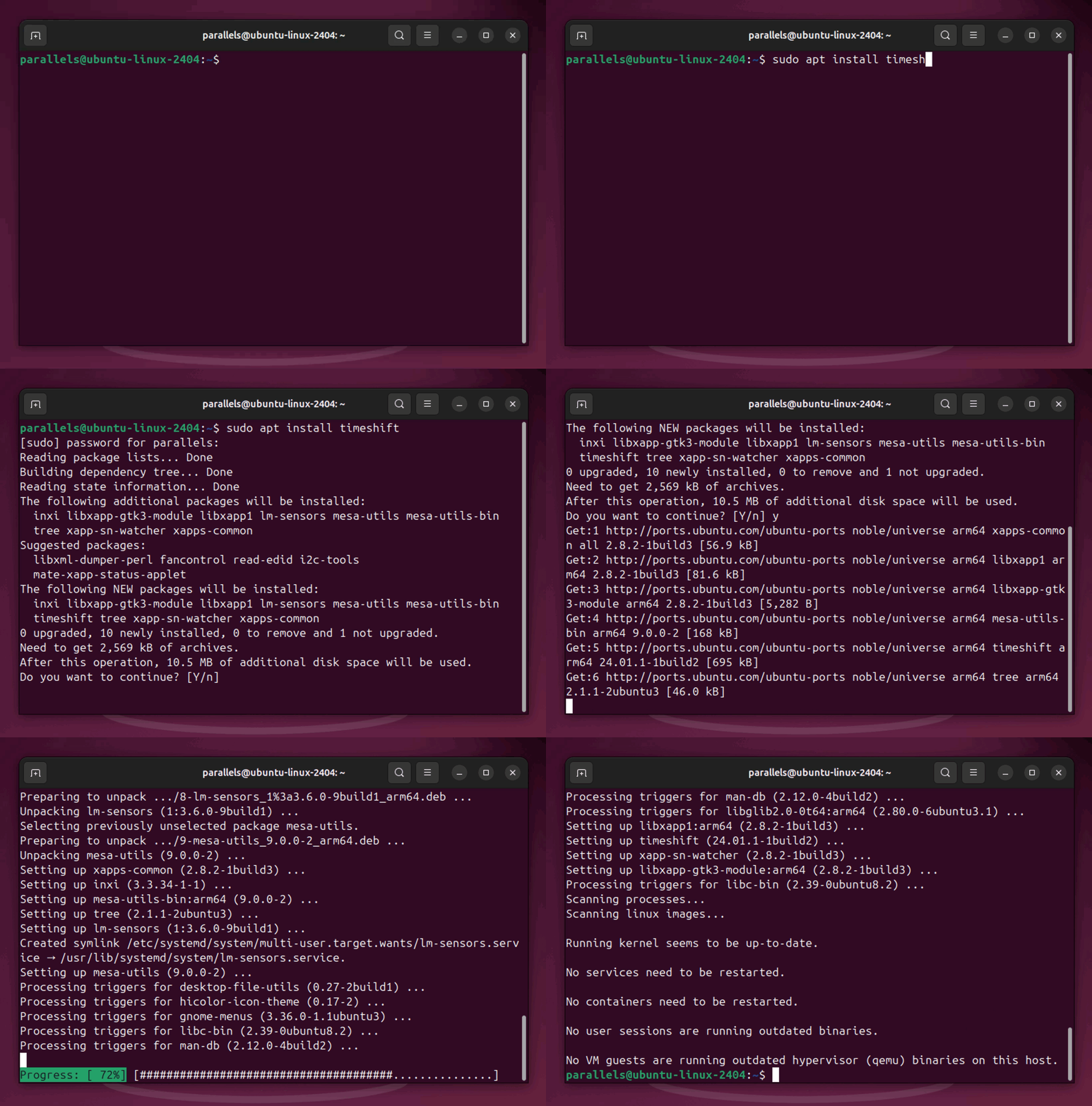
システムにまだインストールされていない場合は、Timeshiftをインストールする必要があります。ターミナルを開いて次のように入力してください:
sudo apt install timeshift
インストールが完了すると、Timeshiftがインストールされたアプリケーションのリストに表示されます。
実行すると、セットアップウィザードが設定の手順を案内します。外部ドライブなどバックアップ先を選択し、スナップショットのスケジュールを設定します。Timeshiftは、増分バックアップとフルバックアップの両方のオプションを提供し、ストレージの使用を管理することができます。スナップショットからの復元は簡単で、変更を迅速に元に戻すことができます。
タイムシフトはシステムレベルの問題にとって救世主ですが、個人ファイルのバックアップ用に設計されたツールに取って代わるべきではありません。他の方法と併用するのが最適です。
オプション4:クラウドバックアップオプション
クラウドストレージは、オフサイトバックアップを確保する優れた方法です。Ubuntuは、Google DriveやDropboxなどの人気のあるクラウドサービスとよく統合されていますが、それらを設定するには一定の労力が必要です。
コマンドライン愛好者は、数十のクラウドサービスをサポートするツールであるRcloneを使用できます。
Ubuntuシステムにそれをインストールする最良の方法は、公式のインストールスクリプトを使用することです。これは、ターミナルで次のコマンドを実行することで行えます。
curl https://rclone.org/install.sh | sudo bash
コマンドの後にシステムがハングアップしているように見える場合は、じっと待ってください!すぐにsudo認証を求め、インストールが迅速に完了します。インストールが完了したら、クラウドアカウントへの接続を設定します。接続が完了すると、簡単なコマンドを使用してファイルをクラウドにコピーしたり、自動バックアップ用のスクリプトを作成したりできます。
オプション5: Clonezillaによるディスクイメージ作成
Clonezillaはディスクイメージングの重鎮です。システム全体の正確なコピーを作成するため、重要な更新やハードウェアの変更には欠かせません。ここで紹介した他のツールとは異なり、Clonezillaはオペレーティングシステム内では使用されません。代わりに、USBドライブから起動します。
まず、ClonezillaのISOをダウンロードし、ブート可能なUSBドライブを作成します。Clonezillaにブートし、システムのイメージを作成するためのプロンプトに従います。このイメージは、外部ドライブや別の安全な場所に保存できます。Clonezillaのバックアップからの復元は、ツールに再度ブートし、保存したイメージを選択することを含みます。
Clonezillaは徹底していますが、迅速ではなく、特にユーザーフレンドリーではありません。完全なシステム復元が必要な重要な状況に予約しておくのが最良です。それに加えて、私個人としてはバックアッププロトコルに関して「多いほど良い」という信条を守っています。
適切なバックアップソリューションの選び方
最適なバックアップ方法は、あなたのニーズやスキルレベルによって異なります。初心者にはバックアップ(Deja Dup)のシンプルさが魅力的に感じられるかもしれませんが、パワーユーザーはrsyncの持つ細かい制御を好むかもしれません。Timeshiftはシステム設定の保護に最適で、Clonezillaは完全なディスクイメージングにおいて比類のない安心感を提供します。クラウドバックアップはオフサイトの安全ネットを追加しますが、その便利さにはコストと潜在的なセキュリティのトレードオフが伴います。
複数のツールを組み合わせることで、あなたの特定のニーズに合った堅牢なバックアップ戦略を構築できます。ただし、あなたのシステムがどれほどシームレスであっても、復元する能力に等しいものです。バックアップが期待通りに機能するかを定期的にテストしてください。
Ubuntuでのファイルのバックアップは、単なる良いアイデアではなく、必要不可欠なものです。初心者向けから高度にカスタマイズ可能なツールまでさまざまな選択肢があるため、誰にでも適したソリューションがあります。自分に合ったシステムを構築する時間を取り、プロトコルを文書化し、残りは自動化に任せましょう。未来の自分が感謝するでしょう。