私がどのようにして自動的にWindowsデスクトップをNASにバックアップするか
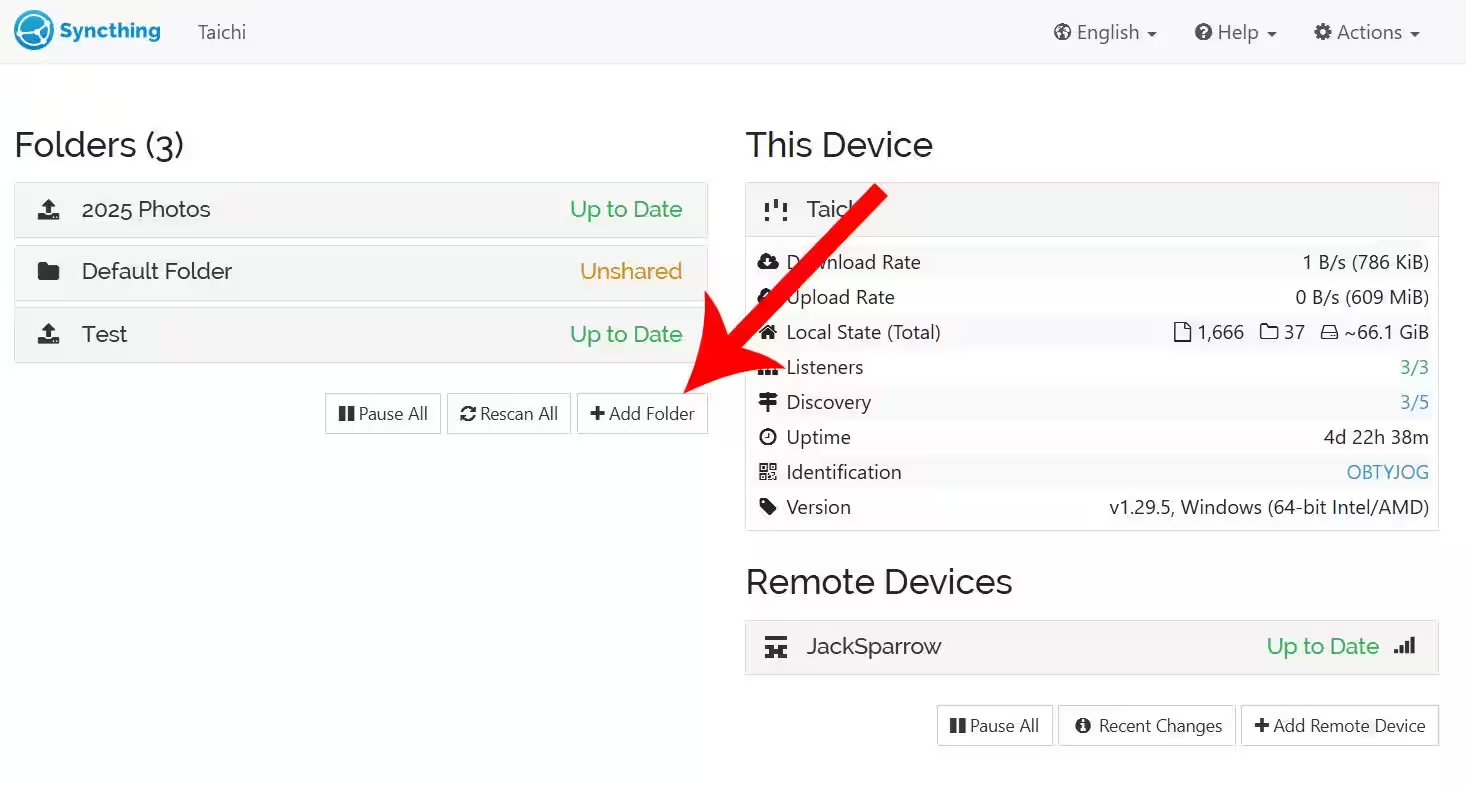
そこから、「フォルダーを追加」をクリックし、バックアップの名前を入力しました。シンプルに「2025年の写真」と名付けました。次に、最初の画面の下部にフォルダーの絶対パスを入力しました。

共有タブの下で、私は最初のステップで設定した宛先サーバーのボックスにチェックを入れ、2台のコンピューター間でフォルダー共有を設定しました。ファイルのバージョン管理は設定しておらず、無視されたパターンにも何もありません。

最後のタブ、Advancedと呼ばれるタブでは、私のWindowsマシンを送信のみの設定にしました。これは、サーバー上のファイルが更新されても、それらが私のWindowsデスクトップにダウンロードされないことを意味します。しかし、Windowsデスクトップ上のファイルが更新されると、それらはサーバーにプッシュされます。

今、Unraidサーバーで、Syncthingインターフェースを開くと、デスクトップからの新しい共有があることを示すポップアップが表示されます。単に追加をクリックすると、ウィンドウが表示されます。

このウィンドウでは、Windows側と同様にいくつかの設定を行います。主に、共有の名前(自動的に入力されるべき)とフォルダのパスです。

最初に私を困らせたのはフォルダパスでした。私のWindowsマシンでは、パスはF:\Lightroom\2025です。しかし、Unraidサーバーでは、マウントのために少し工夫する必要がありました。
Dockerコンテナのために、サーバー上の2025フォルダを/data1/2025にマウントしました。その後、Syncthingでデスクトップのファイルを/data1/2025に配置するように設定しています。
本質的に、これはF:¥Lightroom¥2025の中にあるすべてのファイルを/data1/2025に移動します。この/data1/2025は、Unraidサーバー自体の絶対パス/mnt/user/Photos/RAW¥ Photos/2025を持っています。それより上のフォルダー階層で試みましたが、私の望むようには動作しませんでした。しかし、この設定は完璧に機能します。

最後に、サーバーにインストールしたSyncthingを受信のみの設定にしました。デスクトップを送信のみ、サーバーを受信のみに設定する必要はありませんが、私は二つを完全に分離させ、必要なことだけを行うようにしたいのです。
今、デスクトップに新しい写真やフォルダーをインポートすると、それらはすぐにサーバーにコピーされます。バックアップの第三のレベルとして、今後そのサーバーをオフサイトの場所にバックアップするように設定します。これは、ローカルで何かが起こった場合のためのもので、3-2-1バックアップソリューションを提供します。すべて無料のソフトウェアで行います。