LinuxでWineを使ってAdobe Photoshopを入手する方法

要約
- Photoshop CC 2015は、Wineを使ってLinuxでスムーズに動作し、機能性と応答性を維持します。
- インストールには、WineパッケージとPhotoshop CC 2015のオフラインインストーラーファイルが必要です。
- Adobe製品をLinux上で使用したいユーザー、特に古いソフトウェアバージョンを使用する意欲がある方にお勧めします。
LinuxでAdobe Photoshopが必要ですか?残念ながら、現在のバージョンや最近のバージョンのPhotoshopは動作しませんが、Photoshop CC 2015を完璧に動作させることができます。このバージョンは私の何年もの間の定番でしたし、憧れのカメラローフィルターも搭載されています。
LinuxでPhotoshopを使用するために必要なもの
私たちはWine(LinuxやmacOSでWindowsアプリを実行できる互換レイヤー)を使用してPhotoshopをインストールして実行します。それは驚くほどうまく機能します。
Wineを使ったPhotoshopは迅速で反応が良いです。すべてのキーボードショートカットやツールが完璧に機能し、ドラッグアンドドロップやすべてのフィルターも同様です。作業している間、私はWindowsではないことを忘れていました。Wineを使ったPhotoshopはそれほどシームレスです。あなたも自分のワークフローで同じ体験をすることができると確信しています。

Photoshopを実際にインストールするには、対応するバージョン(Photoshop CC 2015)のセットアップファイルが必要です。もしお持ちの方はインストールDVDを使用できますし、Adobeのウェブサイトからダウンロードすることも可能です。Creative Cloudのサブスクリプションが必要ですが、Photoshop CC 2015のバージョンを以前に購入された場合は、同じシリアル番号を使用してオフラインインストーラーを取得できます。
いくつかのWineパッケージをインストールする必要があります。私はDebian 12を使っており、内蔵のGUIパッケージマネージャーがあります。それを使って必要なパッケージをインストールする方法をお見せします。もしターミナルを使いたい場合は、APTパッケージマネージャーを使ってインストールする方法も説明します。お好きなパッケージマネージャーを使ってください。
理論的には、このバージョンのPhotoshopはどのディストリビューションでも問題なく動作するはずですが、特にUbuntu、Mint、およびそれらの派生版でうまく動作することがテスト済みです。WineHQのテスト結果ページで詳細を確認できます。
ワインの設定
必要なWineパッケージをインストールすることから始めましょう。私たちが欲しい4つのパッケージは以下の通りです:
- WineHQ-安定版
- ウィンetricks
- ワイン64
- ワイン32:i386
お使いのマシンにSynapticパッケージマネージャーがある場合は、最初の方法を使用してください。ない場合は、次のパッケージマネージャーのセクションに進んでください。
グラフィカルパッケージマネージャーを使ってWineをインストールする
Synapticパッケージマネージャーを開いてください。アプリケーションファインダーを使用して検索するか、設定のアプリケーションメニューで見つけることができます。ルートパスワードを求められるかもしれません。

次に、「ワイン」を検索します。右上隅に検索ボタンがあります。下にスクロールして、私が挙げた4つのパッケージを探してください。それらを一つずつ右クリックし、「インストール用にマーク」を選択します。
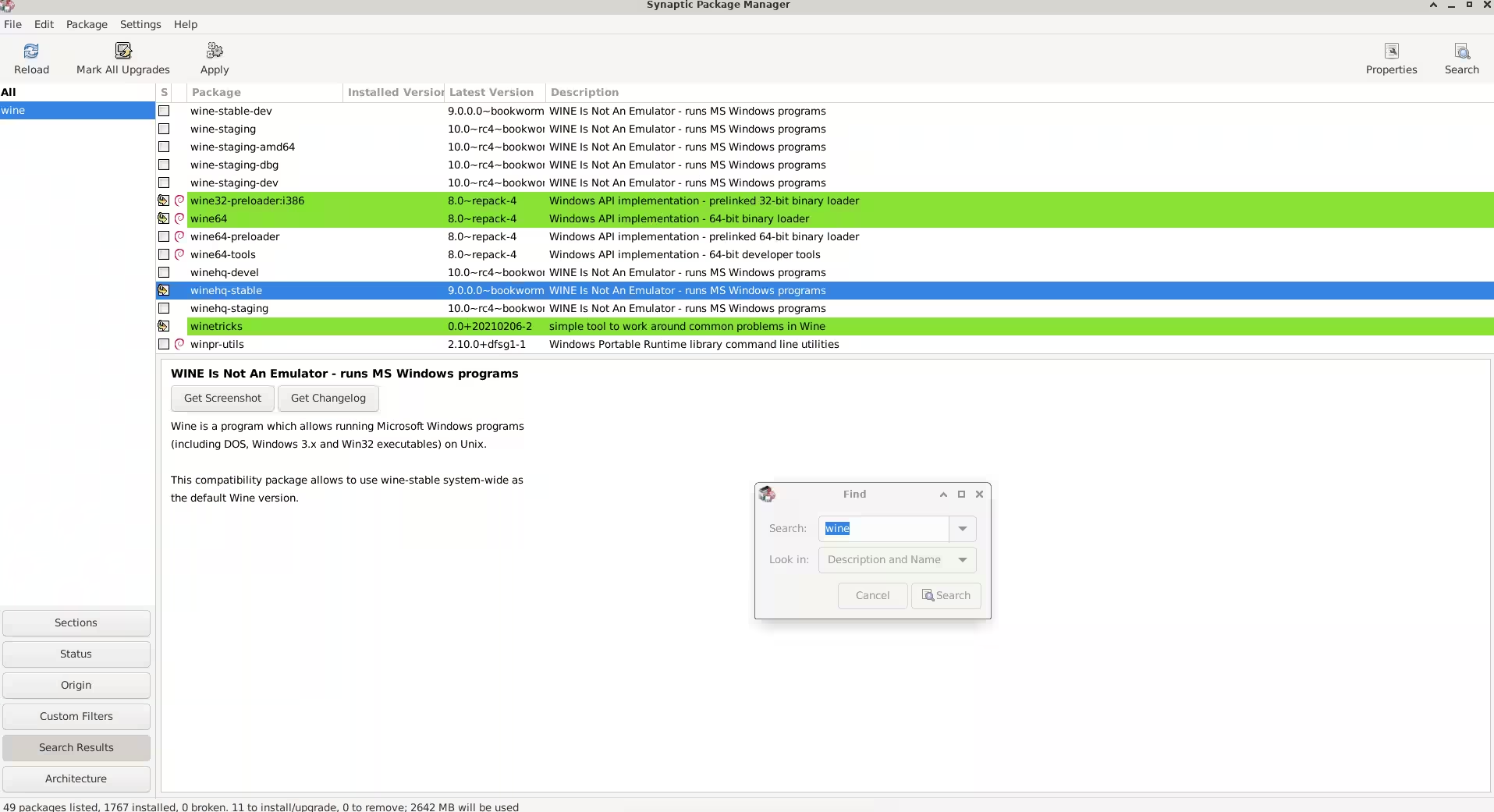
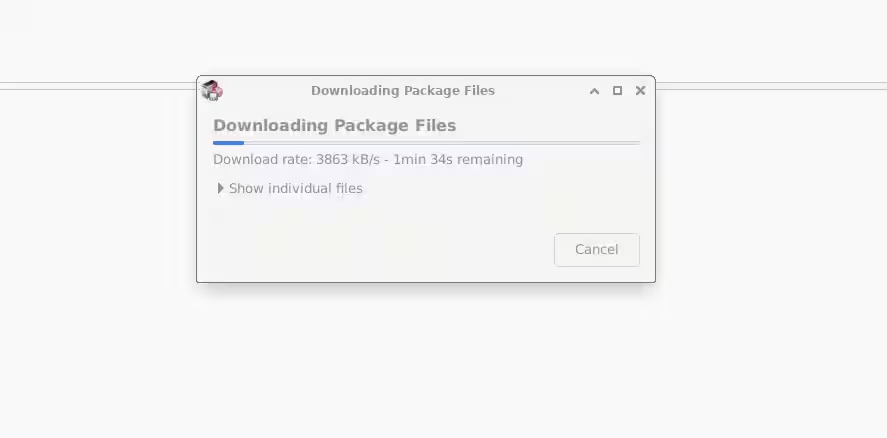
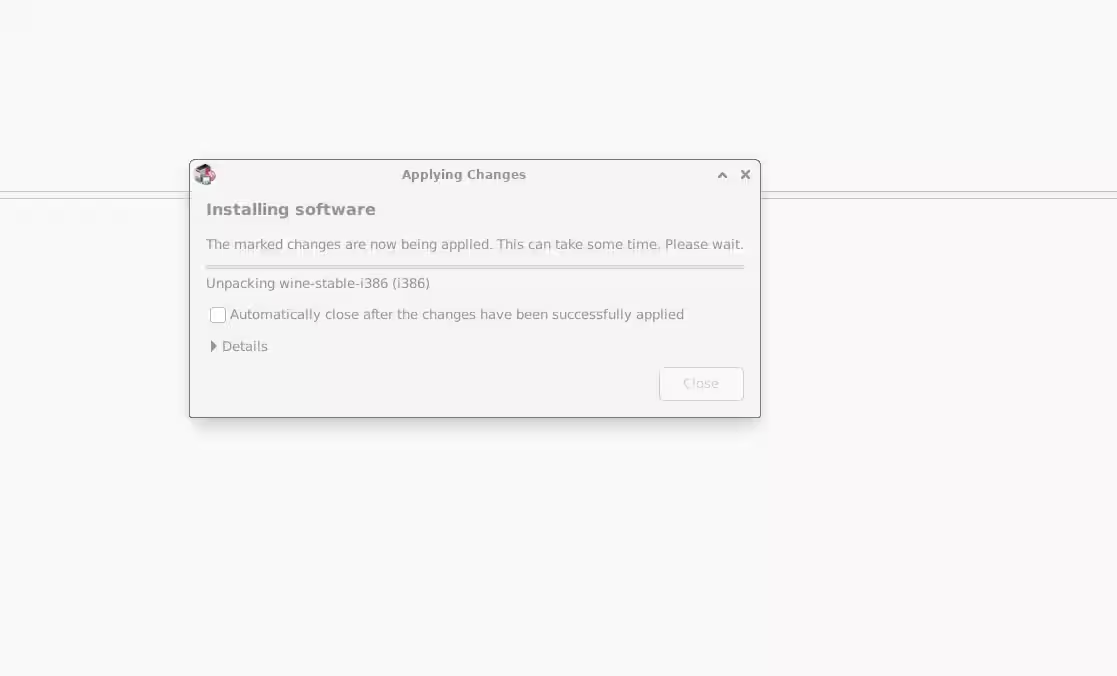
すべてにチェックを入れたら、「適用」をクリックしてインストールを開始します。「インストール成功」のダイアログが表示されるまで待ってください。
コマンドラインを使用してWineをインストールする
あるいは、これらのパッケージを取得するためにコマンドラインインターフェースを使用することもできます。私はDebianを使用しているので、Debianに基づかないディストリビューションを使用している場合は、ディストリビューションのパッケージマネージャーを使用してこれらのパッケージを見つける必要があります。まず、このコマンドを実行してください。
sudo apt update
WineHQ、WineTricks、およびWine64をインストールするには、ターミナルに以下のコマンドを入力して実行してください。
sudo apt install winehq-stable winetricks wine64APTパッケージマネージャーは、パッケージをインストールするための確認を求めます。「Y」と入力してEnterを押してください。
Wine32:i386の場合、まずこれを試してください:
sudo apt install wine32
Wine32をインストール中にエラーが発生した場合、あなたのマシンで32ビットアーキテクチャを有効にする必要があるかもしれません。このコマンドを入力して実行してください。
sudo dpkg --add-architecture i386次に、以下を入力してEnterキーを押してください。
sudo apt updateさて、以前と同じコマンドを使って再度Wine32をインストールしてみてください。うまくいくはずです。Wineを使えば、Windowsの実行可能ファイル(EXEファイル)を簡単にダブルクリックするだけで実行できます。
Photoshopインストーラーの実行
Photoshop CC 2015のインストーラーを見つけるのは少し難しいかもしれません、今では10年も前のものです。しかし、それでもAdobeのウェブサイトへのこのリンクをたどることで、アーカイブからオフラインインストーラーをダウンロードできます。インストーラーをダウンロードして使用するには、アクティブなCreative Cloudサブスクリプションが必要ですので、インストール中にサインインを求められます。もしすでにスタンドアロンインストーラーを持っている場合は、アプリの無料トライアルが利用できます。
それがわからない場合、Adobeはシリアル番号を使ってアプリの古いバージョンをダウンロードすることもできます。私は、手元にあったランダムなUSBスティックでPhotoshop CC 2015のオフラインインストーラーを見つけたので、このデモにはそれを使用します。
ISO セットアップを新しいフォルダーに抽出し、そのディレクトリ内で「set-up.exe」ファイルを探します。そこから、ファイルをダブルクリックすると、Photoshop のスタンドアロン インストーラーが表示されるはずです。
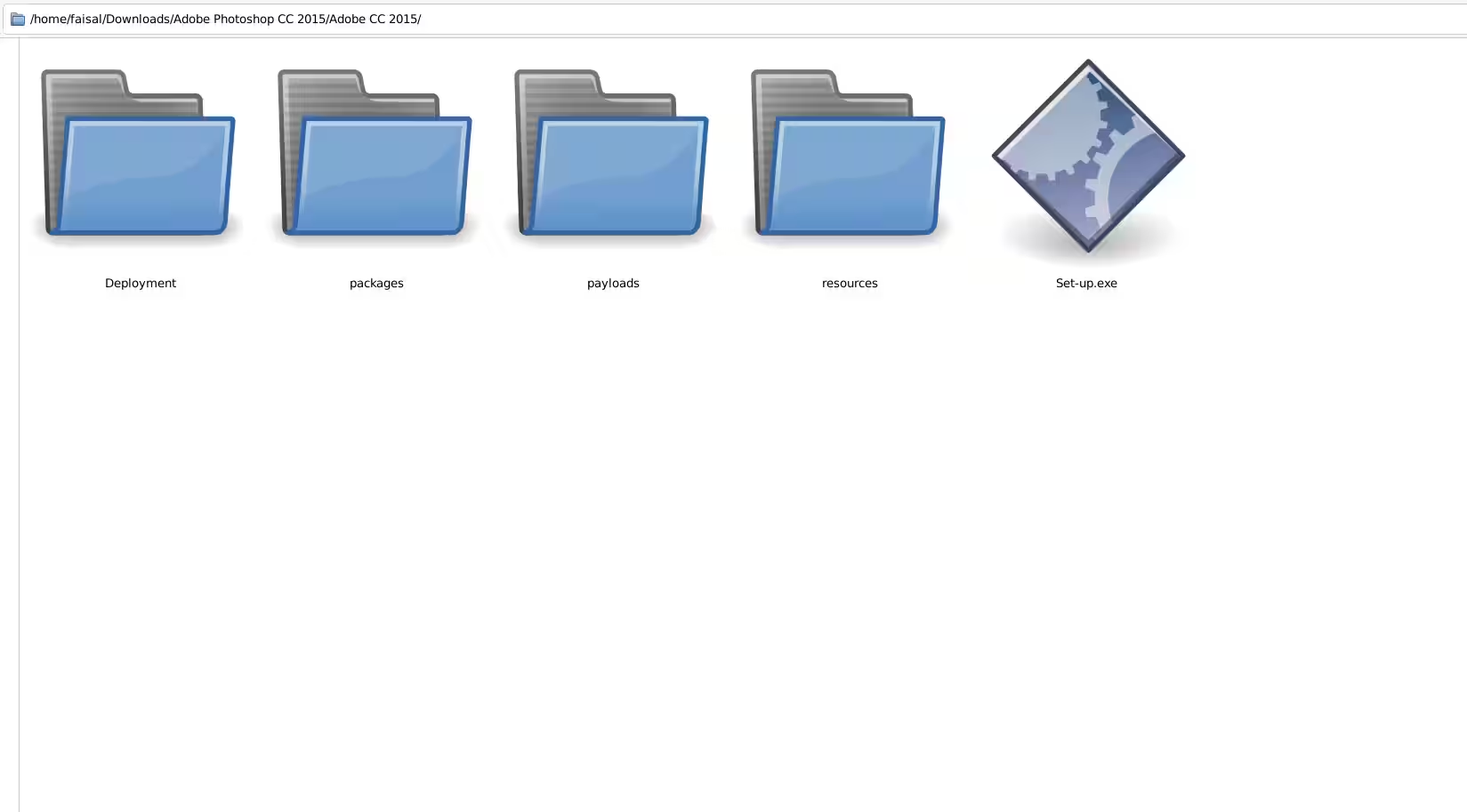
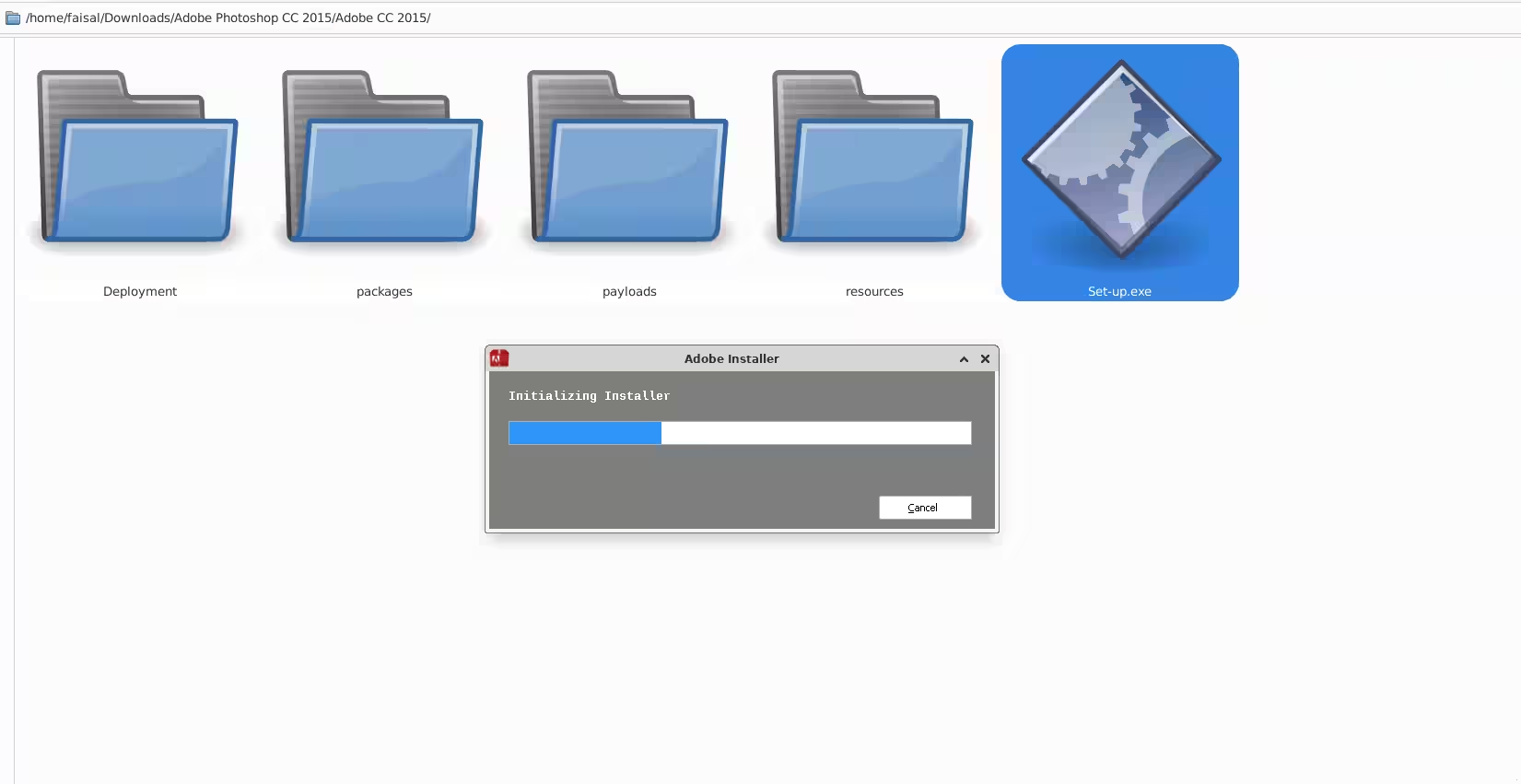
インストーラーは、Photoshopを「インストール」するか「試す」かを尋ねてきます。アクティブなCreative Cloudのサブスクリプションがある場合は、「インストール」をクリックしてください。Adobeアカウントにログインするよう促されます。その後は、画面の指示に従ってインストールを完了させることができます。
あるいは、Adobe Photoshop CC 2015の30日間のトライアルを試すために「試す」を選択することができます。ライセンス契約に同意し、Photoshopをインストールするフォルダーを選択し、その後、Adobeアカウントでサインインします。トライアルにはCreative Cloudのサブスクリプションは必要ありません。


フォトショップのテスト
インストールが完了したら、アプリケーションメニューにAdobe Photoshopが表示されます。Wine > プログラム > Adobe Photoshop CC 2015に移動します。それをクリックすると、すぐに動作を開始するはずです。

ほとんどの場合、それは単に機能します。私はいくつかの基本的なタイポグラフィ、いくつかの小さなCamera Rawの調整を行い、流動化ツールを試しました。また、私の描画タブレットとも完璧に機能します。


3D機能をテストしているときに小さな問題が発生しました。最初はGPUを検出するのにトラブルがありましたが、ドライバーを再インストールしたらすぐに解決しました。また、「エクスポートとして」機能を使用しようとすると、いつもエラーが出ます。その問題は解決できませんでした。既知のバグの完全なリストはWineHQのウェブサイトで見つけることができます。数えるほどしかありません。
もしあなたがPhotoshopや他のAdobe製品のためにWindowsに縛られている人であれば、古いバージョンのアプリで構わないのであれば、Wineを使ってLinuxでそれらを動かすことを心からお勧めします。