Linux用の5つのPhotoshop代替ソフト
Linuxで簡単に学べるインターフェースを持つPhotoshopの代替品を探していますか?WindowsやMacの外で写真を編集するために?それなら、素晴らしいおすすめをいくつかご紹介します。
Photoshopの代替品について議論する前に、これらの代替品のどれもがPhotoshopが独自にできるすべてのことを行うわけではないことを明確にしておきます。しかし、特定の分野では優れています。
GIMPは画像編集に最適です。
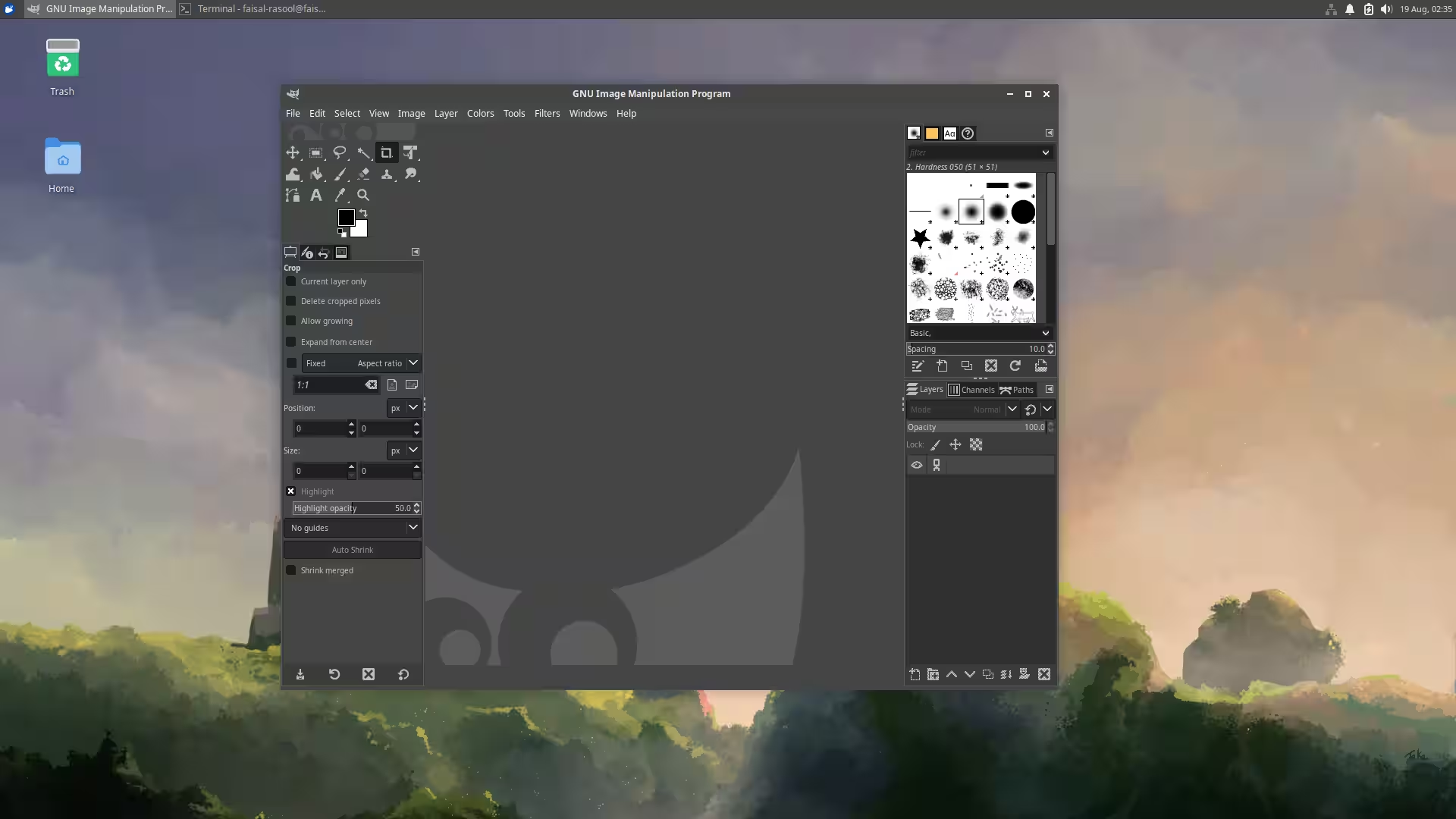
GIMP(GNU画像処理プログラム)は、Linux上での画像編集に優れたツールです。これはオープンソースで無料であり、Photoshopの優れた代替手段の一つです。レイヤー編集、テキスト処理、カスタマイズ可能なブラシ、フィルター、プラグインなど、さまざまな機能をサポートしています。
GIMPはシングルウィンドウモードオプションを提供しており、これによりインターフェースが1つのウィンドウに統合され、ユーザーフレンドリーになります。また、サードパーティのプラグインやスクリプトを使用してレイヤーエフェクトや液体ブラシのような高度な機能を追加することで、その機能性を向上させることもできます。ただし、これらは手動でのインストールと設定が必要です。
GIMPでPSD(Photoshopファイル)形式の作業を行う際、ソフトウェアはしばしばテキストレイヤーをラスタライズ(画像に変換)し、テキストが編集できなくなります。これは知られている制限であり、GIMPでPSDテキストを直接編集する必要があるユーザーにとって一般的なフラストレーションです。
また、多くの人々はGIMPの急な学習曲線と不慣れなインターフェースのために使いこなすのが難しいと感じています。一つの解決策は、Photoshopに似たインターフェースを持つGIMPの改変版であるPhotoGIMPを使用することです。しかし、このパッチは古く、定期的にメンテナンスされていないため、使用する際は注意が必要です。
GIMPのインストールと使用方法はこちらです
GIMPのインストールは簡単です。Ubuntu Linuxなどのデフォルトパッケージマネージャーを使用して、次のコマンドを実行できます。
sudo apt install gimp代わりに、任意のLinuxディストリビューションにGIMPをインストールするためにSnapパッケージマネージャーを使用することもできます。
sudo snap install gimpしかし、これはすでにSnapが有効になっている場合にのみ機能します。そうでない場合は、デフォルトのパッケージマネージャーを使用してインストールできます:
sudo apt install snapdFedoraで、次のように入力します:
sudo dnf install snapdさらに、システムにFlatpakが設定されている場合は、GIMPをインストールすることもできます:
sudo flatpak install flathub org.gimp.GIMPインストールが完了したら、クリエイティブなプロジェクトのためにGIMPを使い始めることができます。
似たようなUI体験のためにPhotopeaを試してみてください

もしあなたがPhotoshopのインターフェースに慣れていて、GIMPがあまりにも異なりすぎると感じるなら、Photopeaをチェックしてみることをお勧めします。これは無料のブラウザベースの写真編集ツールで、Photoshopに驚くほど似た外観と感触があります。何もダウンロードする必要はありません!ウェブブラウザで起動するだけで、すぐに使い始めることができます。
Photopeaは、ブラウザで直接PhotoshopのPSDファイルを開いて編集する能力を提供します。これは、Photoshopを使用している他の人と共同作業をする場合や、Adobeのエコシステムから離れるときにゲームチェンジャーです。私は、迅速な編集が必要なときに、ノートパソコン、タブレット、さらには携帯電話で使用しました。
Photopeaは広告が表示されるため、作業中に広告を隠すためには料金を支払う必要があります。基本的な編集は非常にスムーズに行えますが、集中的な画像編集作業中にはパフォーマンスの問題が発生することがあります。
Kritaはデジタルアートに最適です。
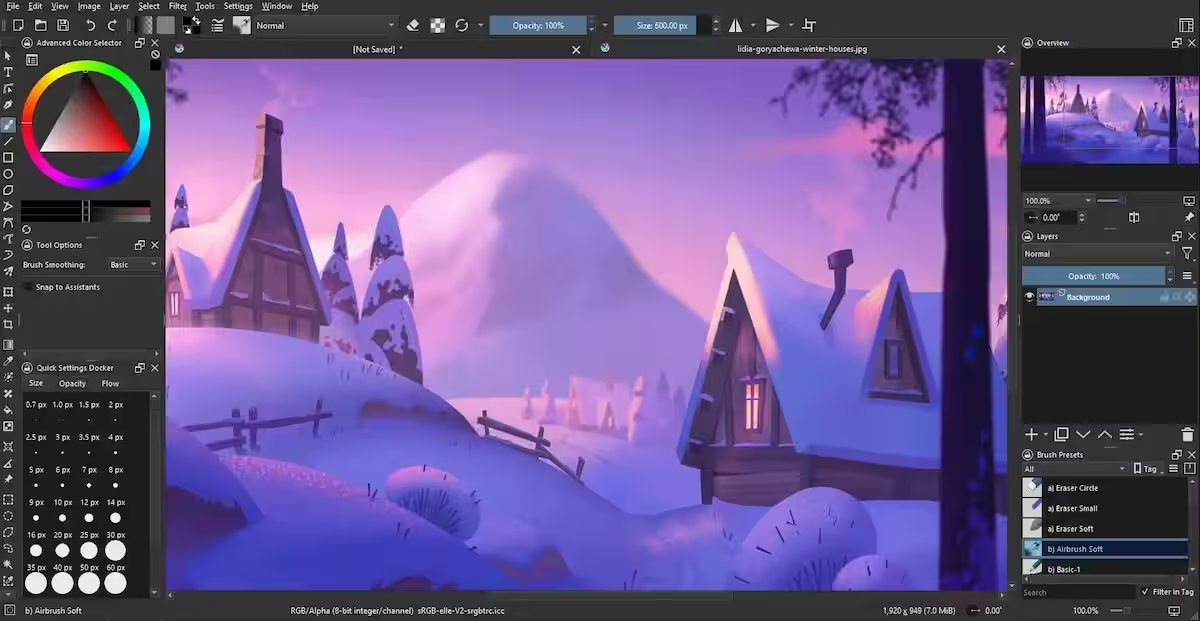
KritaはPhotoshopの直接的な代替ではありませんが、いくつかの写真編集機能があります。デジタルペインターやイラストレーターであれば、Kritaは素晴らしいオープンソースのツールです。デジタルペインティング、漫画、アニメーションを作成するために特に設計されています。ただし、Linuxで利用可能であり、基本的な写真編集も扱えるため、アーティストでなくても試す価値があるかもしれません。
Kritaでは、ベクターレイヤーを作成したり、カスタムブラシで形を描いたり、品質を失うことなくストロークを個別に編集したりできます。ベクターグラフィックスとラスターグラフィックスの両方を同時に扱う能力は、GIMPにはない大きな利点です。
Kritaは、ドロップシャドウのようなスタイルを持つ強力なレイヤーツールを備えており、機能的ではありますがPhotoshopのように直感的ではないテキストツールも提供しています。また、PSDファイルを開くこともできますが、GIMPのように時々テキストが画像に変換されることがあります。しかし、GIMPとは異なり、KritaはCMYKをネイティブで扱い、プロフェッショナルな印刷をサポートしています。
APTコマンドを使用してUbuntuにKritaをインストールできます:
sudo apt install krita他のディストリビューションの場合は、Snapを使用できます:
sudo snap install kritaあなたは写真家ですか?ダークテーブルを試してみてください

写真家に人気のあるDarktableは、Linux上でPhotoshopに似た多くの写真編集作業を行い、Photoshop Elementsのような体験を提供するために使用されます。
Darktableを使用すると、RAW画像の現像、色の修正、トーンの調整、ノイズの低減、歪みなどのレンズの問題の修正ができます。また、画像のトリミングや回転を行い、写真の特定の部分に対して局所的な調整を加え、写真を白黒に変換し、バッチ処理を通じて複数の画像を一度に編集することもできます。
Ubuntu LinuxにDarktableをインストールするには、Debian/UbuntuでAPTのようなデフォルトのパッケージマネージャを使用できます。
sudo apt install darktable他のLinuxディストリビューションでは、Flatpakユニバーサルパッケージマネージャーを使用できます:
flatpak install flathub org.darktable.Darktableこれにより、システムにDarktableが迅速かつ簡単にインストールされます。
ダークテーブルは写真編集において非常に強力ですが、いくつかの限界があります。高度な合成のために複数の画像を一つにまとめたり、デザインやロゴを作成したり、プロフェッショナルな印刷に必要なCMYKカラーモードをサポートしたりすることはできません。また、Photoshopのヒーリングブラシやコンテンツに応じた塗りつぶしのような高度な修整ツールも欠けています。
基本的なデザインにはCanvaを試してみてください
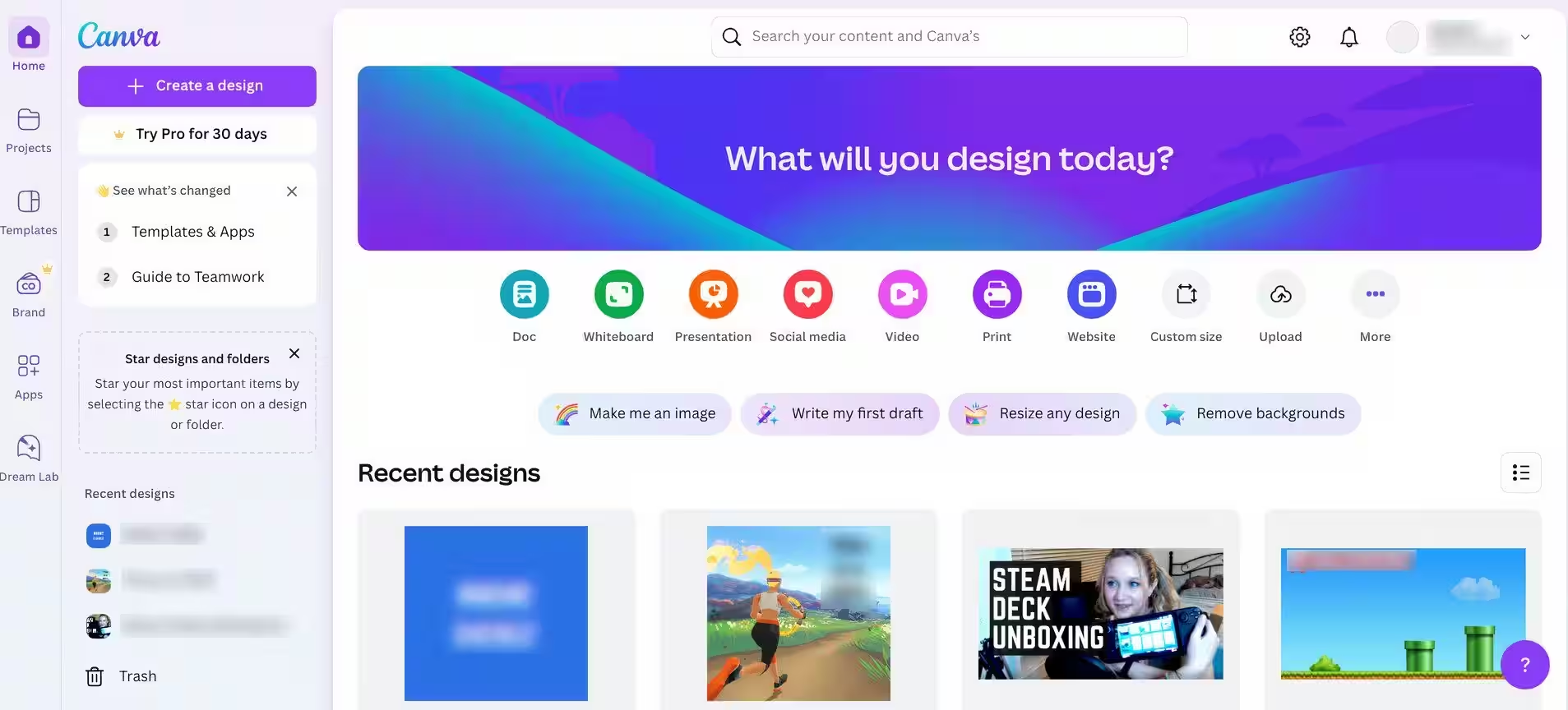
誤解しないでください—Canvaは写真編集の観点からPhotoshopの直接の競合相手ではありませんが、高度な編集ツールを必要としない人々にはお勧めです。たとえば、迅速にソーシャルメディアの投稿やフライヤーを作成したい普通のユーザーなら、Canvaは完璧です。
ドラッグ&ドロップのインターフェースと豊富なテンプレートを備えたCanvaは、デザインを簡単な作業に感じさせます。私はそれを使ってInstagramストーリー、プレゼンテーション、さらには履歴書を作成しました。また、Facebookの投稿から履歴書まで、あらゆるもののために数千の事前デザインされたテンプレートを提供しています。これらのテンプレートは完全にカスタマイズ可能で、デザインの素晴らしい出発点を提供します。
Canvaは、無料プランとプレミアムプランの両方を提供しています。無料プランには幅広い機能が含まれていますが、より高度なツールや要素が必要な場合は、プレミアムプランにアップグレードできます。
さて、これで全てが揃いました!これらすべてのPhotoshopの代替ツールは素晴らしく、Photoshopと似た多くの機能を提供しています。しかし、Linuxで代替ツールを使用することにまだ納得がいかないなら、心配しないでください—Wine互換レイヤーを使用するか、Windowsの仮想マシンにインストールすることで、Linux上でPhotoshopを直接実行することができます。