UbuntuでWi-Fiが動作しない?これが修正方法です

もしあなたのUbuntuシステムがWi-Fiに接続できない場合、あなたは一人ではありません。ワイヤレスの問題は、私たちLinuxユーザーが直面する最も一般的な悩みの1つです。Wi-Fiが表示されない、接続が頻繁に切れる、または接続できない場合、問題をトラブルシューティングし修正する方法はいくつかあります。
これらはUbuntuのWi-Fiの問題に対する唯一の解決策ではありませんが、良い出発点です。もし他の方法がすべてうまくいかない場合は、ハードウェアの互換性、カーネルのアップデート、または高度なトラブルシューティングをさらに掘り下げる必要があるかもしれません。
UbuntuがあなたのWi-Fiアダプターを認識しているか確認する
ネットワーク設定を調整したり、ドライバーをインストールする前に、Ubuntuがハードウェアを検出しているか確認してください。内蔵ワイヤレスカードを使用している場合は、ターミナルを開いて以下を実行します:
lshw -C network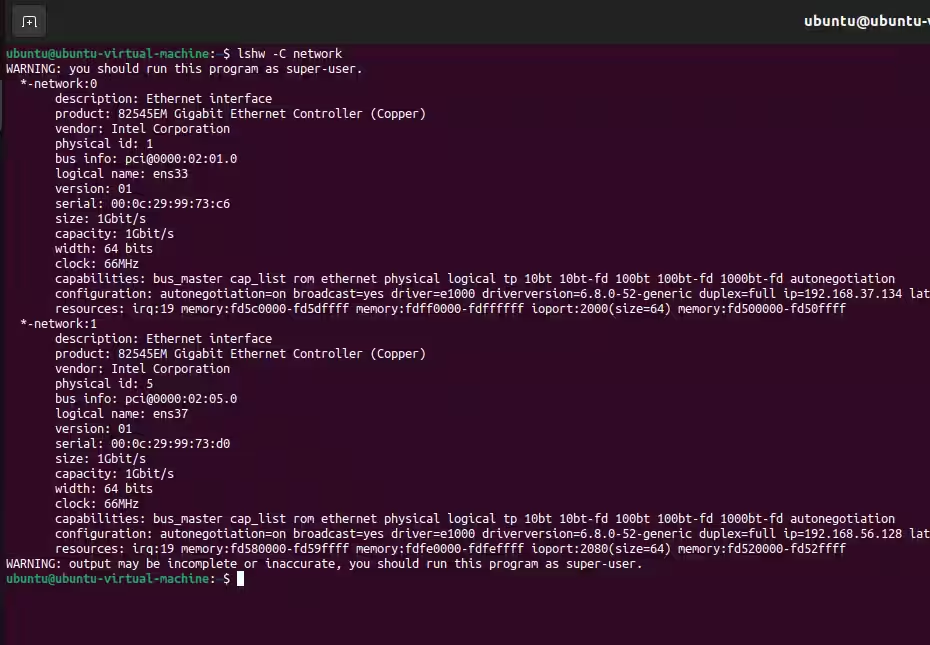
USB Wi-Fiアダプターの場合、Ubuntuがデバイスを検出するかどうかを確認するには、次のコマンドを実行してください:
lsusb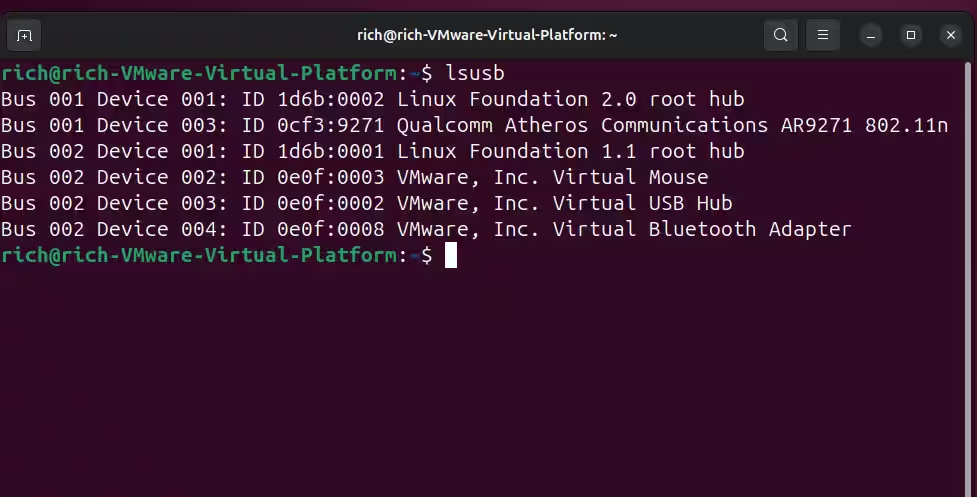
アダプターがリストに表示されるが動作しない場合、問題はドライバーに関連している可能性があります。表示されない場合、Ubuntuがハードウェアを認識していないかもしれません。USBアダプターの場合は、一度抜いて再接続し、異なるUSBポートを試してみてください。内部カード(PCIeなど)の場合は、コンピュータの電源を切り、ケースを慎重に開け(快適であれば)、カードがスロットにしっかりと装着されていることを確認してください。
ネットワークサービスを再起動する
NetworkManagerサービスを再起動すると、多くの接続問題を解決できます。ターミナルを開いて、次のコマンドを実行してください:
sudo systemctl restart NetworkManagerサービスが再起動したら、再度Wi-Fiに接続してみてください。問題が続く場合は、変更を適用するためにシステムを再起動してください。
不足しているWi-Fiドライバーをインストールする
Ubuntuが内部Wi-Fiカードまたは外部アダプターを検出しない場合、正しいドライバーをインストールすることで問題が解決するかもしれません。以下のコマンドを実行して、使用可能なドライバーを確認してください:
ubuntu-drivers devicesドライバーがリストに表示されている場合は、次のコマンドを使用してインストールします。
sudo apt install firmware-b43-installerこのコマンドはBroadcomアダプター用ですが、他のWi-Fiカードでは異なるパッケージが必要な場合があります。USB Wi-Fiアダプターを使用している場合は、アダプターモデルと「Ubuntuドライバー」を検索して、正しいインストール手順を見つけてください。一部のUSBアダプターでは、手動でインストールする必要があるサードパーティ製ドライバーが必要です。
例えば、あなたのUSBアダプターがRealtekチップセットを使用している場合、次のように追加のドライバーをインストールする必要があるかもしれません:
sudo apt install rtl8821ce-dkmsドライバーをインストールした後でもUbuntuがアダプターを認識しない場合は、アダプターを抜いて再度差し込み、またはシステムを再起動してください。
Wi-Fiがブロックされていないことを確認してください
Ubuntuにはrfkillというツールが含まれており、これはソフトウェア(ソフトブロック)またはハードウェア(ハードブロック)レベルでワイヤレスデバイスをブロックおよびアンブロックすることができます。Wi-Fiが無効になっているかどうかを確認するには、次のコマンドを実行してください:
rfkill list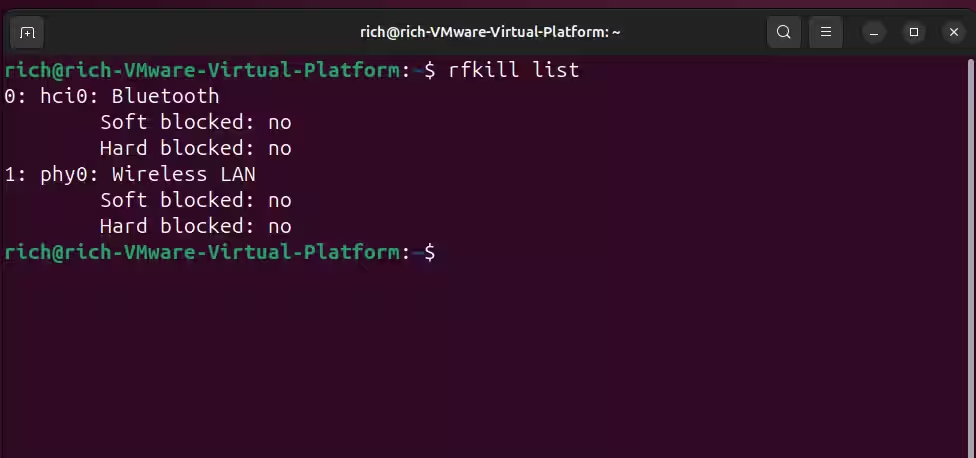
出力に「ソフトブロック」または「ハードブロック」と表示される場合、システムがアダプターの動作を妨げています。次のコマンドを実行してブロックを解除してください:
sudo rfkill unblock wifiシステム設定のWi-Fiトグルがまだグレー表示のままである場合は、変更を適用するためにコンピューターを再起動してください。
欠落または隠れたWi-Fiネットワークを修正する
Wi-Fiネットワークが表示されない場合は、アダプターが有効になっていて正しくスキャンしていることを確認してください。実行中:
nmcli radio wifiこれにより、Wi-Fiが有効になっているかどうかが確認されます。オフになっている場合は、次の方法で再度オンにしてください:
nmcli radio wifi onUSBアダプターの場合、デバイスを抜いて再び差し込むことでUbuntuにネットワークを再スキャンさせることができます。それでもネットワークが表示されない場合は、ルーターを再起動するか、信号強度の問題を排除するために近くに移動してください。
遅いWi-Fiまたは頻繁な切断を修正する
Wi-Fiが遅い場合や頻繁に切断される場合は、DNSサーバーを変更すると改善することがあります。
特定のWi-Fi接続のDNS設定を変更するには、設定を開き、Wi-Fiに移動して、接続されているネットワークの横にある歯車アイコンをクリックします。IPv4タブに切り替え、DNSの下で「自動」を無効にし、Google DNSの場合は8.8.8.8、8.8.4.4を入力し、CloudflareのDNSの場合は1.1.1.1、1.0.0.1を入力します。保存をクリックしてから、変更を適用するために切断し、再接続します。
システム全体のDNS変更を行うには、Vimでsystemd-resolvedの設定ファイルを開きます:
sudo vim /etc/systemd/resolved.conf下にスクロールして[解決]セクションを見てください。これに似たセクションが表示されるはずです。
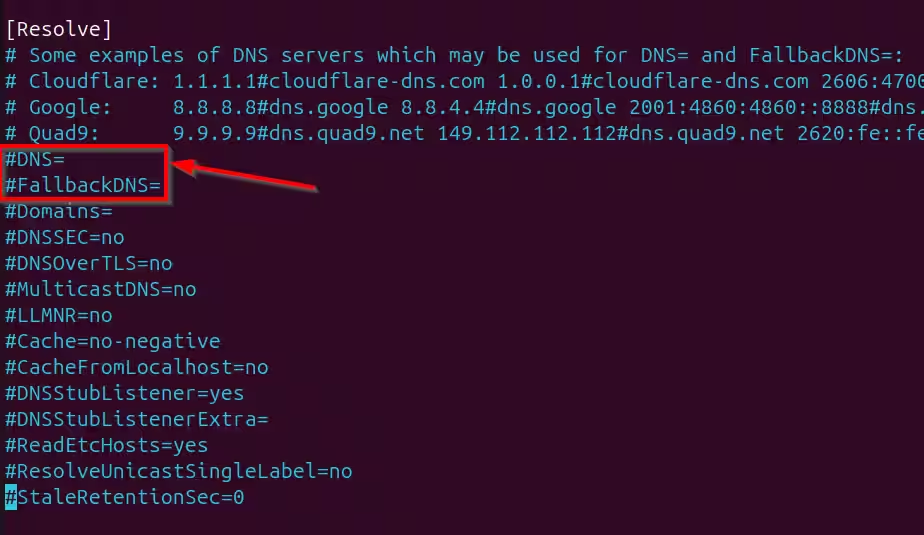
デフォルトでは、DNS= および FallbackDNS= 行は # でコメントアウトされているため、無効です。
各行の最初にある# を削除して、行のコメントを解除します。
好みのDNSサーバーを入力してください。例えば、Google DNSとCloudflare DNSを使用する場合は、以下のように行を修正します:
DNS=8.8.8.8 8.8.4.4
FallbackDNS=1.1.1.1 1.0.0.1
Escキーを押して、:wqと入力し、Enterキーを押してVimを保存して終了します。変更を適用するためにsystemd-resolvedを再起動します:
sudo systemctl restart systemd-resolved新しいDNS設定を確認してください:
resolvectl statusこれらの変更を行った後、Ubuntuは常にあなたのカスタムDNS設定を使用します。
ネットワーク設定をリセット
これらの修正がどれも効果がない場合は、Ubuntu のネットワーク設定をリセットすることで解決できるかもしれません。古いネットワーク設定を削除し、NetworkManager サービスを再起動することで、持続的な接続の問題を解決できます。次のコマンドを実行してください:
sudo rm /etc/NetworkManager/system-connections/*
sudo systemctl restart NetworkManager
このコマンドはすべての保存されたネットワーク設定を削除するので、Wi-Fiに再接続し、パスワードを再入力する必要があります。
UbuntuでのWi-Fiの問題はイライラすることがありますが、ほとんどの問題には解決策があります。内蔵のWi-FiカードやUSBアダプタが認識されない場合は、正しいドライバをインストールすれば動作するはずです。Wi-Fiがブロックされているか表示されない場合は、サービスを再起動したり、ターミナルからブロックを解除したりすることで解決できることがあります。遅い速度や接続の切断は、DNSサーバーを切り替えることで解決できることがよくあります。いくつかのトラブルシューティングステップを試すことで、Ubuntuシステムを再びオンラインに戻すことができるはずです。