このアプリはワンクリックであなたのLinux画面をセカンドモニターにします

Linuxのノートパソコン、デスクトップPC、またはモバイルスクリーンを別のLinuxデバイスのセカンドモニターとして使用する必要がありますか? これを簡単に実現できるアプリケーションがあります。
ご存知の通り、GNOMEはバージョン41からリモートデスクトップ(RDP)プロトコルのサポートを追加し、仮想モニターを作成する機能を備えています。また、他の人と共有するためにUbuntuで仮想モニターを手動で作成する方法についても書きました。
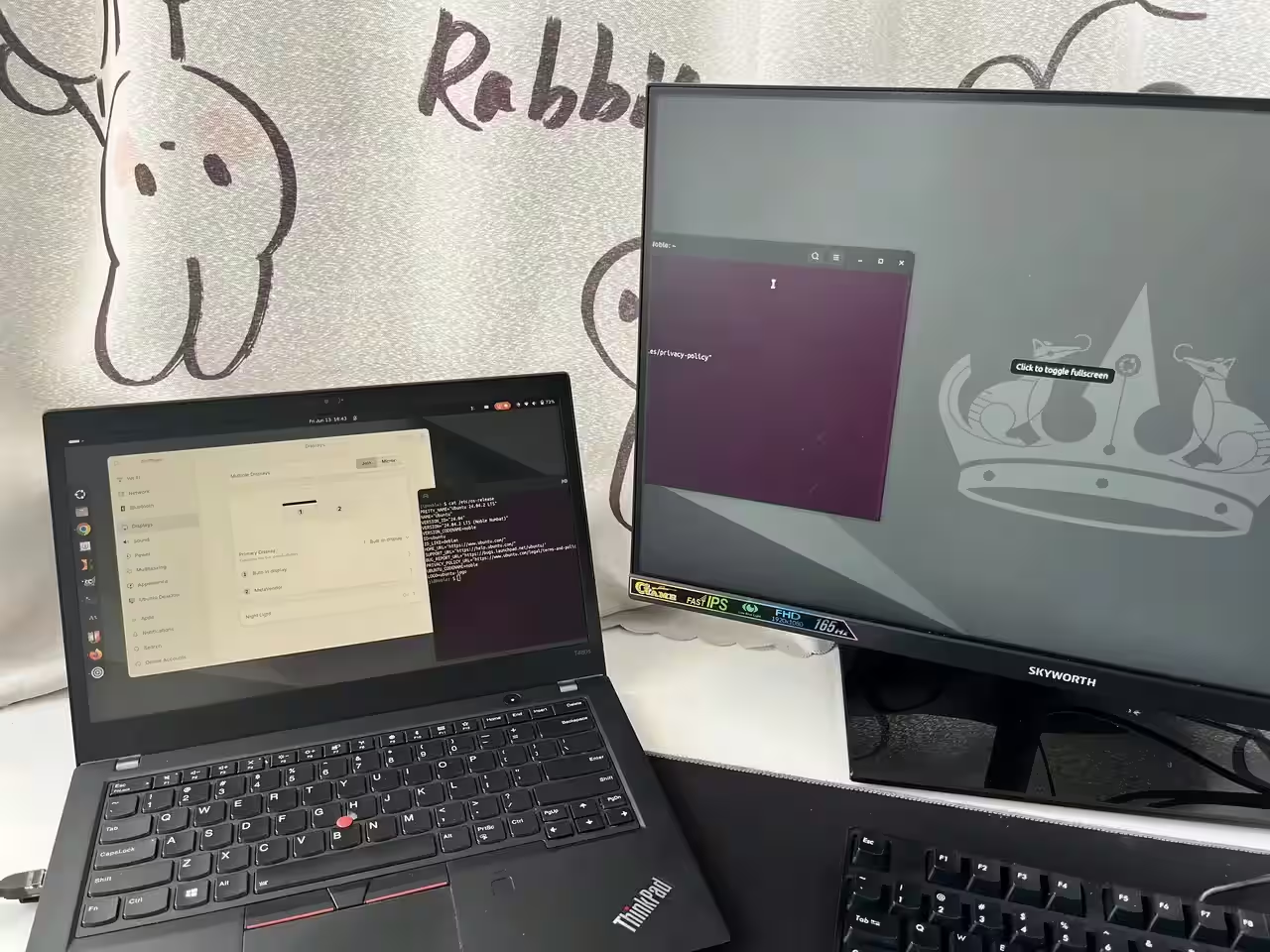
私のノートパソコンはデスクトップPCの画面をセカンドモニターとして使用しています。
生活をより簡単にするために、ミラーホールという無料のオープンソースのPythonアプリが誕生し、1回のマウスクリックで仕事を成し遂げることができるようになりました。
これは「低遅延仮想ディスプレイアプリ」として宣伝されており、GNOMEの組み込み機能を使用して仮想モニターを作成します。また、UDPポート(ファイアウォールが有効な場合はポートを開く必要があります)を使用して、gstreamerとmutterの画面共有APIに基づいたビデオストリーミングを行います。
このアプリは、VA-APIを介した最新のIntel/AMD CPUおよびv4l2を介したQualcomm CPUに対してハードウェアアクセラレーションエンコーディングをサポートしています。サポートされていないCPU/GPUの場合、性能とCPU負荷の一部を犠牲にしてソフトウェアレンダリングにフォールバックします。

上のスクリーンショットに示されているように、アプリウィンドウで「ミラーに変換」をクリックすると、デバイスの画面が仮想モニターに変わります。別のマシンにアプリがインストールされている場合は、近くのミラーリストにあるそのデバイスをクリックするだけで接続でき、拡張ディスプレイとして使用できます。
GCC(Gnome Control Center)の表示設定パネルに行くことで、ディスプレイをミラーリングしたり、プライマリとして設定したり、物理的に接続されているようにさらに設定を変更することができます。

接続された仮想ディスプレイを設定します
それに加えて、RTSP上にバーチャルスクリーンを作成することをサポートしており、例えばVLCで使用するために、リモートIPアドレスとポート番号を手動で入力して接続することができます。
ミラーホールのインストール方法
ミラー ホールは商用レベルでは使用できません。これはGNOMEの実験的な機能です!さらに、ビデオストリームは暗号化されていません!
このアプリはGNOME 41以上を必要とします。私のケースでは、Linux Mint 22 Cinnamonで部分的に動作しますが、仮想モニターを作成することはできます(RTSPにフォールバックする場合があります)が、接続することはできません。
Fedora ワークステーションでサードパーティリポジトリが有効になっている場合、アプリはGNOME Softwareからインストールできます。
Debian、Ubuntu、およびGNOMEを搭載したその他のLinuxは、以下のコマンドを一つずつ実行してインストールできます:
まず、ターミナルを開き(Ctrl+Alt+T)、Flatpakデーモンをインストールするコマンドを実行します:
sudo apt install flatpak他のLinuxの場合は、Flatpakサポートを有効にするためにこの設定ガイドに従ってください。
次に、次のコマンドを実行してアプリパッケージをインストールします:
flatpak install https://dl.flathub.org/repo/appstream/eu.nokun.MirrorHall.flatpakref
アプリをインストールした後、GNOME概要から検索して起動するか(アイコンが表示されない場合は、ログアウトして再度ログインしてください)、以下のコマンドをターミナルから実行して起動します。これはデバッグ目的で便利です。
flatpak run eu.nokun.MirrorHallアンインストール:
Mirror Hall仮想ディスプレイアプリをアンインストールするには、ターミナルを開いてコマンドを実行します:
flatpak uninstall --delete-data eu.nokun.MirrorHallオプションで `flatpak uninstall --unused` を実行して、不要なランタイムライブラリを削除してください。