10のあまり知られていない効果的なLinuxコマンド - パート4
強力だがしばしば見落とされるLinuxコマンドの世界を通る私たちの継続的な旅にお帰りなさい。もしあなたがこれまでの道のりを追ってきたなら、すでに端末に隠されている便利なツールがたくさんあることを知っているでしょう。これらは、あなたの生活をより簡単にするために待っています。
この4回目のインストールでは、パワフルなマイナーなLinuxコマンドの新たなバッチをお届けします。これらは多くのユーザー、特に初心者が通常の使用中に出会うことがないかもしれないツールですが、一度発見するとすぐに欠かせない存在になります。
前の部分を見逃した場合は、必ずチェックしてください:
- 11のあまり知られていない便利なLinuxコマンド - パートI
- 10のあまり知られていないLinuxコマンド - パート2
- 10のあまり知られていない効果的なLinuxコマンド – パート3
- 10のあまり知られていない便利なLinuxコマンド - パート5
パートIVに入り、コマンドラインスキルを磨くためのいくつかの隠れた宝石を見つけていきましょう。
32. straceコマンド
straceは主にLinuxでのトラブルシューティングのために使用されるデバッグツールであり、システムにデフォルトでインストールされていない場合があります。必要なパッケージをインストールするには、aptまたはyumを使用する必要があります。
コマンド実行を追跡するには、次のように呼び出します:
strace pwd
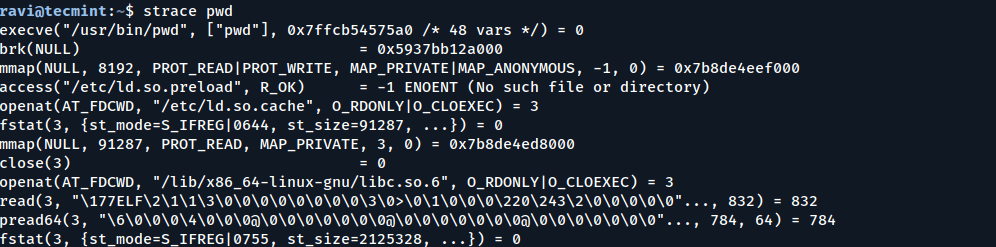
「strace」コマンドは多くの引数を受け入れ、さまざまなオプションがあります。詳細についてはマニュアルページを参照してください。
man strace
33. disown -a && exit コマンド
ほとんどのシステム管理者は、端末のバックグラウンドで実行されているジョブを制御するために screen コマンドを使用します。長時間実行されるジョブがあり、端末からデタッチしたい場合、通常は screen コマンドを使用します。
しかし、screenの使い方がわからない場合は、disownコマンドが救いの手を差し伸べます。これは、ターミナルセッションを閉じた後でもバックグラウンドでジョブを実行し続けるために使用されます。
すべてのバックグラウンドジョブをdisownしてターミナルを終了するための構文は次のとおりです:
command & disown -a && exit
特定の長時間実行中のジョブを切り離すには、jobs コマンドを使ってジョブ番号を確認し、その後 disown %n を実行します。ここで n はジョブ番号です。
jobs             # List background jobs to find job number
disown %n        # Disown the job with job number 1
ジョブが実際に実行されていることを確認するには、ps または top コマンドを使用します。nohup コマンドは disown コマンドの代替です。
34. ターミナルに日付を表示する
以下のコマンドは、いくつかのコマンドの組み合わせであり、本質的には小さなスクリプトです。グラフィカルユーザーインターフェース(GUI)なしでシェルやターミナルで作業している人にとっては、現在のシステムの日付を確認することは手間のかかる作業になることがあります。通常、日付コマンドを入力する必要があるためです。
これを簡単にするために、ターミナルで次のコマンドを実行してください。これにより、ターミナルウィンドウの右上隅に現在の日付と時間が表示され、毎秒更新されます。
while sleep 1; do tput sc; tput cup 0 $(($(tput cols)-29)); date; tput rc; done &
説明:
sleep 1:更新の間に1秒待ちます。tput sc and tput rc: カーソル位置を保存し、復元します。tput cup 0 ...: カーソルを最初の行に移動し、端末の右端に近づけます。date: 現在の日付と時刻を表示します。- 背景でループを実行するので、ターミナルを引き続き使用できます。
注意: 最適な整列のために、ターミナルの幅や日付文字列の長さに応じて、29の値を$ (tput cols)-29で調整する必要があるかもしれません。
35. watch -t -n 1 "date +%T | figlet"
私たちの以前の記事「20の面白いLinuxコマンド」で言及したfigletコマンドを覚えていますか?それは大きなASCII文字でテキストを印刷する楽しいツールです。
今回は、watchコマンドと組み合わせて、ターミナルにアニメーションデジタル時計を作成します。
システムにfigletがインストールされていることを確認してください。
sudo apt install figlet      # For Debian/Ubuntu
or
sudo yum install figlet      # For RHEL/CentOS
次に実行します:
watch -t -n 1 "date +%T | figlet"
それです!ターミナルで毎秒更新されるデジタルスタイルの時計が見えます。
36. ホストおよび掘削コマンド
ホストおよびdigコマンドは、Linuxにおいて役立つDNSルックアップユーティリティです。それらは全く知られていないわけではありませんが、DNS関連の問題を診断する際の効果的な手段であるにもかかわらず、しばしば十分に活用されていません。
ホストコマンド
host コマンドは、ドメイン名を IP アドレスに変換したりその逆を行ったりする DNS ルックアップを実行するためのシンプルなユーティリティです。
host www.google.com
出力:
www.google.com has address 142.250.64.100
www.google.com has IPv6 address 2607:f8b0:4007:80f::2004
この結果は、ドメインwww.google.comに関連付けられたIPv4およびIPv6アドレスを示しています。
digコマンド
dig(ドメイン情報グロッパー)コマンドは、強力で柔軟なDNSルックアップツールであり、DNSクエリに関する詳細情報を提供し、DNS設定のデバッグやテストに頻繁に使用されます。
dig www.google.com
37. dstatコマンド
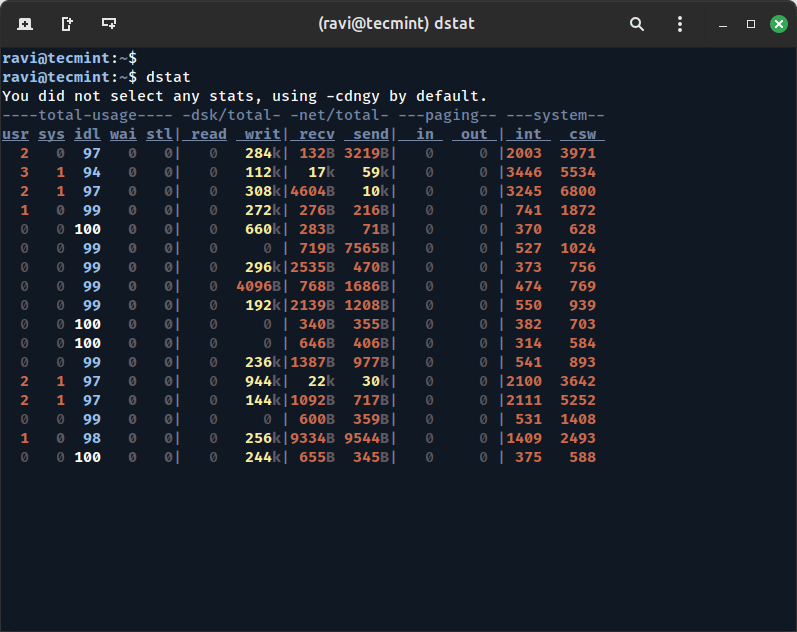
「dstat」コマンドは、リアルタイムのシステムリソース統計を生成するための多用途で強力なツールです。CPU、メモリ、ディスクI/O、ネットワーク活動などの情報を、すべて1つの色分けされた出力で提供し、パフォーマンスの監視やトラブルシューティングに特に役立ちます。
dstat はお使いのシステムにデフォルトでインストールされていない可能性があります。お使いのLinuxディストリビューションに基づいて、次のコマンドのいずれかを使用してください:
sudo apt install dstat         [On Debian, Ubuntu and Mint]
sudo dnf install dstat         [On RHEL/CentOS/Fedora and Rocky/AlmaLinux]
sudo emerge -a sys-apps/dstat  [On Gentoo Linux]
sudo apk add dstat             [On Alpine Linux]
sudo pacman -S dstat           [On Arch Linux]
sudo zypper install dstat      [On OpenSUSE]
sudo pkg install dstat         [On FreeBSD]
インストールが完了したら、簡単なコマンドでdstatを使用開始できます。
dstat
38. bind -p コマンド
bind -p コマンドは、Bash シェルで使用可能なすべての現在のキー バインディング (キーボードショートカット) を表示します。これにより、特定のキーの組み合わせがシェル内でどのように動作するかをカスタマイズおよび表示できます。
bind -p
これは、次のようなすべてのreadlineキーバインディングのリストを出力します:
"\C-a": beginning-of-line
"\C-e": end-of-line
"\C-k": kill-line
...
各行にはキーの組み合わせとそのコマンドがバインドされています。
39. タッチ /forcefsck
以下のコマンドは、ルートディレクトリ(/)に空のファイルforcefsckを作成します。これは、Linuxシステムに次回の再起動時にファイルシステムチェック(fsck)を実行するよう指示するフラグとして機能します。
touch /forcefsck
システムが起動すると、このファイルが検出され、関連するパーティションに対して fsck が実行され、マウントする前にファイルシステムの不整合を修正するのに役立ちます。
40. ncdu - NCursesディスク使用量
ncduは高速なncursesベースのディスク使用分析ツールで、インタラクティブなインターフェースを持つduの優れた代替手段です。
sudo apt install ncdu         [On Debian, Ubuntu and Mint]
sudo dnf install ncdu         [On RHEL/CentOS/Fedora and Rocky/AlmaLinux]
sudo emerge -a sys-apps/ncdu  [On Gentoo Linux]
sudo apk add ncdu             [On Alpine Linux]
sudo pacman -S ncdu           [On Arch Linux]
sudo zypper install ncdu      [On OpenSUSE]
sudo pkg install ncdu         [On FreeBSD]
ディレクトリ内で実行して、ディスク使用量を確認し、対話的にナビゲートします:
ncdu
41. シュレッドコマンド
shredはファイルを複数回上書きすることで安全に削除し、復元を防ぎます。
shred -u filename
-uオプションはファイルをシュレッダー処理した後に削除します。これは、機密データを削除する際に単純なrmコマンドよりもはるかに安全です。
これらの隠れたLinuxコマンドは非常に役立ち、使い始めるとターミナルでの作業をより簡単かつ迅速にします。