これが手間のかからないLinuxデスクトップの秘密です
さて、まだLinuxデスクトップの年だとは宣言していません。
重要なポイント
- Linuxの多数のソフトウェアフォーマットは、アプリのインストールを複雑にすることがあります。AppImageは、スタンドアロンの実行可能ファイルを提供することで、プロセスを簡素化します。
- AppImagesはポータブルであり、USBドライブに保存してLinuxデバイス間で使用できます。
- AppImageは、最新バージョンをダウンロードして古いものを削除することで、いつでも更新できます。または、両方を並べて保持することもできます。
もしあなたがWindowsやmacOSの代替としてLinuxを試したことがあるなら、それを使うのが簡単ではないことを知っているでしょう。Linuxを主なオペレーティングシステムとして使用している者として、それに同意できますが、私のLinuxデスクトップを使いやすくしている一つのことにも同意できます。それはAppImagesです。
Linuxソフトウェアフォーマットは混乱しています
教育を受けたLinuxユーザーは知っているように、Debianベースのディストリビューションにアプリケーションをインストールするということは、しばしばDEBファイル形式で見つけることを意味しますが、Fedoraや他のRedHatディストリビューションではRPMが必要で、Archディストリビューションは単にtarballと呼ばれるものに依存しています。ほぼすべてのディストリビューションでSnapコンテナ形式を使用できますが、Linux Mint 20以降を使用している場合は、組み込みのSnapブロッカーを無効にする必要があります。また、Flatpakもいつでも使用できますが、最初にFlatpakサポートをインストールする必要があるかもしれません。
疲れてきましたか?同じです。多くの人気アプリがすべてのフォーマットで利用できないことに気づくと、さらに悪化します。実際には、ほぼ必然的にいくつかのフォーマットを組み合わせて使用することになります。Linuxエコシステムの多様性は強みであると言えますし、オープンなフォーマット市場からは必然的により良いものが出てくるでしょう。それが真実かもしれませんが、私はソフトウェア活動家ではなく、自分の手作りデスクトップでSpotifyにアクセスしようとしているただの人です。
AppImagesはすべてをシンプルにします
もし私が別のパッケージ形式がそれらの問題をすべて解決すると言ったらどうでしょうか?まあ、実際には解決しませんが、必要なソフトウェアがAppImageとして利用できるとき、私のLinuxデスクトップライフはずっと楽になることが私自身の経験でわかりました。
なぜAppImageがこのようなものであるのかの技術的詳細には立ち入らないが、AppImageをダウンロードするとすぐにわかるのは、そこにあるのは「.appimage」拡張子のついたファイルだけだということだ。それがアプリである。それはインストールウィザードではなく、アプリそのものである。もしWindowsユーザーであれば、これは「ポータブルアプリ」に似ていると考えてもよい。
ダウンロードした後は、1つの小さなステップを踏む必要があります:それを右クリックしてプロパティを選択し、「実行可能」にチェックボックスをクリックするか、おそらく「プログラムとしてファイルの実行を許可する」(あなたのディストリビューションによります) を探します。これにより、アプリがデバイス上で動作する許可が与えられます。(もし興味があれば、Linuxターミナルでも同じことができます。)
それ以降は、ファイルをダブルクリックするだけでアプリを起動できます。それはそれほど簡単です。コマンドを入力する必要もなく、難解なエラーメッセージを返すリポジトリを有効にする必要もなく、ミラーを更新する必要もなく、あなたのディストリビューションが利用可能なフォーマットをサポートしているかを確認する必要もありません。ただ動作します。
あなたはまた、別のLinuxの悩みの種からも解放されました:アプリの更新です。使用しているディストリビューションによっては、公式ストアやリポジトリにあるアプリは、最新バージョンがそのディストリビューションで動作するかどうかが十分にテストされていないため、しばしば古くなっています。AppImageはあなたのディストリビューションの内部コンポーネントに依存しないため、そのような競合を気にすることなく、最新のバージョンを手に入れることができます。
さらに、AppImagesは静的で独立したファイルであるため、同じアプリの複数のバージョンを同時に持つことができ、好みのバージョンを使うことができます。最新のバージョンが必要なときには、自由に取得できます。新しいバージョンが気に入らなければ、それを削除して古いバージョンに戻ることができます。
USBドライブに保存して、モバイルで使えるようにします。
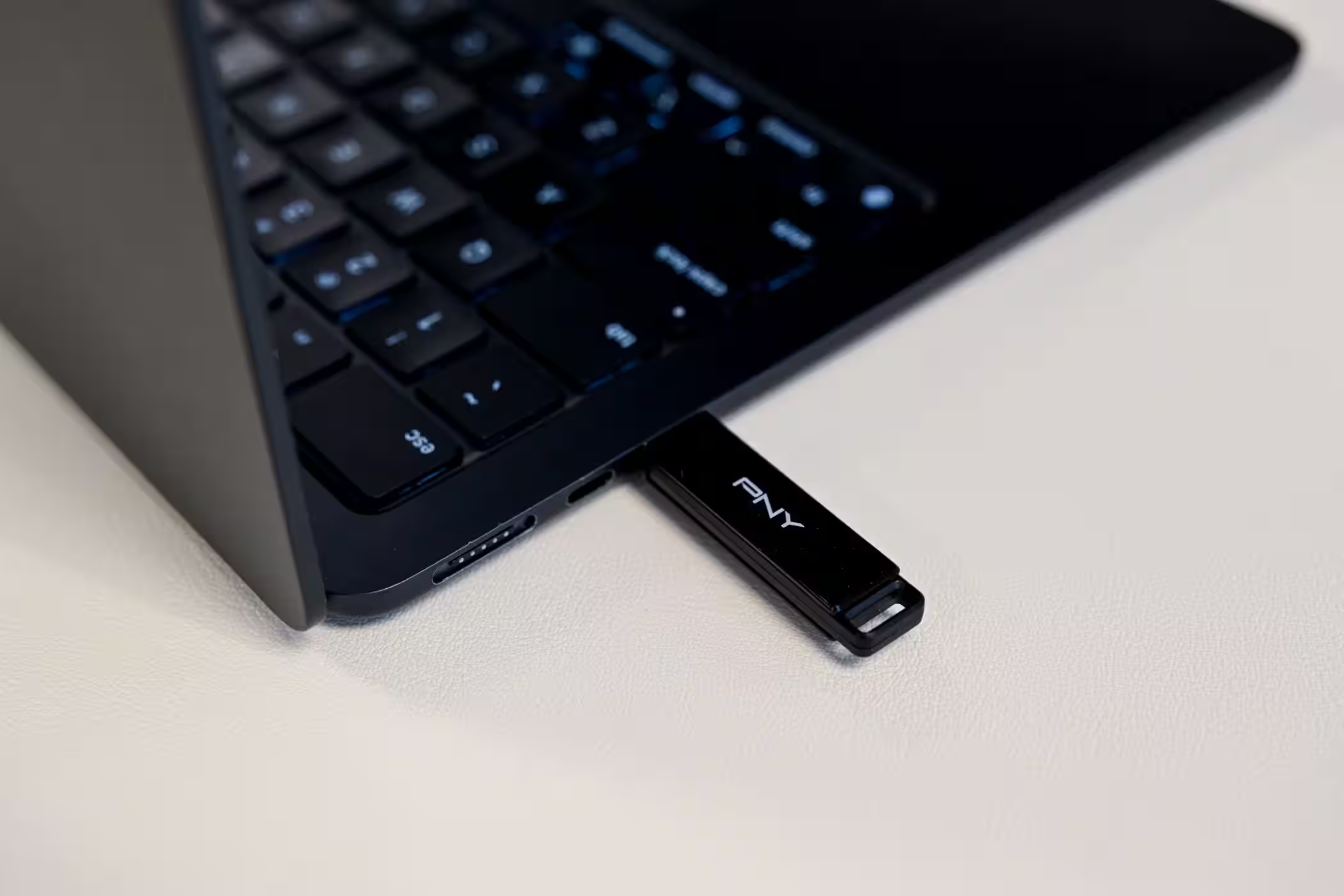
AppImageは技術的にはあなたのシステムに「インストール」されることはなく、完全にポータブルなファイルです。AppImageをコンピュータ上のほぼどこにでも移動させ、外付けドライブを含め、そこから起動することができます。
私はすべてのAppImageを1つのUSBメモリに保存するのが好きで、そのUSBメモリはほとんどの時間PCに接続されています。これにより、PCのメインドライブのストレージを節約できます。また、別のLinuxデバイスでこれらのアプリを使用したい場合は、ドライブを接続するだけで、別々にダウンロードすることなくすぐにアプリを使い始めることができます。両方のコンピュータに同時にアプリを持っている必要がある場合は、アプリをコピー&ペーストするだけです。それはそれほど簡単です。
ただ完璧ではありませんが
私がAppImageで直面する最大の問題は、単にそれが十分ではないことです。私が使うアプリを開発している人々は限られた時間しかなく、彼らがアプリを提供する形式はすべて彼らの workload に加わるため、AppImage が常に選択されるわけではありません。時には第三者が自分で作業を行い、インターネットにアップロードしてくれることもありますが、それは安全性に関する疑問を引き起こします。
AppImageは他の「ネイティブ」パッケージ形式ほどデスクトップとの統合がうまくいかないこともあるかもしれません。これらの問題は、後で説明する追加の調整で対処することができます。
一部の人々は、AppImagesの起動にかかる時間について不満を述べていますが、個人的にはSnapsやFlatpaksと比べて特に悪いとは思いません。あなたの使用するアプリや動作しているハードウェアによって、体験は異なるかもしれません。
AppImageを見つける場所
AppImageは通常、あなたのディストリビューションの内蔵ソフトウェアストアからは入手できません。最良の入手先は通常、アプリベンダーのウェブサイトです。例えば、私はお気に入りのノートテイキングアプリであるStandard Notesのウェブサイトに行って、その最新のAppImageを取得します。また、LibreOfficeのウェブサイトでは、無料の生産性スイートを単一のAppImageとして提供しています。
公式のAppImageウェブサイトもチェックできます。オンラインにはAppImageの他のハブもありますが、これらのサイトで見つけたものはしばしば第三者によってパッケージ化されているため、アプリ開発者自身によるものではなく、セキュリティリスクが高まることに注意してください。とはいえ、多くのLinuxパッケージ形式に当てはまることなので、通常通り注意を払って、まずはアプリベンダーのウェブサイトに行ってAppImageを探してください。
このLinuxパッケージ形式をデスクトップに統合し、アプリケーションランチャーで使用できるようにする方法を、AppImagesの使用に関する専用ガイドに従って、さらに詳しく学ぶこともできます。