Ubuntu 22.04が起動しない: トラブルシューティングガイド
Ubuntu 22.04システムの起動に問題がある場合、Boot Repairというツールがあり、さまざまな一般的な問題を解決することができます。通常、起動に関する問題はGRUBブートメニューや、/bootディレクトリ内の破損したファイルが原因です。どちらの場合でも、Boot Repairはトラブルシューティングを開始するのに非常に優れたソフトウェアです。
このチュートリアルでは、コンピュータをリカバリーモードで起動し、トラブルシューティングを行うためにBoot Repairユーティリティをダウンロードする方法を示します。Ubuntu 22.04 Jammy Jellyfishの起動問題に関するトラブルシューティングには、以下の手順に従ってください。
このチュートリアルでは、あなたは学びます:
- ライブLinux環境に読み込む方法
- Boot Repairをインストールする方法
- Boot Repairを使用して起動問題をトラブルシューティングする方法

Ubuntu 22.04が起動しない: トラブルシューティングガイド
GRUBはUbuntuのブートローダーです。システムがUbuntuを読み込むのに問題がある場合、通常はGRUBがオペレーティングシステムを見つけるのに問題があることを示しています。このガイドの指示に従うことで、GRUBを修復し、オペレーティングシステムのブートファイルに指示することができます。
最初に行うべきことは、トラブルシューティングを行うためにライブ環境にブートすることです。そのためには、起動可能なUbuntu 22.04 USBディスクを作成することをお勧めします。それに関する他のチュートリアルを参照してください。準備が整ったら、システムの起動時にライブ環境にブートします。

「Ubuntuを再インストールしたくないので、「Ubuntuを試す」オプションを選択してください。これは最後の手段です!」

PCがライブ環境に読み込まれたら、コマンドラインターミナルを開き、次の
aptコマンドを使用してBoot Repairツールをインストールします。sudo add-apt-repository ppa:yannubuntu/boot-repair sudo apt update sudo apt install -y boot-repairアプリケーションがインストールされたら、次のコマンドで起動します。
boot-repairアプリケーションはあなたのハードドライブ内のインストールをスキャンし始めます。これには数分かかる場合があります。
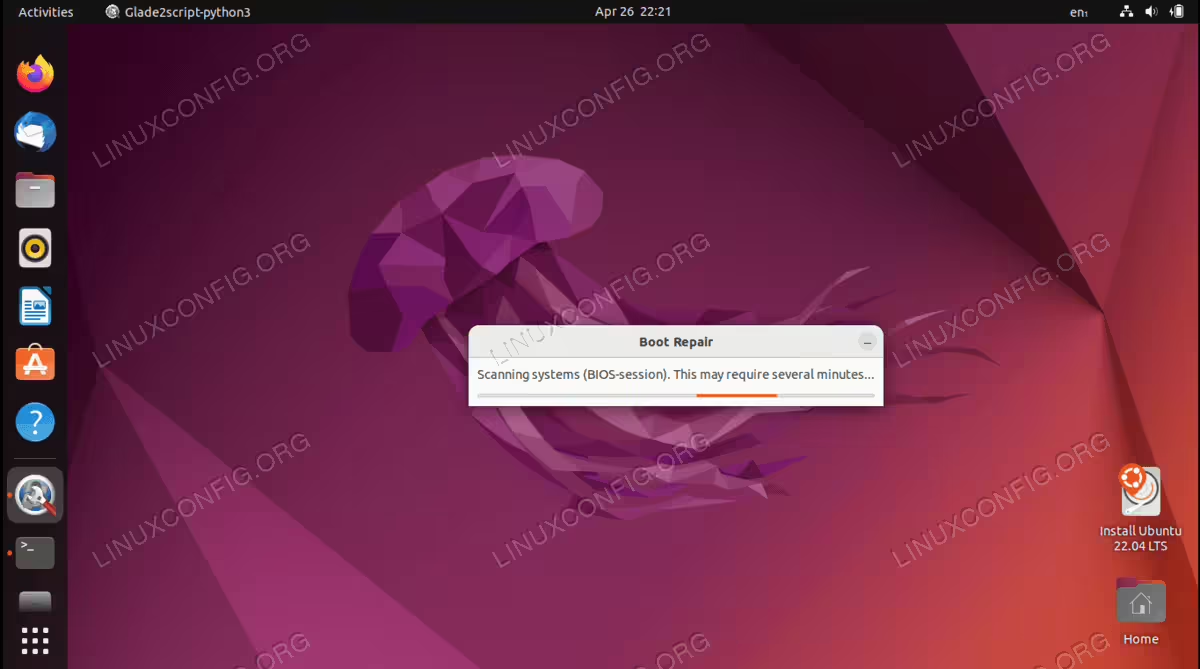
今試すべき最初のことは「推奨修復」オプションです。これにより、最も一般的な起動問題のいくつかをスキャンして修正します。

-
もしまだ問題がある場合は、「ブート情報サマリーを作成」オプションを選択すると、診断が実行され、専門家にさらなる助けを求めるためのテキストサマリーが提供されます。もう一つの選択肢は「詳細オプション」の下にあります。

ブート修復は次にこの機能を実行します。完了したら、問題が解決したかどうかを確認するためにシステムを再起動できます。
このメニューでは、GRUBを再インストールするオプションや、ブートローダーの設定を保存する新しい場所を選択することができます。これは、GRUBが起動を妨げているのではないかと疑う場合に役立ちます。また、ファイルシステムのエラーをスキャンしたり、その他多くのことを行うこともできます。
締めくくりの考え
このチュートリアルでは、ライブUbuntu環境でBoot Repairをインストールし、Ubuntu 22.04 Jammy Jellyfish Linuxの起動問題をトラブルシューティングする方法を説明しました。起動問題は非常にイライラすることがありますが、このシンプルなツールは最も一般的な問題をすべてチェックし、数分でPCを再起動させることができます。最悪のシナリオでは、GRUBを再インストールすることで起動ローダーの問題を解決できる場合があります。ここでの手順が機能しない場合は、ハードドライブにエラーがある可能性があります - fsckを使用してディスク全体のエラーをチェックすることを検討してください。