Ubuntu 22.04 ホスト名を変更する
このチュートリアルの目的は、Ubuntu 22.04 Jammy Jellyfish Linuxでシステムホスト名を変更する方法を示すことです。これはコマンドラインまたはGUIを介して行うことができ、効果を得るために再起動は必要ありません。
Linuxシステムのホスト名は、ネットワーク上でデバイスを識別するために使用されるため重要です。ホスト名は、ターミナルプロンプトなどの他の目立つ場所にも表示されます。これにより、どのシステムで作業しているかを常に思い出させてくれます。
ホスト名は、ネットワーク上または物理的にどのデバイスと対話しているのかを知る手段を提供してくれます。変更される可能性のある多数のIPアドレスを記憶する必要はありません。曖昧な名前(例えば「server2」)よりも、「ubuntu-desktop」や「backup-server」などの説明的なホスト名を選ぶべきです。
Ubuntu 22.04でホスト名を変更する方法を読むには、次を続けてください。
このチュートリアルでは、あなたは学びます:
- Ubuntu 22.04でコマンドラインを使用してホスト名を変更する方法
- Ubuntu 22.04でGNOME GUIを使ってホスト名を変更する方法

Ubuntu 22.04 でコマンドラインを使ってホスト名を変更する
Ubuntu 22.04でホスト名を変更するのは、わずかな手順で済む非常に簡単なプロセスです。
まず、現在のホスト名を確認します。そのために、
hostnamectlまたはhostnameコマンドを使用します:hostname ubuntuhostnamectlコマンドの出力は以下のようになる場合があります:hostnamectl Static hostname: ubuntu Icon name: computer-vm Chassis: vm Machine ID: 4c1c3db5471746bd814d2bf4344b59eb Boot ID: c6606d2c45ea4caba20b0f154f68ee64 Virtualization: oracle Operating System: Ubuntu Jammy Jellyfish Kernel: Linux 5.13.0-19-generic Architecture: x86-64 Hardware Vendor: innotek GmbH Hardware Model: VirtualBoxいずれの場合でも、私たちのシステムの現在のホスト名は
ubuntuです。次に、
hostnamectlコマンドを使用して、Ubuntu 22.04 システムのホスト名を変更します。例として、ホスト名をlinuxconfigに切り替えます。sudo hostnamectl set-hostname linuxconfig上記のコマンドは、私たちのUbuntu 22.04システムのホスト名を
linuxconfigに変更します。注意 hostnamectlコマンドを使用してホスト名を変更しても、ホスト名の変更を適用するためにシステムの再起動は必要ありません。次に、コマンド
sudoedit /etc/hostsを実行して変更を反映させるために、/etc/hostsファイルを編集します。例えば、次のように変更します:FROM :
127.0.0.1 localhost
127.0.1.1 ubuntu
宛て先 :
127.0.0.1 localhost 127.0.1.1 linuxconfig-
hostnamectlコマンドを実行して、ホスト名の変更を確認します:hostnamectl Static hostname: linuxconfig Icon name: computer-vm Chassis: vm Machine ID: 4c1c3db5471746bd814d2bf4344b59eb Boot ID: c6606d2c45ea4caba20b0f154f68ee64 Virtualization: oracle Operating System: Ubuntu Jammy Jellyfish Kernel: Linux 5.13.0-19-generic Architecture: x86-64 Hardware Vendor: innotek GmbH Hardware Model: VirtualBox
Ubuntu 22.04でGNOME GUIを使用してホスト名を変更する
Ubuntu 22.04でグラフィカルユーザー環境からホスト名を変更するための手順は、使用しているデスクトップ環境によって異なります。Ubuntu 22.04のデフォルトのデスクトップ環境はGNOMEであるため、以下ではその手順について説明します。異なるデスクトップ環境を使用している場合は、少し異なる手順が必要になるかもしれません。
デスクトップの右上のエリアをクリックして、設定オプションを表示します。次に、設定パネルを開きます。

パネルの左側で、下にスクロールして「詳細」タブまで進んでください。設定画面の右側にあなたのデバイス名が表示されます。
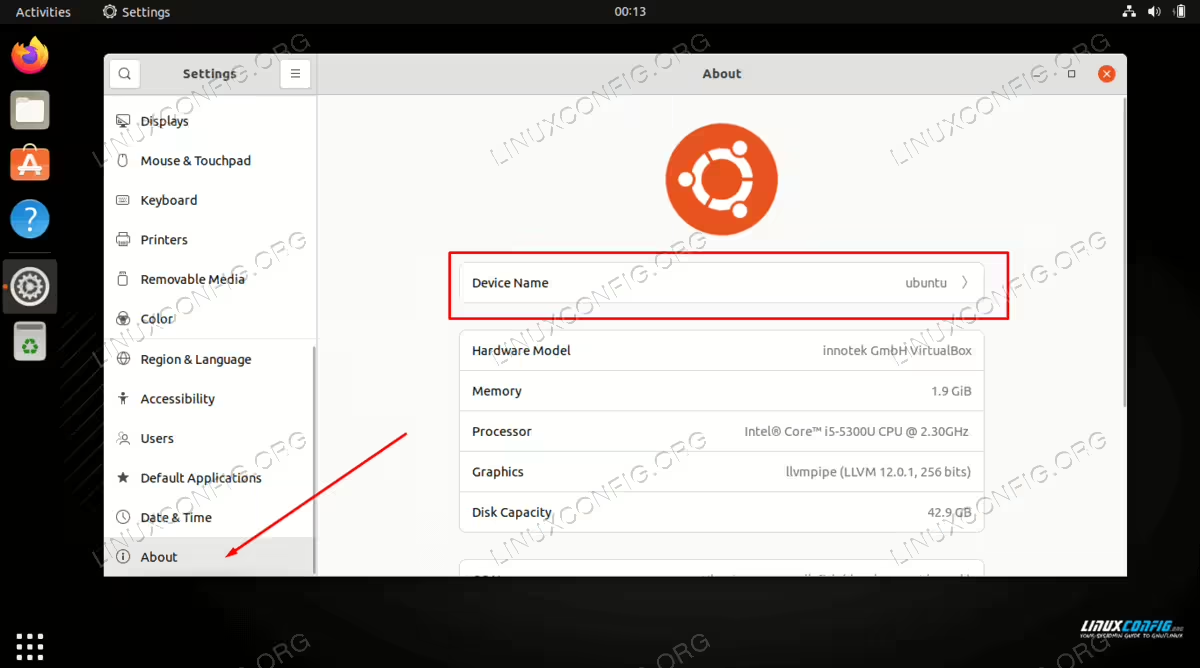
次に、ホスト名をクリックします。新しいウィンドウがポップアップし、使用したいホスト名を入力できます。例として、以下のスクリーンショットではホスト名を
linuxconfigに変更しています。
変更に満足したら、緑の「名前の変更」ボタンをクリックして確定します。完了したら、設定メニューを完全に閉じることができます。変更を確認したい場合は、端末を開いて
hostnameコマンドを入力できます。hostname linuxconfig
締めくくりの考え
このチュートリアルでは、コマンドラインとGUIを通じてUbuntu 22.04 Jammy Jellyfishのホスト名を変更するための2つの方法を見ました。また、システムの簡単な識別を助けるために適切なホスト名を選ぶ重要性についても学びました。管理者はこれらの方法を使用して、適切な名前のデバイスのネットワークを確保することができます。