VirtualBoxでLinuxのディスクサイズを増やす
このチュートリアルでは、VirtualBoxでディスクサイズを増やす方法を学びます。仮想マシンにオペレーティングシステムをインストールする際の素晴らしい点の一つは、マシンのCPU使用率制限、メモリ使用量、そしてハードドライブの空き容量を簡単に変更できることです。VirtualBoxでは、これらのハードウェア仕様は仮想マシンが作成された後でも変更可能です。
もしすでにLinuxやWindows、BSDなど他のオペレーティングシステムをVirtualBoxの仮想マシンにインストールし、ハードドライブの空き容量が足りなくなったことに気付いた場合でも、落胆する必要はありません。VirtualBoxは、仮想マシンに利用可能なハードドライブのスペースを簡単に増やす方法を提供しています。
このガイドでは、LinuxのVirtualBox仮想マシンのゲストディスクハードドライブサイズを増やす手順をステップバイステップで説明します。変更を行う際にGUIを使用するか、コマンドラインを使用するかによって、いくつかの異なる方法を学ぶことができます。
このチュートリアルでは、あなたは学びます:
- Linux上でGUIを使用してVirtualBoxゲストのディスクサイズを増やす方法
- Linuxでコマンドラインを使用してVirtualBoxゲストディスクのサイズを増やす方法

下記の手順は、あなたのVirtualBoxゲストディスクのサイズを変更します。しかし、新しい空き容量を活用するためには、ゲストオペレーティングシステム内でディスクのパーティションをリサイズするか、新しいパーティションを作成する必要があります。Linuxでの手順については、前述のリンクを確認できます。Windowsやその他のオペレーティングシステムには、異なる指示が必要となります。
GUIを使用してVirtualBoxのディスクサイズを増やす
GUIの方法は、少しユーザーフレンドリーであるという利点があります。しかし、コマンドラインを好む場合や、より効率的に作業をしたい場合は、以下の次のセクションにスクロールしてください。
VirtualBoxを開き、仮想マシンが完全に電源オフになったら、ファイルメニューを開き、次に仮想メディアマネージャーを開きます。

編集したいハードディスクをクリックします。次に、スライダーバーを使用してサイズを好みに調整するか、GBまたはTBの数値を手動で入力します。
- 変更に満足したら、適用をクリックして変更を有効にしてください。その後、現在のメニューを終了するには閉じるをクリックできます。
コマンドラインを使用してVirtualBoxのディスクサイズを増やす
もしあなたが私たちのように、可能な限りGUIではなくコマンドラインを使用することを好むのであれば、次のセクションはあなたのためのものです。以下のステップバイステップの手順に従って、コマンドラインでVirtualBox仮想マシンのハードディスクのサイズを調整してください。
VBoxManage コマンドを使用して、仮想マシンのハードディスクのサイズを調整します。以下の構文を使用して、ストレージをお好きなサイズに拡張してください。この例では、Ubuntu VM のハードディスクを 30 GB に変更します。新しいサイズはメガバイトで指定することに注意してください。
VBoxManage modifymedium ~/VirtualBox\ VMs/Ubuntu/Ubuntu.vdi --resize 30000
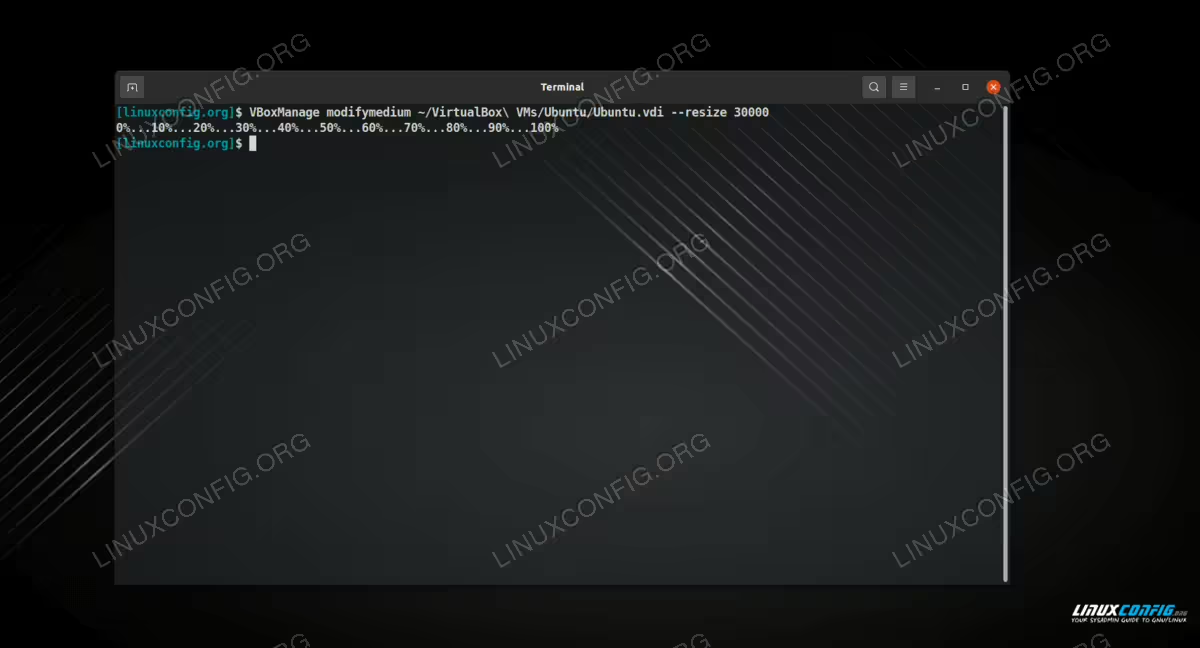
この例では、私たちの仮想ハードディスクは ~/VirtualBox\ VMs/Ubuntu/Ubuntu.vdi に格納されています。あなたのものは異なるかもしれないので、適宜調整してください。
デフォルトでは、VirtualBoxはあなたのVMファイルをホームディレクトリに保存します。この設定を変更していて、.vdiファイルがどこに保存されているかわからない場合は、VirtualBoxを開き、ファイル > 設定に入ることでこの情報を見ることができます。

締めくくりの考え
このチュートリアルでは、LinuxでVirtualBoxゲストディスクのサイズを増やす方法を学びました。これには2つの異なる方法が含まれており、GUIのVirtualBoxアプリケーションを使用するか、ターミナルでVBoxManageコマンドを使用するか、あなたにとって最も便利な方を選択できます。ストレージの増加を活用するために、ゲストオペレーティングシステムのパーティションサイズを増やすか、新しいパーティションを追加する必要があることを忘れないでください。