14の便利なLinuxの「sort」コマンドの例 - パート1
「sort」コマンドは、入力テキストファイルの行を印刷し、すべてのファイルをソート順に連結するために使用されるLinuxプログラムです。sortコマンドは空白をフィールドセパレーターとして受け取り、入力ファイル全体をソートキーとします。sortコマンドは実際にはファイルをソートするのではなく、出力をリダイレクトするまでのソートされた出力を表示することに注意することが重要です。
この記事は、Linuxの「sort」コマンドについて深い洞察を提供することを目的としており、14の便利な実用例を示して、Linuxでsortコマンドをどのように使用するかを説明しています。
1. 指定された内容でテキストファイルを作成する
まず、作業ディレクトリのこのタスクのために、‘tecmint.txt‘という名前のテキストファイルを作成します。これは ‘sort‘ コマンドの例を実行するために使用されます。この作業ディレクトリは ‘/home/$USER/Desktop/tecmint‘ です。
以下のコマンドのオプション‘-e‘はバックスラッシュの解釈を有効にし、/nはechoコマンドに各文字列を新しい行に書き込むよう指示します。
echo -e "computer\nmouse\nLAPTOP\ndata\nRedHat\nlaptop\ndebian\nlaptop" > tecmint.txt

2. ファイルの内容を表示
「sort」コマンドを始める前に、次のcatコマンドを使ってファイルの内容とその表示方法を見てみましょう。
cat tecmint.txt
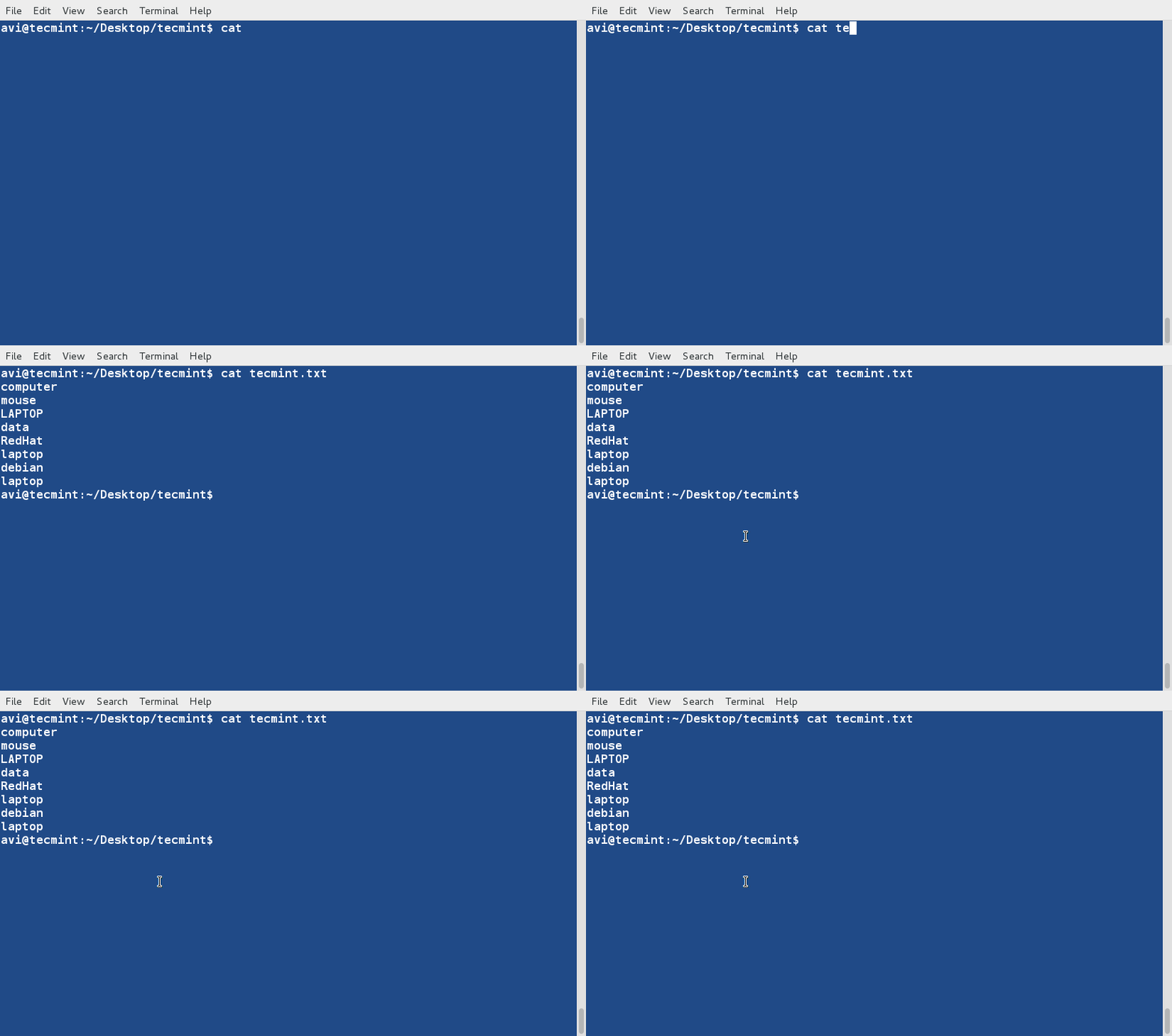
3. ファイル内容のソート
コマンド「sort tecmint.txt」は、ファイル内の行を昇順のアルファベット順に並べ替えるために使用されます。同じ行が複数ある場合は、各ユニークな行のコピーを1つ保持します。
sort tecmint.txt

注意: 上記のコマンドはテキストファイルの内容をソートするのではなく、端末にソートされた出力を表示するだけです。
4. ソートされた出力を新しいファイルにリダイレクトする
次のコマンドは、テキストファイル「tecmint.txt」の行をアルファベット順に並べ替え、その後、並べ替えた出力を「sorted.txt」という新しいファイルにリダイレクトします。これにより、元のファイルは変更されず、並べ替えた内容が別のファイルに保存されます。
内容を確認するには、catコマンドを使用してください。
sort tecmint.txt > sorted.txt
cat sorted.txt

5. ファイル内容を逆順にソートする
次のコマンドは、テキストファイル「tecmint.txt」の行を逆順にソートするために使用されます。これは、行を降順でアルファベット順に並べ替えることを意味し、ソートされた出力は「reversesorted.txt」という新しいファイルにリダイレクトされます。
sort -r tecmint.txt > reversesorted.txt
cat reversesorted.txt

6. ファイルとディレクトリのリストを保存する
次のコマンドは、ユーザーのホームディレクトリ(「/home/$USER」)の内容を詳細かつ長い形式で表示するために ls コマンドを使用し、その後、このディレクトリのリストをユーザーのデスクトップにある「tecmint」ディレクトリ内の「lsl.txt」というテキストファイルにリダイレクトします。
ls -l /home/$USER > /home/$USER/Desktop/tecmint/lsl.txt
cat lsl.txt

さて、デフォルトの最初の文字以外のフィールドに基づいて内容をソートする例を探っていきましょう。
7. 第二フィールドに基づくファイル内容のソート
次のコマンドは、ファイル「lsl.txt」の内容を各行の2番目のフィールドの値に基づいてソートするために使用されます。'-n'オプションは、2番目のフィールドをテキストではなく数値として扱う数値ソートを示します。
'-k2' オプションは、2番目のフィールドに基づいてソートすることを指定します。このコマンドを実行すると、"lsl.txt" の行のソートされたリストが得られ、ソートの基準は各行の2番目のフィールドの数値になります。
sort -nk2 lsl.txt

8. 第9フィールドに基づくファイル内容のソート
次のコマンドは、ファイル「lsl.txt」の行を各行の9番目のフィールドの値に基づいて昇順にソートするために使用されます。'-k9'オプションは、ソートが9番目のフィールドに基づいて行われるべきであることを指定します。
sort -k9 lsl.txt

9. ファイルサイズでファイルをソートする
以下のコマンドは、ユーザーのホームディレクトリの内容を長いリスト形式で表示するために「ls」と「sort」コマンドを組み合わせ、次に、そのディレクトリリストを「sort -nk5」にパイプします。これにより、ファイルサイズを表す5列目の値に基づいてリストがソートされます。
ls -l /home/$USER | sort -nk5

10. ファイル内の重複行を削除する
以下のコマンドは、ファイル「tecmint.txt」の行を昇順にアルファベット順に並べ替え、'-u'オプションを使用して重複行を削除します。このオプションは「ユニーク」を意味し、並べ替えた出力にユニークな行が保持されることを保証します。
$ cat tecmint.txt
sort -u tecmint.txt

これまでのルール(私たちが観察したこと):
- 数字で始まる行はリストで優先され、特に指定がない限り上部に配置されます。
- 小文字で始まる行はリスト内で優先され、特に指定がない限り(
-rを除く)、上部に配置されます。 - 内容は、特に指定がない限り(
-r)、辞書におけるアルファベットの出現に基づいてリストされています。 - ソートコマンドはデフォルトで各行を文字列として扱い、アルファベットの辞書的な発生に基づいてそれをソートします(数値が優先されます;ルール1を参照).
11. ディレクトリリストをファイルにリダイレクトする
次のコマンドは、ユーザーのホームディレクトリの内容を詳細形式でリストします。隠しファイルとディレクトリを含み、その後、ディレクトリリストをユーザーのデスクトップにある「tecmint」ディレクトリ内の「lsla.txt」という名前のテキストファイルにリダイレクトします。
ls -lA /home/$USER > /home/$USER/Desktop/tecmint/lsla.txt
cat lsla.txt

lsコマンドに慣れている人は、'ls -lA'が'ls -l'に隠しファイルを加えたものであることを理解しています。その結果、これら二つのコマンドの大部分の内容は同じになります。
12. ファイルの内容をソートする
次のコマンドは、2つのテキストファイル「lsl.txt」と「lsla.txt」の内容を昇順のアルファベット順にソートし、その後、ソートされた内容を結合してターミナルに表示します。
$ sort lsl.txt lsla.txt

ファイルとフォルダーの繰り返しに注意してください。
13. ファイル内の重複行を削除する
次のコマンドは、2つのテキストファイル「lsl.txt」と「lsla.txt」の内容をマージし、重複する行を削除しながら、昇順のアルファベット順にソートします。この際、ユニークな行がソートされた出力に残ることを保証する「-u」オプションを使用します。
$ sort -u lsl.txt lsla.txt

重複が出力から省かれたことに注意してください。また、出力を新しいファイルに保存するには、それをリダイレクトすることができます。
14. カスタム区切り文字を使用した複数フィールドによる出力の並べ替え
次のコマンドは「ls」と「sort」コマンドを組み合わせて、ユーザーのホームディレクトリの内容を長い形式でリストし、その後ディレクトリリストを「sort」コマンドにパイプして、特定の列やフィールドに基づいて出力をソートします。
ls -l /home/$USER | sort -t "," -nk2,5 -k9
こちらがコマンドの内訳です:
- -t "","" はフィールド区切り文字としてカンマ(",")を使用することを指定します。
-nk2,5– これは通常、権限および所有権の詳細を示す列2から5の数値でソートすることを示します。-k9– 結果をファイルサイズを表す第九列に基づいてさらにソートします。

今はそれだけです。次の記事では、sortコマンドのより詳細な例について掘り下げていきます。
どうか引き続きシェア、コメント、いいねをして、私たちがより広いオーディエンスに届くのを手伝ってください。