Manjaro Linuxでのネットワーク設定
Manjaro Linuxでは、多くのネットワーク設定を行うことができます。DHCP、静的IPアドレス、デフォルトゲートウェイ、DNS、ファイアウォール、その他のネットワーク設定は、GUIまたはコマンドラインのいずれかから行うことができます。このガイドでは、あなた自身のシステムでネットワークを構成するためのいくつかの方法を示します。
このチュートリアルでは、あなたは学びます:
- ネットワーク情報にアクセスする方法
- DHCPまたは静的IPアドレスの設定方法
- デフォルトゲートウェイ、DNS、およびその他の設定を構成する方法
- パブリックIPアドレスの確認方法

Manjaro Linuxの接続情報メニュー
ネットワーク情報にアクセス中
最初に、コンピュータのネットワーク設定が現在どのように構成されているかを確認できるのは便利です。これにより、システムのIPアドレスや接続しているネットワークなどの情報がわかります。
GUI方法の場合、指示は使用しているデスクトップインターフェースによって若干異なります。Manjaroは、いくつかの公式GUIオプションを提供し、さらに多くのオプションをサポートしていますが、最新のManjaroダウンロードにはXFCEデスクトップ環境が含まれています。下のスクリーンショットではXFCEを使用しますが、KDE、GNOME、または他のデスクトップを使用している場合でも指示はかなり似ているはずです。
XFCEでは、タスクバーのネットワークアイコンを右クリックし、「接続情報」を開くだけで簡単にできます。

ネットワークアイコンをクリックし、その後接続情報を選択します
ポップアップするメニューには、ローカルのIPv4およびIPv6アドレス、現在のネットワークインターフェース、サブネットマスク、デフォルトゲートウェイ(このメニューでは「ルート」と呼ばれる)、プライマリDNSサーバー、最大ネットワーク速度が表示されます。WiFiネットワークに接続している場合、そのセキュリティの種類も表示されます。
現在のインターフェースに対して構成されたすべてのネットワーク設定を表示するメニュー
コマンドライン方式でネットワーク情報を確認したい場合は、端末を開いて次のコマンドを実行するだけで済みます。これはほとんどすべてのLinuxディストリビューションで機能するはずです。
ip a

コマンドラインを使用してネットワーク情報を表示する
ここでリストされている最初のネットワークはループバックですが、その下に現在PCが接続されているネットワークと、その関連情報を見ることができます。
DHCPまたは静的IPアドレスおよびその他の設定の設定
DHCPは、Manjaro(または任意のネットワーク機器)がルーターから割り当てられたIPアドレスを取得するために使用できるプロトコルです。基本的には、これはルーターがあなたのコンピュータが使用するためのIPアドレスを配布することを意味します。これはほとんどのシステムでデフォルトで構成されており、Manjaroのデフォルトの動作でもあります。DHCPを使用することは、あなたのIPアドレスが時々変わる可能性があることも意味します。
他のデバイスがネットワーク上でIPアドレスを介してあなたのコンピュータにアクセスする場合など、永続的なIPアドレスを保持したいときがあります。明らかに、静的で変わらないIPアドレスを持つことは、そのようなシナリオでは便利です。GUI(この例では具体的にXFCE)を介してDHCPと静的IPアドレスの間を切り替えるには、以下の手順に従ってください:
始めるには、アプリケーションランチャー内で「ネットワーク」と検索して、ネットワーク設定を制御するアプリを見つけてください。

ネットワーク設定アプリケーションを検索して開いてください
ネットワーク接続メニューでは、プラスとマイナスのアイコンを使って接続を追加または削除できます。これは主に、PCに複数のネットワークインターフェースがある場合に該当します。より可能性が高いのは、現在の接続を設定したいということで、その場合は接続を選択して歯車アイコンをクリックすることで設定できます。
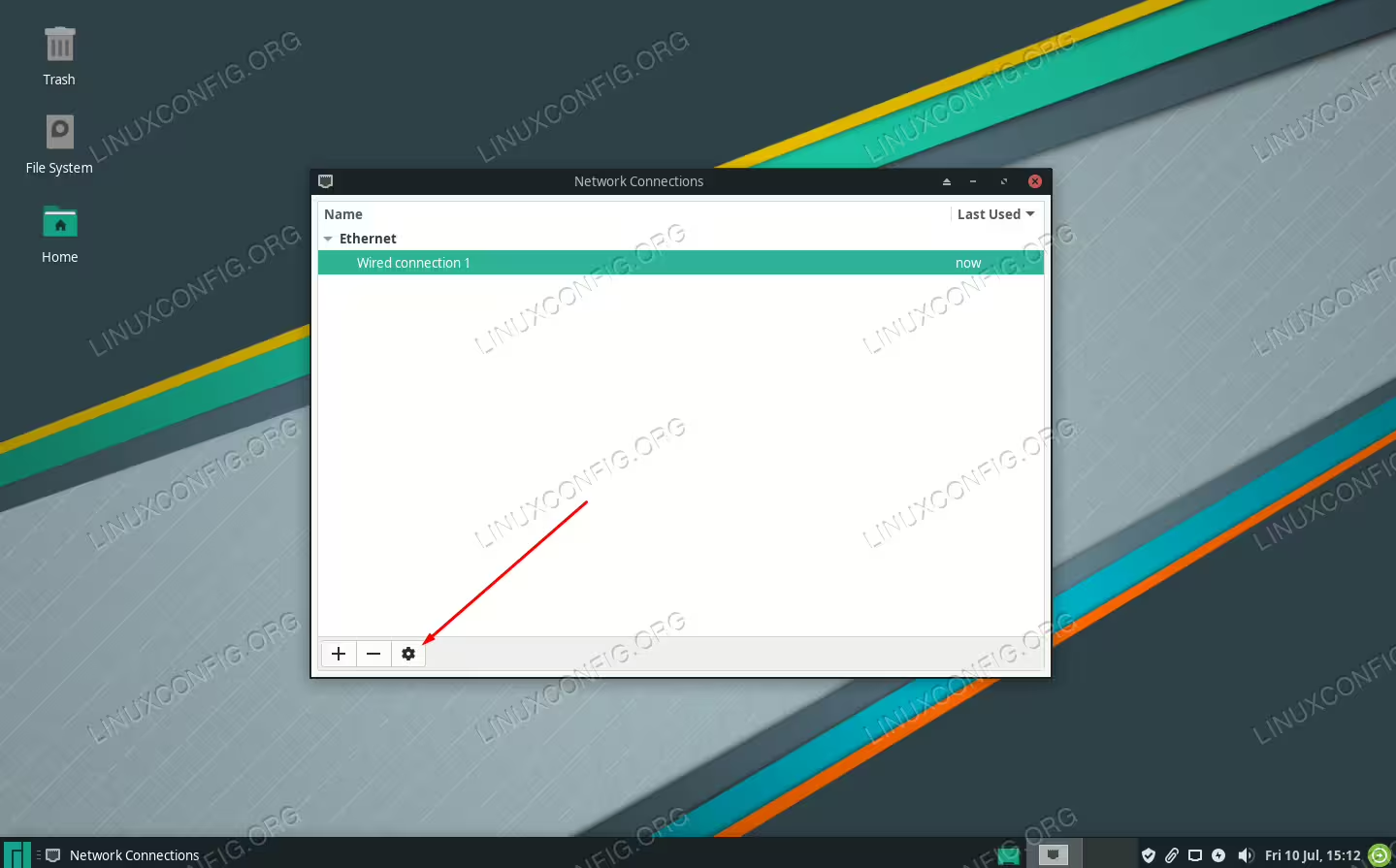
現在の接続を設定するか、新しい接続を追加してください。
接続編集メニューで、設定したい静的IPの種類に応じて、IPv4またはIPv6設定タブをクリックします。

IPv4またはIPv6の設定のいずれか、または両方を構成してください。
「方法」セクションでは、DHCPのために「自動」を選択するか、静的IPのために「手動」を選択できます。DHCPを設定している場合は、選択を行い、このメニューを閉じるだけで済みます。静的IPを希望する場合は、選択を行い、「追加」ボタンをクリックして、使用予定の静的IPアドレス、サブネットマスク、デフォルトゲートウェイ、およびDNSサーバーを入力してください。

自動DHCPまたは手動静的IPを設定する
完了したら、変更を適用させるために「保存」をクリックし、このメニューを閉じてください。

静的IPアドレス情報を追加して、保存をクリックしてください。
ターミナルを開き、以下の手順に従うことで、DHCPと静的IPアドレスの間で切り替えることもできます。
静的IPアドレスを設定するには、まず
NetworkManagerサービスを一時的に無効にする必要があります:sudo systemctl disable --now NetworkManager.service次に、systemdのネットワークディレクトリに新しいファイルを作成します。このファイルには、設定しているネットワークインターフェースの名前を含める必要があります。それは前述のように
ip aコマンドで取得できます。この場合、ネットワーク名はenp0s3なので、次のファイルを作成します:sudo nano /etc/systemd/network/enp0s3.networkこのファイルには、以下のコードを貼り付ける必要があります。もちろん、必要に応じてこれらの値を設定することができます。
[Match]
Name=enp0s3

[Network]
Address=192.168.1.10/24
Gateway=192.168.1.1
DNS=8.8.8.8
DNS=8.8.4.4
変更を保存してファイルを終了します。次に、
NetworkManagerを再起動して変更を適用させます:sudo systemctl enable --now systemd-networkd.serviceDHCPに戻す必要がある場合は、以前に作成したファイルを削除するか(またはインターフェース名を含まない別の名前に変更する)、その後
NetworkManagerサービスを再起動するだけです。sudo mv /etc/systemd/network/enp0s3.network /etc/systemd/network/oldconfig sudo systemctl restart NetworkManager.service
パブリックIPアドレスを確認する
このガイドを読んでネットワーク設定を構成しようとしている場合、ローカルIPアドレスとは異なるパブリックIPアドレスを確認する方法も知りたいかもしれません(公開されているネットワークインターフェースを持っている場合を除いて、これはサーバーである可能性が高いです)。
あなたの公開IPアドレスを見るには、wgetまたはcurlを使ってターミナルで次のいずれかのコマンドを実行してください:
echo $(wget -qO - https://api.ipify.org)
OR
echo $(curl -s https://api.ipify.org)
結論
Manjaroのすべてのネットワーク設定は同じ場所から構成されているため、DHCP、静的IP、デフォルトゲートウェイ、DNSなどを迅速に設定できます。このガイドでは、GUIとコマンドラインを通じてネットワーク設定を構成する方法を学びました。また、現在のネットワーク情報やシステムのパブリックIPアドレスを確認する方法も見ました。