WinecfgでWINEを設定する
紹介
多くのプログラムは、全く設定なしでWINEの下で動作します。WINEがインストールされると、それらを完璧に実行できます。ただし、必ずしもそうなるとは限らず、アプリケーションは常に更新されているため、完璧に動作するアプリケーションのリストは常に変化しています。WINEは潜在的に問題のあるプログラムに対応できるように設定できるため、良いことです。
これを行うための主なユーティリティは二つ、winecfgとwinetricksです。このガイドでは前者をカバーし、将来のガイドで後者を扱います。しかしほとんどの場合、winecfgだけでアプリケーションを実行するのに十分です。
winecfgはグラフィカルなユーティリティです。異なるディストリビューションやデスクトップ環境はWINEおよびWINEアプリケーションを異なる方法で扱うため、どのディストリビューションでもそれを開く最も簡単な方法は、ターミナルでwinecfgを実行することです。
アプリケーションを開くと、実行しているWINEのバージョンに応じて、7つまたは8つのタブがあるシンプルなウィンドウが表示されます。8つ目のタブは「Staging」で、名前が示すように、ステージングパッチがWINEに適用されているときのみ利用可能です。
図書館

「ライブラリ」タブは、winecfgの中で最も重要なものかもしれません。それは、WINEが特定のWindowsライブラリをどのように処理するかを制御することを可能にします。これは特に重要です。なぜなら、いくつかのアプリケーションは特定のライブラリのバージョンとの互換性に問題があるか、標準以外のライブラリが必要な場合があるからです。WINEプロジェクトは、WINE自体の問題を解決するために、これらのいくつかの動作方法を変更しました。WINEはWindowsではないため、そのライブラリが最初にWINEと互換性を持つように適応されていない限り、Windowsライブラリの正確なネイティブバージョンを常に使用することはできません。
タブで考慮すべき最初の要素は「新しいオーバーライド」ドロップダウンです。これは、不可能なほど長いリストからWindowsライブラリを選択するか、自分で入力することができます。その後、隣接する「追加」ボタンをクリックして、オーバーライドのリストに追加することができます。
「追加」をクリックすると、ライブラリは下の「既存のオーバーライド」ラベルのボックスに表示されます。そのボックスには、WINEに追加されたライブラリオーバーライドのリストが含まれています。デフォルトでは、新しいオーバーライドには (native, builtin) が横に表示されます。これは、WINEが最初にネイティブWindowsバージョンのライブラリを使用しようとし、それが失敗した場合は、組み込みのWINEバージョンにフォールバックすることを意味します。これらはオプションであり、編集可能です。それを行うには、編集したいオーバーライドをハイライトし、「既存のオーバーライド」ボックスの側にある「編集」をクリックします。
「編集」ボタンをクリックすると、オーバーライドを編集するためのウィンドウが表示されます。選択できるオプションは5つあり、そのほとんどが「ネイティブ」と「ビルトイン」の異なる組み合わせです。最後のオプションは「無効にする」です。どのオプションを選択するかは、実行しようとしているプログラムが直面している問題に大きく依存します。プログラムがWINE Appdb(https://appdb.winehq.org)に文書化されていない場合、どれが適切かを見つけるのは難しい場合があります。コマンドラインを介してWINEでプログラムを実行して、役立つ出力が得られるか試してみることができます。それ以外の場合は、少し試行錯誤するのも悪くありません。
オーバーライドを削除する必要がある場合は、「既存のオーバーライド」ボックスでそれをハイライトして「削除」ボタンをクリックしてください。プログラムが更新されると、これが時々発生します。
グラフィックス
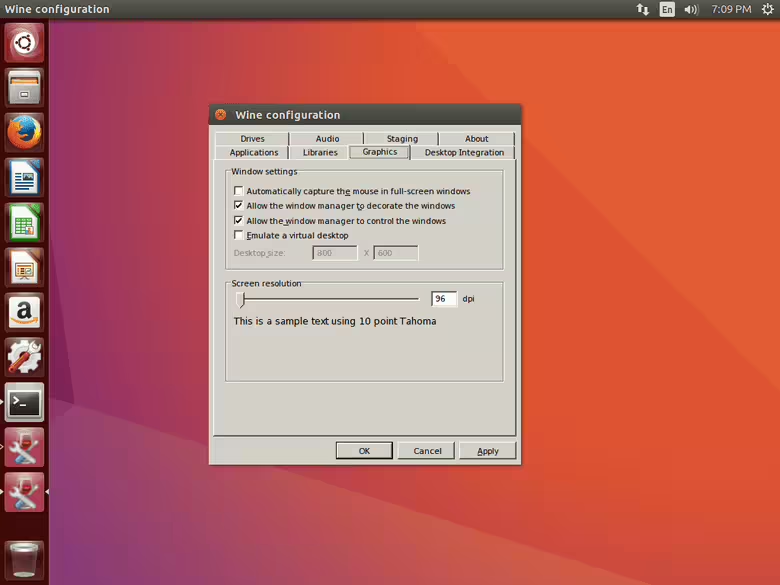
「グラフィックス」タブは、あまり頻繁に使用するものではないでしょう。解像度の問題がある場合は、dpiを調整することができます。また、ウィンドウマネージャが不具合を起こしている場合は、WINEウィンドウの制御を無効にすることができます。
ほとんどの場合、「グラフィックス」タブを使用する理由は「仮想デスクトップをエミュレートする」オプションのためです。このオプションを使うことで、WINE アプリケーションを仮想デスクトップのように振る舞うウィンドウ内で実行することが強制されます。これは VM ではないことに注意してください。単に WINE を通じて実行されるアプリケーションをウィンドウ内に収めるだけです。このオプションをチェックした後に、このウィンドウのサイズを設定することができます。
使うのは奇妙な選択に思えるかもしれませんが、確実に使いたい明確な事例がいくつかあります。
WINEでは、アプリケーションがウィンドウモードで実行されることを拒否することがしばしばあります。これは通常、ウィンドウモードでのみ発生する奇妙なグラフィックバグがあるゲームの問題です。そのような協力しないゲームをウィンドウモードで実行するための回避策は、「仮想デスクトップをエミュレートする」オプションを使用することです。
もう一つのケースはより問題があります。時々、アプリケーションがシステムの画面解像度を変更しようとして、プロセス中にクラッシュすることがあります。特に古いゲームを扱う場合に、これは最も一般的です。クラッシュは、黒い画面や変更された解像度、または応答しないXサーバーを引き起こす可能性があります。どちらにせよ、これは厄介です。これらの問題を防ぐためには、「仮想デスクトップをエミュレートする」を使用してアプリケーションを実行してください。これによってクラッシュを防ぐことはできないかもしれませんが、システムの他の部分への問題を引き起こすことは防ぐことができます。これは有用なデバッグ方法論です。
デスクトップ統合
おそらくこのタブを使うことはないでしょう。多分、使うことはないのです。「デスクトップ統合」タブでは、WINEで実行されているアプリケーションの外観を変更できます。しかし、ほとんどのデスクトップ環境やウィンドウマネージャーはWINEとのインターフェースを非常にうまく行っているため、テーマを変更する必要はほとんどありません。このタブを使わないことで見る最悪の結果は、アプリケーションがWindows '98からのものであるかのように見えることです。
ここで使用できる唯一のオプションは「フォルダ」ボックスです。これにより、/homeフォルダとそのWindowsの対応フォルダとのバインディングを変更することができます。デフォルト設定は通常素晴らしいので、これもあまり頻繁には使用されません。
ドライブ

ほとんどの場合、WINEはシステムで使用しているドライブを問題なく検出します。 もし何らかの理由で検出しない場合や、物理的または仮想的なドライブを追加する必要がある場合は、「ドライブ」タブでそれを行うことができます。
物理ドライブを追加した場合、WINEが新しいドライブを検出できるように「自動検出」ボタンを押すことでうまくいくかもしれません。それでもうまくいかない場合や仮想ドライブを追加した場合は、「追加...」をクリックして新しいドライブに割り当てるドライブレターを指定できます。その後、「ドライブ構成」ウィンドウでドライブを選択し、下の「パス」フィールドから必要なデバイスへのパスを変更してください。
このタブは、マルチディスクゲームや、プレイするためにドライブにCDが必要なゲームを持っている場合に最も役立ちます。また、ゲームや他のアプリケーションがある指定済みのドライブやWindowsのパーティションがある場合にも役立ちます。
音声
オーディオタブでは、音声の入力と出力を設定できます。一般的には、ここでのすべての設定を「システムのデフォルト」にしておくのが最適です。そうすれば、システム全体の設定が使用されます。ただし、設定を変更する必要がある場合は、このタブでその機能を利用できます。
ステージング

「ステージング」タブは、ステージングまたはガリウムパッチを使用している人にのみ存在します。このタブは、パッチによって提供されるさまざまな機能を有効または無効にするためのチェックボックスのセットを提供するだけです。ここでの主な機能は、パッチに応じてCSMTまたはガリウムナインのサポートを有効にする能力です。CSMTはすべてのグラフィックスカードとドライバーで利用可能であり、多くのプログラムやゲームでかなりのパフォーマンス向上をもたらします。ガリウムナインはMesaユーザー専用であり、潜在的に大規模なパフォーマンス向上をもたらす可能性があります。ただし、両者を一緒に使用することはできません。他のオプションもいくつかのパフォーマンス向上を提供する可能性がありますが、前の2つのオプションには遠く及びません。
アプリケーション特有

ほとんどのWINE設定はアプリケーション特有の問題の結果であるため、WINEがアプリケーション特有の設定を許可するのは理にかなっています。「アプリケーション」タブは、WINEが実行しているアプリケーションに基づいて設定を作成し、互換性の理由からエミュレートするWindowsのバージョンを選択することを可能にします。
アプリケーション固有のルールセットを作成するには、「アプリケーションの追加...」をクリックしてください。特定のWindows実行ファイルを参照できるウィンドウが表示されます。選択したいものを選んでください。
winecfgは、「アプリケーション」タブで選択されたアプリケーションに基づいて適応されます。デフォルトでは「デフォルト設定」が選択されています。これは、実行されているアプリケーションに特定のルールが存在しない限り、すべてのアプリケーションに適用される一般的な設定です。「アプリケーション」タブでアプリケーションを選択することにより、そのアプリケーションの設定が他のすべてのタブに表示されます。他のタブで行った変更は、選択したアプリケーションにのみ適用され、デフォルトや他のアプリケーションには適用されません。この方法により、WINE内でアプリケーション設定を区別し、設定が競合しないようにすることができます。
閉店
winecfgは、あなたのニーズに合わせてWINEを設定するための小さくて強力なユーティリティです。これを熟知し、アプリケーション固有の設定を適切に作成する方法を理解することで、WINEを通じて実行できる多くのアプリケーションをシームレスに体験することができます。さらに、winecfgをwinetricksと組み合わせて使用することで、さらに多くのアプリケーションをネイティブレベルのパフォーマンスと信頼性で実行できるようになります。
目次
WINEのインストールと設定チュートリアルについて
- 紹介
- WINEをインストールする
- WinecfgでWINEを設定する
- WINE プレフィックスの使用
- WinetricksでWINEを構成する