Ubuntu 20.04 Linuxでコマンドラインを使用してZIPファイルからGnome Shell拡張をインストールする
Gnome Shell拡張は、コミュニティによって書かれたプラグインで、GNOMEデスクトップ環境の動作を拡張および変更します。良いアイデアと一定のコーディングスキルがあれば、誰でもダウンロード可能な拡張機能のカタログに貢献できます。
FirefoxやChromeの拡張機能をインストールするのと同じように、これらの拡張機能を探してダウンロードすることができます。このガイドでは、Ubuntu 20.04 Focal Fossaでコマンドラインを使ってZIPファイルからGnome Shell拡張機能をインストールする方法を説明します。
このチュートリアルでは、あなたは学びます:
- Gnome Shellエクステンションの適切なバージョンをダウンロードする方法
- コマンドラインからZIPファイルからGnome Shellエクステンションをインストールする方法
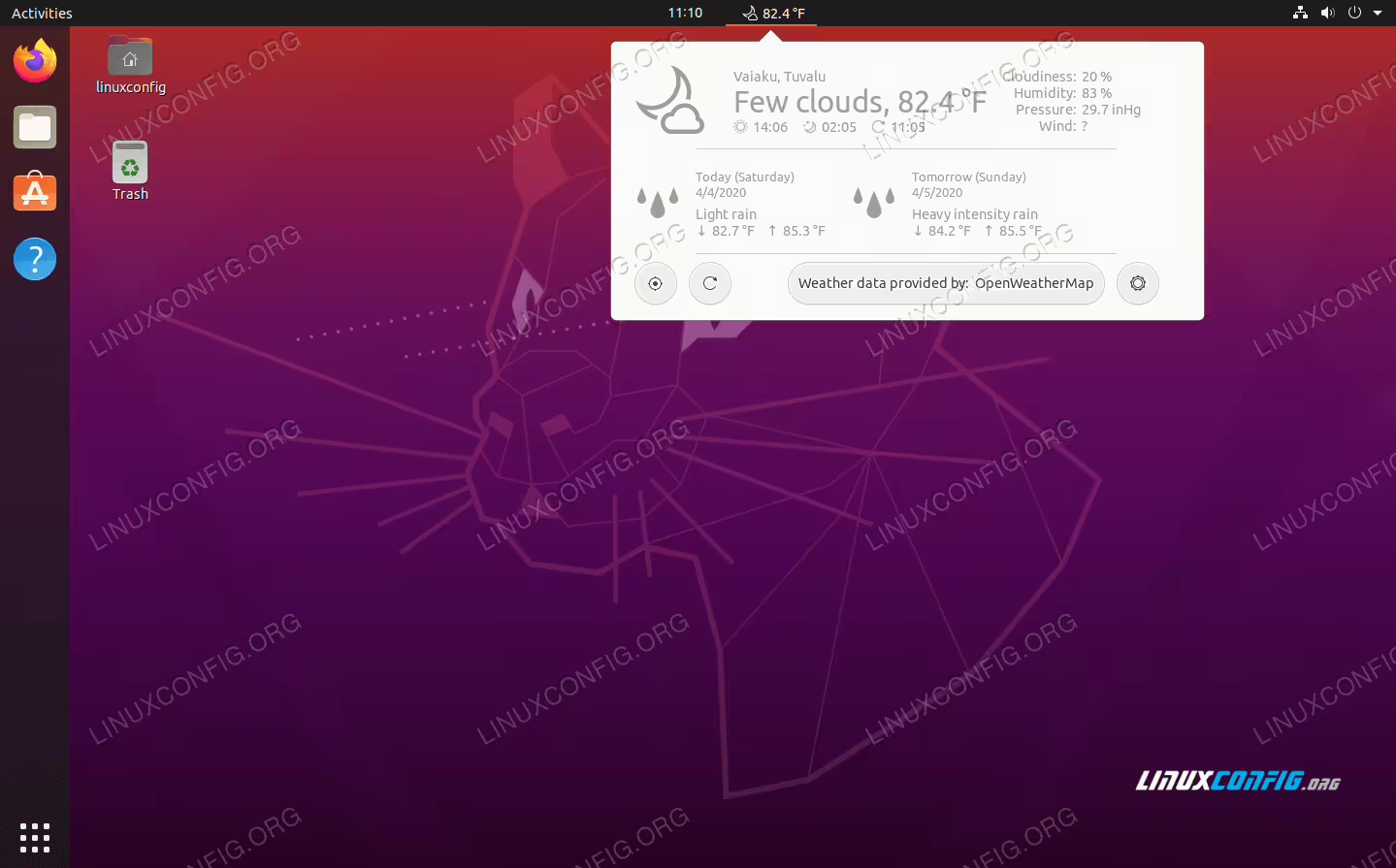
Ubuntu 20.04フォーカルフォッサのGnomeシェル拡張を実行する
Gnome拡張機能をダウンロードする
最初に行うべきことは、インストールしたいGnome拡張機能をダウンロードすることです。気に入った拡張機能を見つけるために、Gnome拡張機能のウェブサイトでブラウズできます。この例では、デスクトップからの天気を表示するOpenWeather Gnome拡張機能を選びます。
どのバージョンの拡張機能をインストールするべきかを知るためには、現在実行しているGNOMEのバージョンを知る必要があります。ターミナルを開き、以下のコマンドを入力することで確認できます:
gnome-shell --version
GNOME Shell 3.36.0
次に、適切なGNOMEシェルバージョンと拡張バージョンを選択してダウンロードしてください。

GnomeのウェブサイトからGnomeシェル拡張をダウンロードします。
ファイルを保存するように選択してください。デフォルトでは、ユーザーのダウンロードディレクトリにダウンロードされるはずです。
linuxconfig@linuxconfig:~$ ls ~/Downloads/
openweather-extensionjenslody.de.v100.shell-extension.zip
拡張機能のUUIDを取得する
適切にインストールするためには、拡張機能のUUIDを知る必要があります。次のLinuxコマンドをターミナルに入力して、同梱されているmetadata.jsonファイルを読み込み、拡張機能のユニーク識別子(UUID)を取得してください:
linuxconfig@linuxconfig:~$ unzip -c Downloads/openweather-extensionjenslody.de.v100.shell-extension.zip metadata.json | grep uuid | cut -d \" -f4
openweather-extension@jenslody.de
コマンドの出力は、openweather-extension@jenslody.deが私たちがダウンロードしたばかりのOpenWeather拡張機能のUUIDであることを示しています。
宛先ディレクトリを作成する
先ほど取得したUUIDを使用して、Gnome拡張機能のzipファイルの内容を解凍するためのディレクトリを作成する必要があります。端末に以下のコマンドを入力し、インストールしている拡張機能のUUIDでディレクトリ名を変更してください:
mkdir -p ~/.local/share/gnome-shell/extensions/openweather-extension@jenslody.de
Gnome拡張機能を解凍する
さあ、先ほど作成したディレクトリにGnome拡張を解凍する時間です:
unzip -q Downloads/openweather-extensionjenslody.de.v100.shell-extension.zip -d ~/.local/share/gnome-shell/extensions/openweather-extension@jenslody.de
GNOME拡張を有効にする
最後に、新しくインストールした拡張機能をこのコマンドで有効にします。明らかに、UUIDは有効にする拡張機能のものに置き換えてください:
gnome-extensions enable openweather-extension@jenslody.de
変更を適用するには、GNOMEシェルを再起動する必要があります。最も簡単な方法は、キーボードのAlt+F2を押し、rと入力してからEnterを押すことです。あるいは、ログアウトして再ログインするだけでも構いません。
今、GNOMEで拡張機能がアクティブになっているのを見ることができるはずです。
私たちのGnomeシェル拡張がインストールされ、使用可能になりました。
結論
このガイドでは、Ubuntu 20.04 Focal FossaのコマンドラインからZIPファイルを使ってGnome Shell Extensionsをインストールする方法を学びました。Gnome Shell Extensionsは、デスクトップ環境の機能を拡張し、新しい方法でカスタマイズする素晴らしい手段を提供します。コマンドラインを使うことがあるものの、より豊かなデスクトップ体験が得られる報酬に対してはほとんど手間がかからないプロセスです。