Ubuntu 20.04におけるC/C++開発者向けEclipse IDEのインストール
このチュートリアルでは、Ubuntu 20.04 Focal Fossa Linux デスクトップに C/C++ 開発者向けの最新バージョンの Eclipse IDE をインストールする方法を学びます。
このチュートリアルでは、あなたは学びます:
- Eclipse IDEの前提条件のインストール方法
- C/C++ 開発者のための Eclipse IDE をダウンロードする方法
- C/C++開発者向けのEclipse IDEパッケージを抽出する方法
- Eclipse IDEを起動する方法
- Eclipse IDEデスクトップランチャーの作成方法

Ubuntu 20.04用のC/C++開発者向けEclipse IDE
ソフトウェアの要件と使用される規約
| カテゴリー | 使用された要件、規約、またはソフトウェアのバージョン |
|---|---|
| システム | Ubuntu 20.04 Focal Fossaをインストールまたはアップグレードしました |
| ソフトウェア | C/C++開発者のためのEclipse IDE |
| 他の | Linuxシステムへの特権アクセスは、rootとしてまたはsudoコマンドを介して取得できます。 |
Ubuntu 20.04におけるC/C++開発者用Eclipse IDEのインストール手順
Eclipse IDEはJava JREを前提条件として必要です。したがって、最初のステップは
default-jreパッケージをインストールすることです。それを行うには、以下のコマンドを実行してください:sudo apt install default-jre
Eclipse Javaの前提条件のインストール
さらに、あなたのシステムにC++コンパイラであるG++がインストールされていることを確認してください。

公式のEclipseウェブサイトに移動し、64ビットのEclipse IDE for C/C++ Developersパッケージをダウンロードしてください。
前のステップでダウンロードしたEclipseパッケージを展開してください。ここでは、パッケージが
ダウンロードディレクトリにダウンロードされたと仮定しています。/optディレクトリにパッケージを展開してください:sudo tar xf eclipse-cpp-2019-12-R-linux-gtk-x86_64.tar.gz -C /optパッケージが抽出されたら、
/opt/eclipse/eclipse実行可能バイナリへのシンボリックリンクを作成します:sudo ln -s /opt/eclipse/eclipse /usr/local/bin/
Eclipse IDEパッケージを抽出し、実行可能バイナリにリンクします。
これからは、以下のコマンドを実行することでEclipse IDEを簡単に起動できるようになるはずです。
eclipse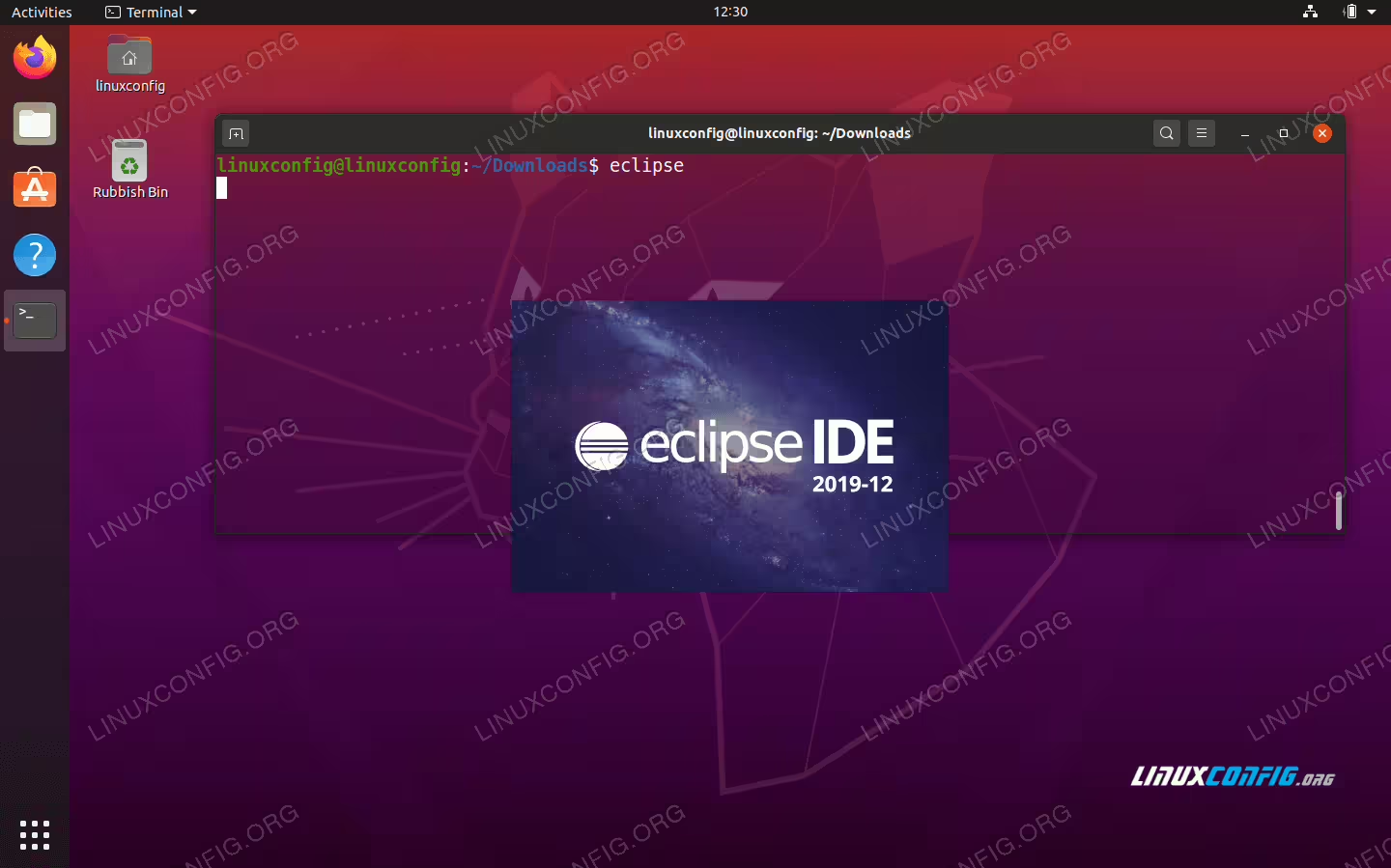
コマンドラインからC/C++開発者のためのEclipse IDEを起動する
(オプション) C/C++ 開発者用の Eclipse IDE デスクトップランチャーを作成します。管理者として任意のテキストエディタ (例: nano) を使用して、
/usr/share/applications/eclipse.desktopと呼ばれる新しいファイルを作成してください。sudo nano /usr/share/applications/eclipse.desktop以下のコードを挿入してください:
[Desktop Entry]
Version = 2019‑12
Type = Application
Terminal = false
Name = Eclipse C/C++
Exec = /usr/local/bin/eclipse
Icon = /opt/eclipse/icon.xpm
Categories = Application;
Eclipse IDEデスクトップランチャーの作成

Eclipse IDEのデスクトップランチャーが準備できたら、左上の
アクティビティメニューを検索してEclipse IDEを起動できます。
C/C++ 開発者向けの Eclipse IDE アプリケーションを起動したら、作業スペースを選択します。

ファイル-->新規-->C/C++プロジェクトに移動して、新しいC/C++プロジェクトを作成します。