Ubuntu 21.04、20.04にEclipse IDEを公式にインストール(削除)する方法

この簡単なチュートリアルでは、Ubuntuに最新のEclipse IDEをインストールする方法を示していますが、Ubuntu Softwareにあるものは常に古いです。
UbuntuソフトウェアのEclipseは、コンテナ化されたスナップパッケージですが、古いものです。幸運なことに、Linux用の公式インストーラーが利用可能です。
1. Eclipseインストーラーをダウンロードして開始します。
まず公式ダウンロードページに行き、インストーラーを取得してください。
エクリプスをダウンロード: https://www.eclipse.org/downloads/

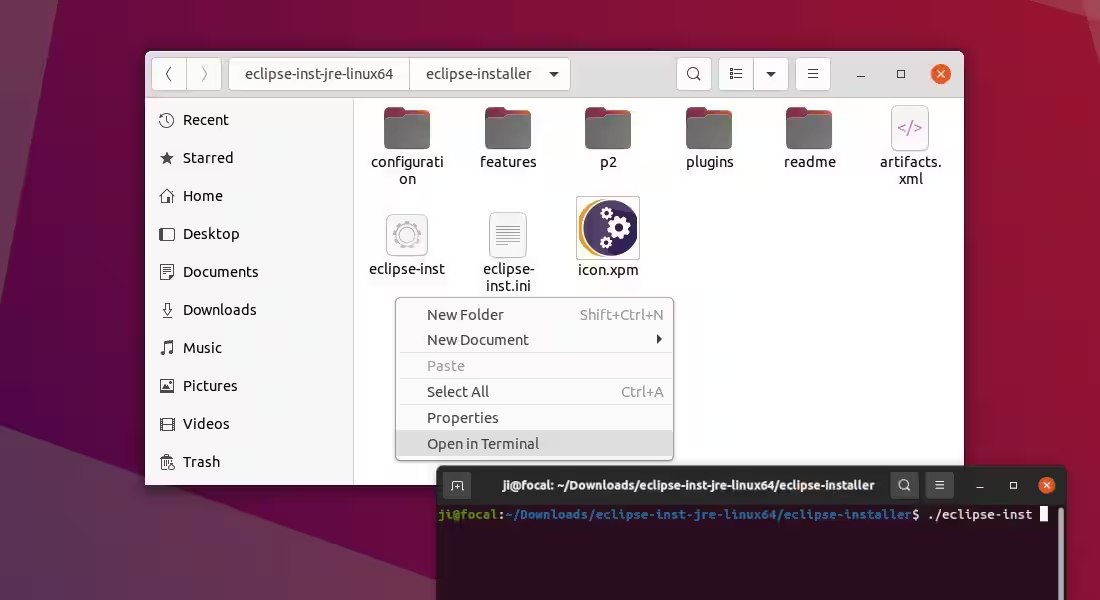
次に、tarボールを展開し、結果のフォルダーに入ります。右クリックして「実行」を選択し、eclipse-instファイルを実行します。

または、空白の領域を右クリックして「ターミナルで開く」を選択し、ポップアップターミナルで./eclipse-instを実行できます:
2. Eclipseをインストールする:
インストーラーウィザードが開いたら、「Java用Eclipse」、「JavaScriptとWeb用Eclipse」またはインストールしたいものを選択してください。

次に「インストール」ボタンをクリックし、ライセンス条項に同意してIDEのインストールを開始します:

ソフトウェアは、デフォルトで単一ユーザー用にユーザーホームフォルダーにインストールされます。インストールが完了すると、システムアプリケーションランチャーまたはデスクトップのショートカットから起動できます(最初に右クリックして「起動を許可」を選択する必要があります)。

Eclipseを完全に削除する方法:
ソフトウェアはデフォルトでユーザーのホームディレクトリにインストールされます。ファイルマネージャーを開き、eclipseフォルダーとeclipse-workspaceフォルダーを削除するだけです。

デスクトップショートカットは、ただゴミ箱に移動してください。システムランチャーのアプリー短縮アイコンの場合は、Ctrl+Alt+Tを押してターミナルを開き、以下のコマンドを実行してください。
ローカルユーザーのアプリショートカットフォルダーに移動する:
cd .local/share/applications/すべてのEclipse関連ファイルを削除します。
rm *eclipse*.desktop epp*.desktop
