Ubuntu 22.04 | 22.10でDesktop Icons NG拡張機能のGTK4ポートを使用する

ご存知のように、Ubuntuデスクトップのアイコンは「Desktop Icons NG」という拡張機能によって管理されています。GNOMEがGTK4に移行している一方で、この拡張機能はまだすべての機能を実装するためにGTK3ツールキットを使用しています。
この拡張機能のGTK4ポートが現在開発中で、以前のすべての機能、バグ修正、さらには新機能も含まれています。
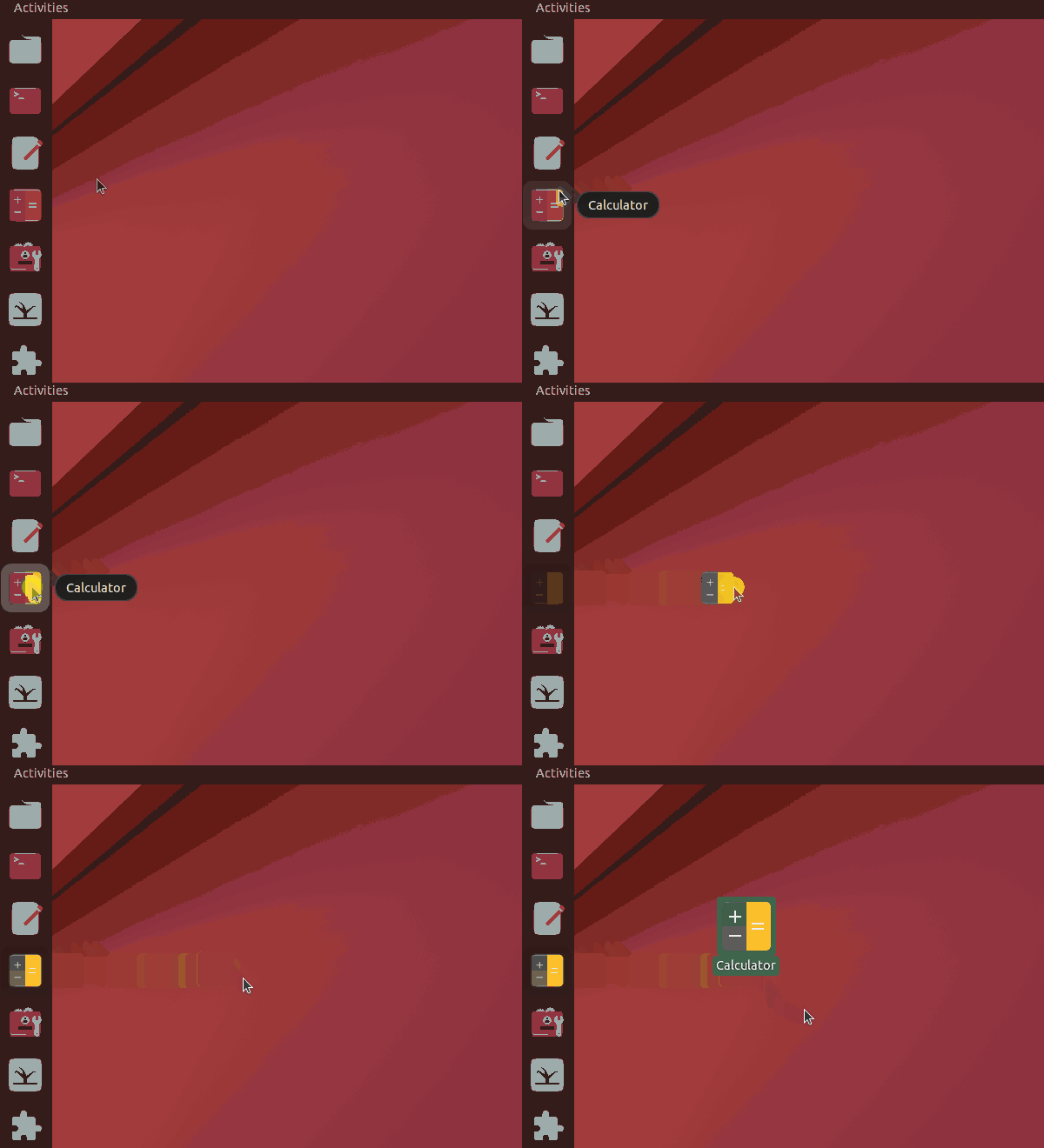
新しいバージョンは、上流に統合されていないため、別の拡張機能として機能します。GSconnectの統合が付属しており、Ubuntu Dock(Dash-to-Dock)からデスクトップへのアプリアイコンのドラッグアンドドロップが可能です。
- 左のドックパネルからデスクトップにドラッグ&ドロップすると、お気に入りからアプリのアイコンが削除されます。
- Ctrlを押しながらドラッグアンドドロップすると、お気に入りから削除され、デスクトップに追加されます。
- Shiftキーを押しながらドラッグアンドドロップすると、アイコンがデスクトップに追加され、 favorites からは削除されません。
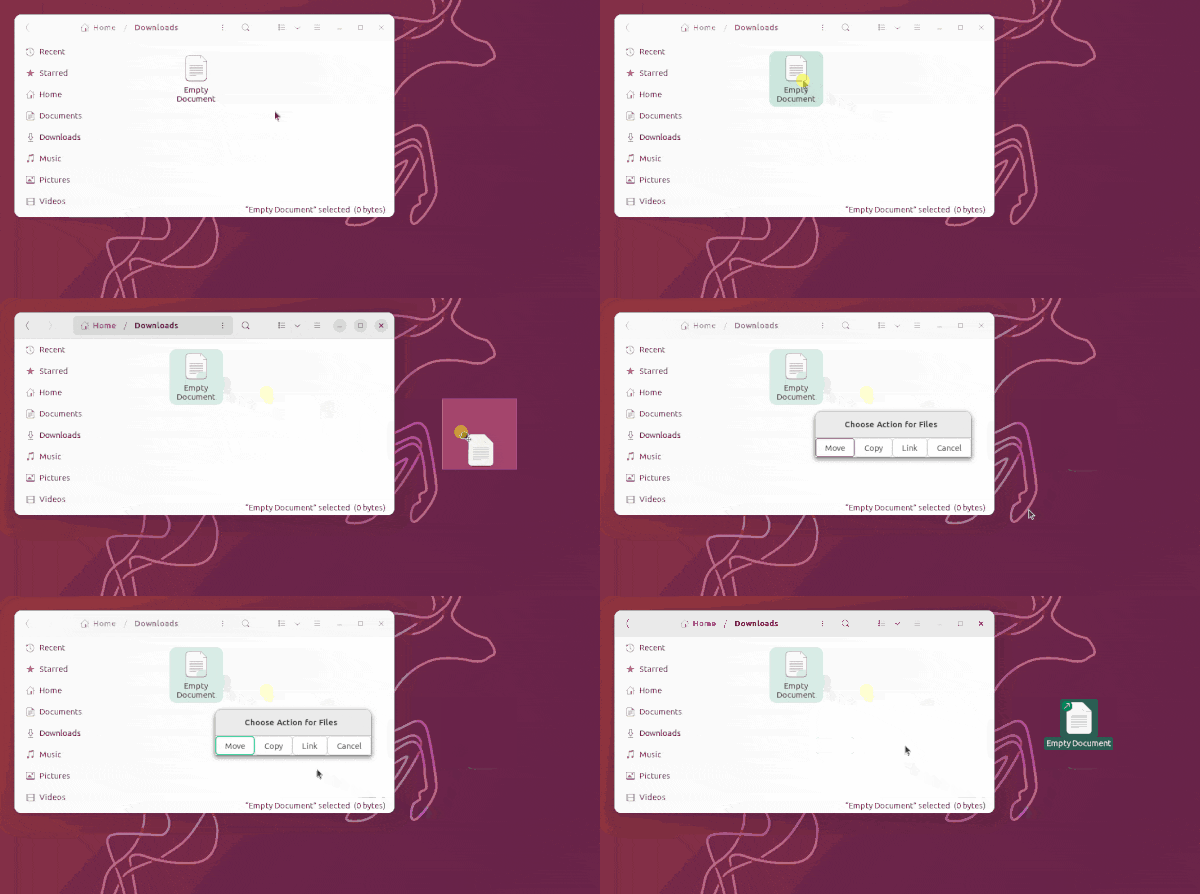
さらに、ファイルマネージャー(Nautilus)からデスクトップにファイルをドラッグ&ドロップする機能が追加されました。デフォルトでは、デスクトップとNautilusの間のドラッグ&ドロップはファイルを別のディレクトリに移動します。この新しい拡張機能を使うと、次のこともできます:
- Ctrl を押しながらドラッグ&ドロップしてファイルをコピーします。
- Alt を押しながらドラッグ&ドロップして、‘MOVE’、‘COPY’、‘LINK’ のアクションを選択します。
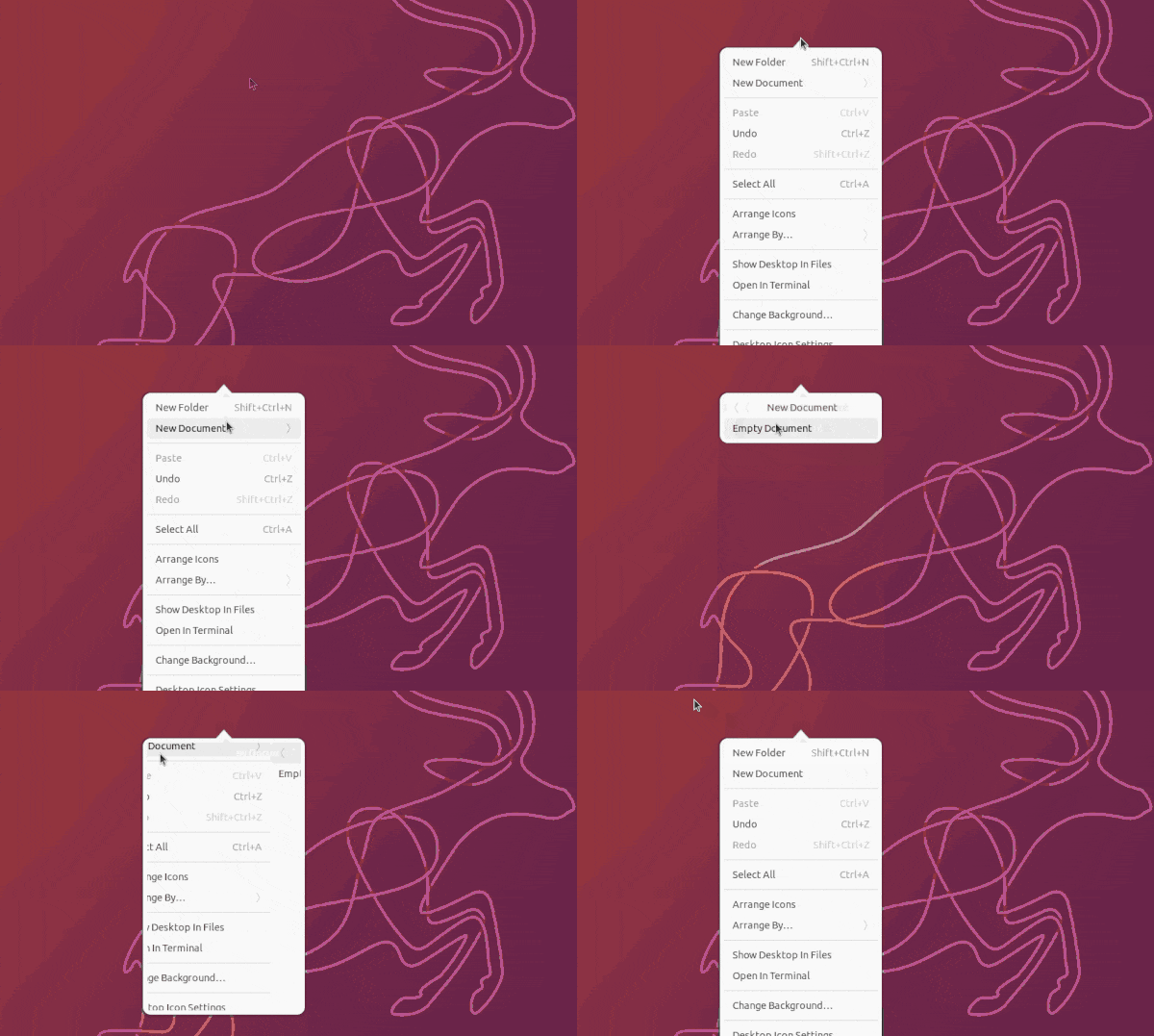
また、デスクトップ上で右クリックするとGNOME 43スタイルのファイルコンテキストメニューが表示されます。Ubuntu 22.04では、矢印を除いてよりネイティブに見えます…
デスクトップアイコンNGのGTK4ポートをインストールします:
1. Ubuntu 22.04以降のユーザーは、まず‘Extension Manager’アプリを検索してインストールできます。

Ubuntu 22.04+にエクステンションマネージャーをインストールする
2. それから、キーボードのSuper(‘Windows’ロゴ)キーを押してオーバービューを開き、ツールを検索して開きます。

最後に、「DING」を検索し、「ブラウズ」タブの下にある新しい拡張機能をインストールします。

4. 拡張機能を使用するには、ユーザーはシステムに組み込まれている「デスクトップアイコンNG」拡張を無効にし、新しいGTK4バージョンを有効にする必要があります。

復元するには、「Desktop Icons NG」を再有効化し、拡張機能マネージャーを通じてGTK4版を無効にするか、削除してください。