Ubuntu 22.04におけるChromiumブラウザ(.Debバージョン)のインストール方法

Firefoxと同様に、最近のUbuntuリポジトリにあるChromiumウェブブラウザパッケージは、Snapバージョンにリンクするだけの空のパッケージです。
クラシックな .Deb バージョンをインストールしたい場合は、Ubuntu 22.04 LTS で動作する 2 つの選択肢があります。

オプション1:ロブ・セイヴリィのPPAを使用する
ロブ・サボリーは、Chromiumブラウザを含むPPAでのソフトウェアパッケージのコレクションを維持しています。この非公式PPAを使用すると、Ubuntu 22.04およびUbuntu 20.04で最新のChromiumパッケージを入手できます。
これが最も簡単な方法かもしれませんが、64ビットの現代的なPC/ノートパソコンのみがサポートされています!
1.) PPAを追加する
まず、キーボードのCtrl+Alt+Tを押してターミナルウィンドウを開きます。開いたら、以下のコマンドを実行してPPAを追加します:
sudo add-apt-repository ppa:savoury1/chromium求められたらユーザーパスワードを入力し(アスタリスクは表示されません)、続行するにはEnterキーを押してください。

2.) ブラウザパッケージをインストールする
PPAを追加したら、次のコマンドでブラウザパッケージをインストールできます:
sudo apt updatesudo apt install chromium-browser
アンインストール方法:
ブラウザパッケージを削除するには、ターミナルを開き(Ctrl+Alt+T)、次のコマンドを実行します:
sudo apt remove --autoremove chromium-browser「ソフトウェアとアップデート」を起動して、 「その他のソフトウェア」タブからソースラインを削除してください。

ロブ・サヴォリーのクロームのPPAを削除する
オプション2: Ubuntu 18.04リポジトリからChromiumをインストールする
Ubuntu 18.04は未だに最新のChromium .Debパッケージを提供しており、そのリポジトリで更新を続けています。
2023年4月まで(Ubuntu 18.04のサポート終了日)、Ubuntu 22.04を実行している64ビットおよびARM64/ARMhfマシンにそのリポジトリからパッケージをインストールできます。
しかし、aptキーのポリシーの変更により、プロセスは少し複雑です。選択肢として、Ubuntu 20.04およびUbuntu 22.04用のパッケージのコピーを保持しているサードパーティのPPAがあります。
1.) Ubuntu 18.04 のリポジトリキーをインストールします:
まず、キーボードでCtrl+Alt+Tを押してターミナルを開きます。開いたら、以下のコマンドを実行してbionic-updatesリポジトリのキーを取得します:
sudo apt-key adv --keyserver keyserver.ubuntu.com --recv-keys 3B4FE6ACC0B21F32apt-keyポリシーの変更により、キーを「/usr/share/keyrings」に移動するために以下のコマンドを実行してください。
sudo mv /etc/apt/trusted.gpg /usr/share/keyrings/bionic-updates.gpg
2.) Ubuntu 18.04 の更新リポジトリを追加する:
次に、ターミナルで以下のコマンドを実行してリポジトリファイルを作成および編集します:
sudo gedit /etc/apt/sources.list.d/bionic-updates.listファイルが開いたら、以下の単一行を貼り付けて保存してください。
deb [signed-by=/usr/share/keyrings/bionic-updates.gpg] http://archive.ubuntu.com/ubuntu bionic-updates universe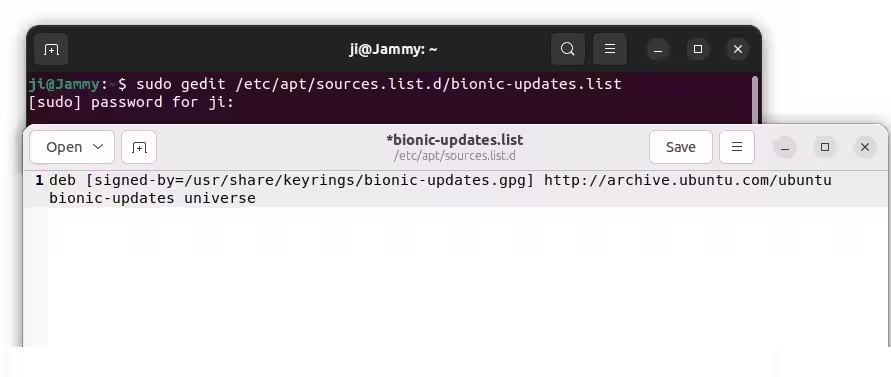
3.) パッケージの優先順位を設定する
このリポジトリからインストールできるのは、クロムブラウザのパッケージだけにするために、パッケージの優先順位を設定することが重要です!!
ターミナルを開く(Ctrl+Alt+T)そして以下のコマンドを実行して設定ファイルを作成および編集します:
sudo gedit /etc/apt/preferences.d/99bionic-updatesファイルが開いたら、次の行を貼り付けて、クロミウムに関連するパッケージのみを許可し、その他のすべてを防止してください!
Prefer 'chromium-browser' package from Ubuntu 18.04 updates repository

Package: chromium-browser*
Pin: release a=bionic-updates
Pin-Priority: 501

Prefer 'chromium-chromedriver' package from Ubuntu 18.04 updates repository

Package: chromium-chromedriver
Pin: release a=bionic-updates
Pin-Priority: 501

Prefer 'chromium-codecs-ffmpeg' package from Ubuntu 18.04 updates repository

Package: chromium-codecs-ffmpeg*
Pin: release a=bionic-updates
Pin-Priority: 501

Prevent all other packages from Ubuntu 18.04 repository

Package: *
Pin: release a=bionic-updates
Pin-Priority: -10
4.) Chromiumを更新&インストールする
最後に、パッケージキャッシュを更新するためにapt updateコマンドを実行します:
sudo apt updateそして、以下のコマンドを使用してUbuntu 18.04リポジトリからブラウザパッケージをインストールしてください。
sudo apt install chromium-browser18.04リポジトリを削除し、Chromiumをアンインストールする方法
ロブ・サヴォリーのPPAパッケージのように、ターミナルで以下のコマンドを実行することでブラウザパッケージを削除できます:
sudo apt remove --autoremove chromium-browserUbuntu 18.04 リポジトリを削除したい場合は、以下のコマンドをターミナルで一つずつ実行してください:
ソースファイルを削除してください:
sudo rm /etc/apt/sources.list.d/bionic-updates.listキーホルダーを外してください。
sudo rm /usr/share/keyrings/bionic-updates.gpgそして優先ファイルをクリアします:
sudo rm /etc/apt/preferences.d/99bionic-updates最後に、変更を適用するためにシステムパッケージキャッシュをリフレッシュします:
sudo apt update
要約 :
Chromiumパッケージを.Debバージョンで取得するためのソフトウェアソースはかなりいくつかあります。ここでは、サードパーティのRob SavouryのPPAが最も簡単な方法かもしれませんが、64ビットパッケージのみが含まれています。古いUbuntu 18.04のリポジトリは、arm64/armhfパッケージが必要な人にとって良い選択ですが、サポートは2023年4月に終了します。