Ubuntu 20.04で.debを使用してChromiumブラウザをインストールする方法

SNAPパッケージを使用するよりも、DEBを通じてChromiumブラウザのインストールを優先する場合は? Ubuntu 20.04でPPAを通じてChromiumの.debパッケージをインストールする方法はこちらです。
Ubuntu 20.04以降、メインリポジトリのChromium debが空です!! aptコマンドでインストールしようとすると、コンテナ化されたスナップパッケージが自動的にインストールされます。

ユニバーサルスナップパッケージ形式よりもdebを好むユーザーは、Linux Mintのリポジトリからブラウザをインストールするか、サードパーティのUbuntu PPAを使用することができます。
オプション 1: Linux Mint リポジトリを使用して Chromium をインストールする:
Linux Mintは、人気のあるUbuntuベースのシステムであり、開発者がSnapを好まないため、最新のChromium DEBパッケージをリポジトリで維持しています。
私は別の記事でLinux Mintリポジトリの追加方法とChromiumのインストール手順について書きました。
Linux MintからChromiumパッケージをインストールする: https://ubuntuhandbook.org/index.php/2020/11/chromium-browser-deb-available-linux-mint-20/
オプション2: サードパーティのUbuntu PPAを通じてChromiumをインストールする:
個人的には、Linux Mintのパッケージを少し好みます。ただし、現在、信頼できるサードパーティのPPAが最新のChromiumパッケージを維持しています。このPPAは、Ubuntu 16.04、Ubuntu 18.04、Ubuntu 20.04、およびUbuntu 21.04をサポートしていますが、Ubuntu 21.10は現在サポートされていません。
1. PPAを追加する
まず、キーボードのCtrl+Alt+Tを押してターミナルを開きます。開いたら、PPAを追加するためのコマンドを実行します:
sudo add-apt-repository ppa:savoury1/chromium求められたらユーザーパスワードを入力し(アスタリスクは表示されません)、続行するにはEnterキーを押してください

Ubuntu 20.04以前では、FFmpeg PPAも依存関係として必要です。
sudo add-apt-repository ppa:savoury1/ffmpeg4注意:システムのffmpegライブラリを更新すると、他のパッケージとの競合を引き起こす可能性があります。初心者には推奨されません!

2. パッケージキャッシュを更新します:
Ubuntu 18.04 およびそれ以前のバージョンでは、ユーザーは PPA を追加した後、手動でパッケージキャッシュを更新する必要があります。そのためには、ターミナルで次のコマンドを実行します:
sudo apt update3. Chromium パッケージをインストールします:
最後に、コマンドを使用して.deb形式のChromiumブラウザパッケージをインストールします:
sudo apt install chromium-browserターミナルの出力に注意してください。PPAからパッケージのダウンロードが始まるはずです。そうでない場合は、キーボードでCtrl+Cを押して停止してください。

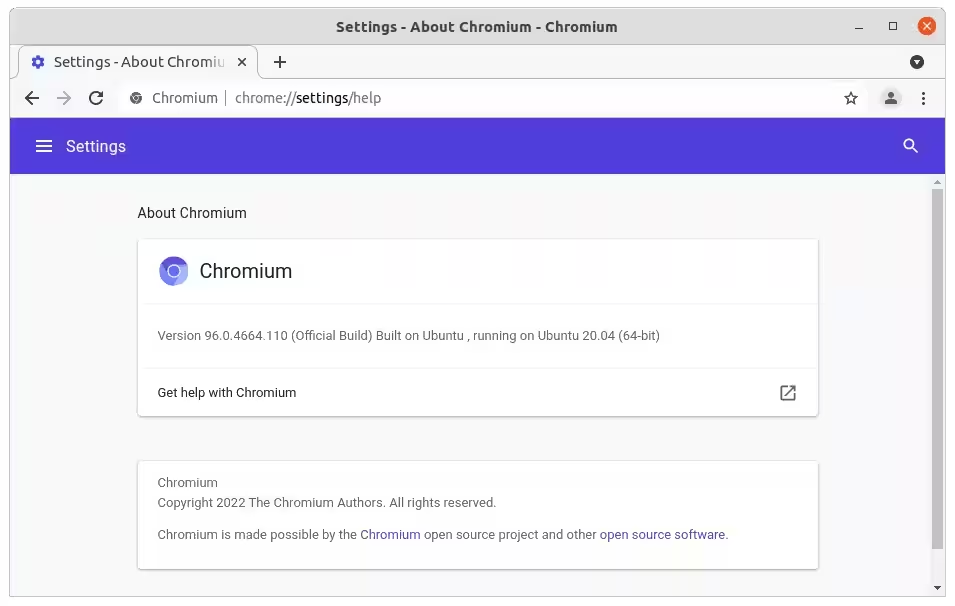
インストールが完了したら、「アクティビティ」の概要画面からブラウザを検索して開きます。そして、「このアプリについて」ページでそのバージョンを確認します。
クロムを削除する:
ウェブブラウザを削除するには、Ctrl+Alt+Tのショートカットキーを使ってターミナルを開き、次のコマンドを実行してください:
sudo apt remove --autoremove chromium-browserPPAを削除して、次のコマンドを使用してください:
sudo add-apt-repository --remove ppa:savoury1/chromiumFFmpeg PPAについては、すべてのインストールされたパッケージをダウングレードするために、削除することをお勧めします。
sudo apt install ppa-purge && sudo ppa-purge ppa:savoury1/ffmpeg4パッケージをダウングレードせずに、代わりに前のコマンドを使用してPPAを削除することができます。