UbuntuデスクトップにアプリのショートカットをWindows 10のように簡単にピン留めする拡張機能

Ubuntuでデスクトップにアプリのショートカットアイコンを追加することは、デフォルトでは初心者にはそれほど簡単ではありません。ユーザーはまず、アプリのショートカットファイルを保存しているフォルダー(通常は/usr/share/applications)を開く必要があります。そして、.desktopファイルをユーザーの「デスクトップ」フォルダーにドラッグ&ドロップします。ファイルプロパティダイアログで実行可能にし、最後にコンテキストメニューオプションから「起動を許可」を選択します。
生活を便利にするために、アプリのデスクトップショートカットを作成するプロセスを数回のクリックで簡単にするためのGnome拡張が利用可能です。Ubuntuはフルスクリーンのアプリランチャーを使用しているため、Windows 10/11のスタイルのドラッグ&ドロップでデスクトップアイコンを追加するのではなく、アプリアイコンのコンテキストメニューに「デスクトップに追加」オプションを追加します。
Linux MintやZorin OSのように、ユーザーは「アプリケーションの表示」または「アクティビティ」の概要画面でアプリを検索し、アプリアイコンを右クリックして、最後に「デスクトップに追加」をクリックすることでデスクトップにピン留めします。

「デスクトップに追加」拡張機能をインストール:
1. Gnome拡張機能をインストールするには、まずキーボードのCtrl+Alt+Tを押してターミナルを開き、‘chrome-gnome-shell‘パッケージがインストールされていることを確認するコマンドを実行します。
sudo apt install chrome-gnome-shell
2. 次に、下のリンクボタンを使用して拡張機能のウェブページに移動し、トグルアイコンをオンにしてインストールします:
デスクトップに追加する Gnome 拡張機能: https://extensions.gnome.org/extension/3240/add-to-desktop/
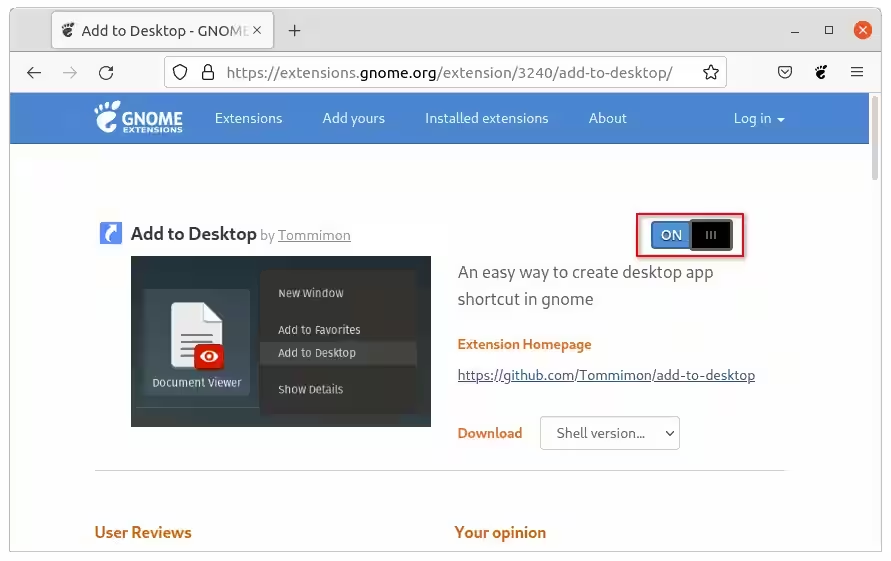
トグルアイコンが見えませんか?「ブラウザ拡張機能をインストールするにはこちらをクリック」のリンクを介してブラウザ拡張機能をインストールし、ウェブページを更新してください。

注: 拡張機能はすべての最近のGnomeバージョンをサポートしているため、Ubuntu 18.04、Ubuntu 20.04、Ubuntu 21.10を含むすべての現在のUbuntuリリースで動作します。他のGNOMEを使用しているLinux(例: Debian, Fedora)では、ユーザーがまずデスクトップアイコンのサポートを有効にする必要があります(例: Desktop Icon NGを使用)。
拡張機能はインストール後すぐに動作するはずです。動作しない場合は、ログアウトして再度ログインするか、Alt+F2を押して、rと入力し、‘コマンドを実行’ボックスでEnterキーを押してGnome Shellを再起動してみてください。

それだけです。楽しんでください!