Ubuntu 20.04で「ファイル」アイコンのコンテキストメニューにカスタムフォルダを左パネルにピン留めする

Windows 10では、ユーザーはパネルの「ファイルエクスプローラー」アイコンを右クリックして、ピン留めされたフォルダー(例:デスクトップ、ダウンロード、ドキュメント)に迅速にアクセスできます。
Ubuntuは、この機能をUbuntu 21.10で初めて実装しましたが、バグのために正しく動作していないようです。Ubuntu 20.04では、ユーザーが「ファイル」アイコンを右クリックしてお気に入りのフォルダを迅速に選択できるように、コンテキスト(右クリック)メニューオプションを手動で追加することができます。

ステップ1: ファイルマネージャーの.desktopファイルをローカルフォルダーにコピーします:
ファイルマネージャーのショートカットアイコンは「/usr/local/applications」ディレクトリ内の相対的な.desktopファイルによって管理されます。変更が現在のユーザーのみに適用されるように、ファイルをローカルユーザーディレクトリにコピーすることをお勧めします。
1. キーボードでCtrl+Alt+Tを押してターミナルを開きます。開いたら、次のコマンドを使ってファイルをローカルディレクトリにコピーします:
sudo cp /usr/share/applications/org.gnome.Nautilus.desktop ~/.local/share/applications/2. ローカルディレクトリに貼り付けられたファイルはまだrootによって所有されています。コマンドを実行することで所有権を変更できます:
sudo chown $USER:$USER ~/.local/share/applications/org.gnome.Nautilus.desktopここで $USER はあなたの現在のユーザー名を返します。
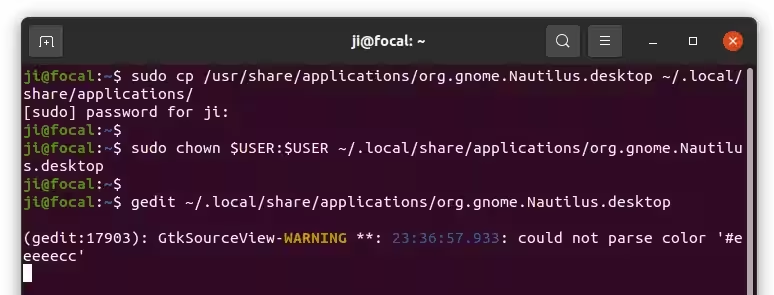
ステップ2: .desktopファイルを編集して、さらにアクションを追加します:
今、ターミナルでコマンドを実行して .desktop ファイルを編集します:
gedit ~/.local/share/applications/org.gnome.Nautilus.desktopこのコマンドは、Geditテキストエディタでファイルを開きます。開いたら、以下の手順を一つずつ実行してください:
1.) まず、“DBusActivatable=true” の行の先頭に ‘#‘ を追加してコメントアウトしてください。さもなくば、‘Exec’ の値が上書きされます。

2.) 「アクション」にダウンロード、ドキュメント、ビデオなど、好きな価値を追加してください。また、空白スペースを入れずに「;」で区切ってください。
それに応じて、「[デスクトップアクションダウンロード]」、「[デスクトップアクションドキュメント]」、「[デスクトップアクションビデオ]」セグメントを下部に追加します。そして、各セグメントには:
- 右クリックメニューに表示する「名前」。
- 「Exec」コマンドを使用して、希望のフォルダーを開きます。通常、
nautilus /home/USERNAME/folderです。

ステップ3:変更を適用するためにGnomeシェルを再起動します:
ファイルを保存したら、Gnome Shellを再起動します。Ubuntu 20.04のデフォルトのXorgセッションでは、単にCtrl+Alt+F2を押し、ポップアップダイアログでrを入力してEnterキーを押してください。

左側のドックパネルにある「ファイル」アイコンは、ユーザーディレクトリにある.desktopファイルを利用し、右クリックメニューで設定したクイックアクセスフォルダーを提供するようになりました。
それだけです。楽しんでください!