Ubuntuでマルチタッチジェスチャーを有効にするためのLibinput-gesturesのインストール方法

ノートパソコンのユーザーにとって、内蔵のタッチパッドはマルチタッチジェスチャーを有効にすることでさらに多くの魔法をかけることができます。また、libinput-gesturesはtouchegg以外の人気のあるソリューションです。
Libinput-gesturesは、タッチパッドからlibinputジェスチャーを読み取り、ユーザーがカスタマイズしたジェスチャーにマッピングする無料のオープンソースユーティリティです。各ジェスチャーは、xdotoolユーティリティを介してキーボードショートカットの組み合わせをアクティブにするように設定できます。
Ubuntuにlibinput-gesturesをインストールする方法:
1.) 始める前に、タッチパッドデバイスを読み取る権限を持つために、ユーザーをinputグループに追加する必要があります。そのためには、ターミナルを開いて(Ctrl+Alt+T)、以下のコマンドを実行してください:
sudo gpasswd -a $USER input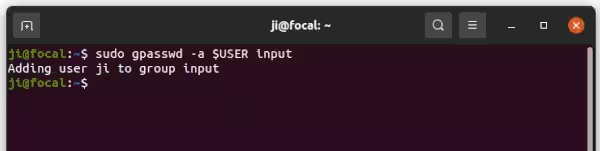
2.) Libinput-gesturesはxdotool、libinput-tools、wmctrlに依存しています。これらをインストールするには、次のコマンドを実行する必要があります:
sudo apt install wmctrl xdotool libinput-tools
3.) 最後に、ソースのtarballをダウンロードし、ソースフォルダーに移動し、以下のコマンドを一つずつ実行してインストールします:
git clone https://github.com/bulletmark/libinput-gestures.git

cd libinput-gestures

sudo ./libinput-gestures-setup install
4.) サービスを自動的にログイン時に開始するには、次のコマンドを実行します:
libinput-gestures-setup autostart startステップ1では変更を適用するためにシステムの再起動が必要なため、サービスをシステムのスタートに追加できなかったというエラーが表示されることがあります。それは無視して、コンピュータを再起動してください。
ジェスチャーを設定する:
デフォルトの設定は/etc/libinput-gestures.confファイルにあります。ターミナルを開いて、編集するためのコマンドを実行できます:
sudo gedit /etc/libinput-gestures.conf説明を読み、それに応じて変更してください。

設定ファイルの編集が嫌ですか? タッチパッドのジェスチャーを設定するためのグラフィカルツールがあります。
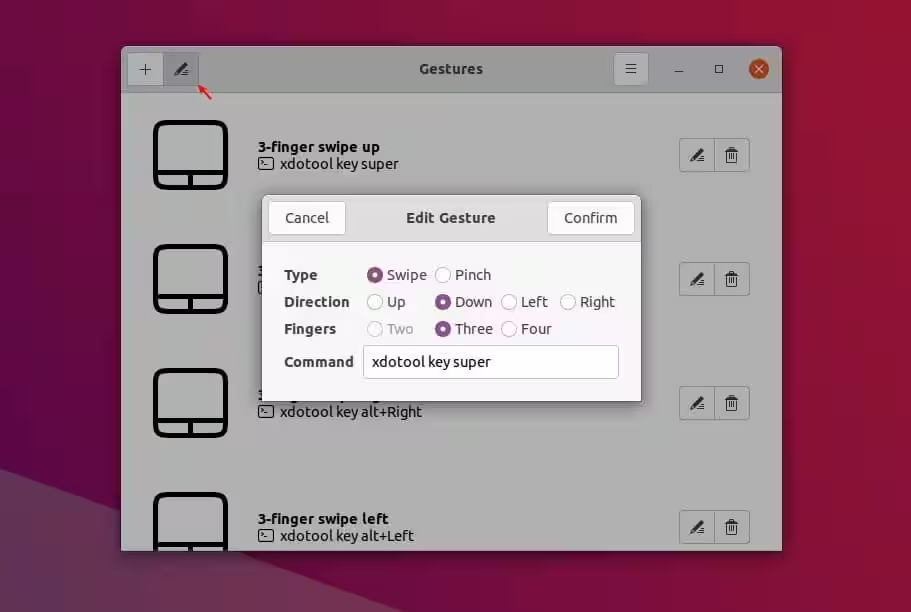
ターミナルを開き、次のコマンドを一つずつ実行して、flatpakパッケージを通じてツールをインストールできます。
a.) 以下のコマンドでFlatpakデーモンをインストールします:
sudo apt install flatpak
b.) アプリパッケージをホストしているFlathubリポジトリを追加します:
flatpak remote-add --if-not-exists flathub https://flathub.org/repo/flathub.flatpakrepo
c.) 最後に、コマンドを使用してグラフィカルツールをインストールします:
flatpak install flathub com.gitlab.cunidev.Gestures
インストールが完了したら、システムアプリランチャーから開いて楽しんでください!
Libinput Gesturesをアンインストールする:
グラフィカル設定ツールを削除するには、次のコマンドを実行します:
flatpak uninstall --delete-data com.gitlab.cunidev.Gestures && flatpak uninstall --unusedlibinput ジェスチャーを削除するには、次のコマンドを実行します:
sudo libinput-gestures-setup uninstal