Pv - Linuxでデータの[コピー/バックアップ/圧縮]進行状況を表示する
バックアップを作成したり、Linuxシステムで大きなファイルをコピーまたは移動したりする際には、進行中の操作の進捗を監視したい場合があります。多くのターミナルツールには、コマンドがパイプで実行されているときに進捗情報を表示する機能がありません。

この記事では、重要なLinux/Unixコマンドであるpv - パイプビューワーについて見ていきます。
Pvはパイプを介して送信されるデータの進行状況を監視するための端末ベースのツールです。pvコマンドを使用すると、次の情報の視覚表示を提供します:
- 経過した時間。
- 完了した割合には進捗バーが含まれています。
- 現在のスループット率を表示します。
- 転送された総データ。
- およびETA(推定到着時間)。
Linuxでpvコマンドをインストールする方法は?
ほとんどのLinuxディストリビューションにはpvコマンドがデフォルトでインストールされていないため、以下の手順に従ってインストールできます。
RHELベースのLinuxにpvをインストールする
最初に、EPELリポジトリを有効にしてから、次のyumまたはdnfコマンドを実行してインストールする必要があります。
# yum install pv
OR
dnf install pv
DebianベースのLinuxにpvをインストールする
$ sudo apt-get install pv
他のLinuxディストリビューションにpvをインストールする
$ sudo emerge -a pv        [On Gentoo Linux]
sudo apk add pv          [On Alpine Linux]
sudo pacman -S pv        [On Arch Linux]
sudo zypper install pv   [On OpenSUSE]
Linuxでpvコマンドをどのように使用しますか?
pvは、進行中の操作の進捗を監視する能力を欠いた他のプログラムと一緒に主に使用されます。適切なオプションを使って、それを2つのプロセスの間にパイプラインとして配置することで使用できます。
pvの標準入力は標準出力に渡され、進行状況(出力)が標準エラーに印刷されます。これはLinuxのcatコマンドに似た動作をします。
pvコマンドの構文は次のようになります:
$ pv file
pv options file
pv file > filename.out
pv options | command > filename.out
comand1 | pv | command2
pvで使用されるオプションは、表示スイッチ、出力修飾子、および一般オプションの3つのカテゴリに分かれています。
Pv表示修飾子オプション
いくつかのオプションは表示モディファイアの下にあります。
- ディスプレイバーをオンにするには、
-pオプションを使用してください。 - 経過時間を表示するには、
--timerオプションを使用してください。 - 操作の完了までにかかる時間を推測するETAタイマーをオンにするには、
--etaオプションを使用します。この推測は、以前の転送速度と総データサイズに基づいています。 - レートカウンターをオンにするには、
--rateオプションを使用します。 - これまでに転送されたデータの合計量を表示するには、
--bytesオプションを使用してください。 - 整数のパーセンテージの進捗情報を視覚的な表示の代わりに表示するには、
-nオプションを使用します。これは、ダイアログボックスで進捗を表示するためにpvをダイアログコマンドと一緒に使用する際に良い場合があります。
Pv表示修飾子オプション
いくつかのオプションは出力修飾子の下にあります。
- 最初のバイトが転送されるまで進捗情報を表示しないようにするには、
--waitオプションを使用してください。 - パーセンテージとETAを計算する際に転送されるデータの総量をSIZEバイトと仮定するには、
--size SIZEオプションを使用します。 - 更新間隔を指定するには、
--interval SECONDSオプションを使用します。 --forceオプションを使用して操作を強制します。このオプションは、標準エラーが端末でない場合にpvが視覚表示を強制するものです。- 一般的なオプションは、使用方法情報を表示するための
--helpと、バージョン情報を表示するための–versionです。
LinuxにおけるPvコマンドの例
1. オプションが含まれていない場合、pv コマンドはデフォルトの -p, -t, -e, -r, および -b オプションで実行されます。
例えば、opensuse.vdi ファイルを /tmp/opensuse.vdi にコピーするには、このコマンドを実行して、スクリーンキャストで進行状況バーを確認してください。
# pv opensuse.vdi > /tmp/opensuse.vdi

2. /var/log/syslogファイルからzipファイルを作成するには、次のコマンドを実行してください。
# pv /var/log/syslog | zip > syslog.zip

3. プログレスバーのみを表示しながら、/etc/hosts ファイル内の行数、単語数、バイト数をカウントするには、以下のコマンドを実行してください。
# pv -p /etc/hosts | wc
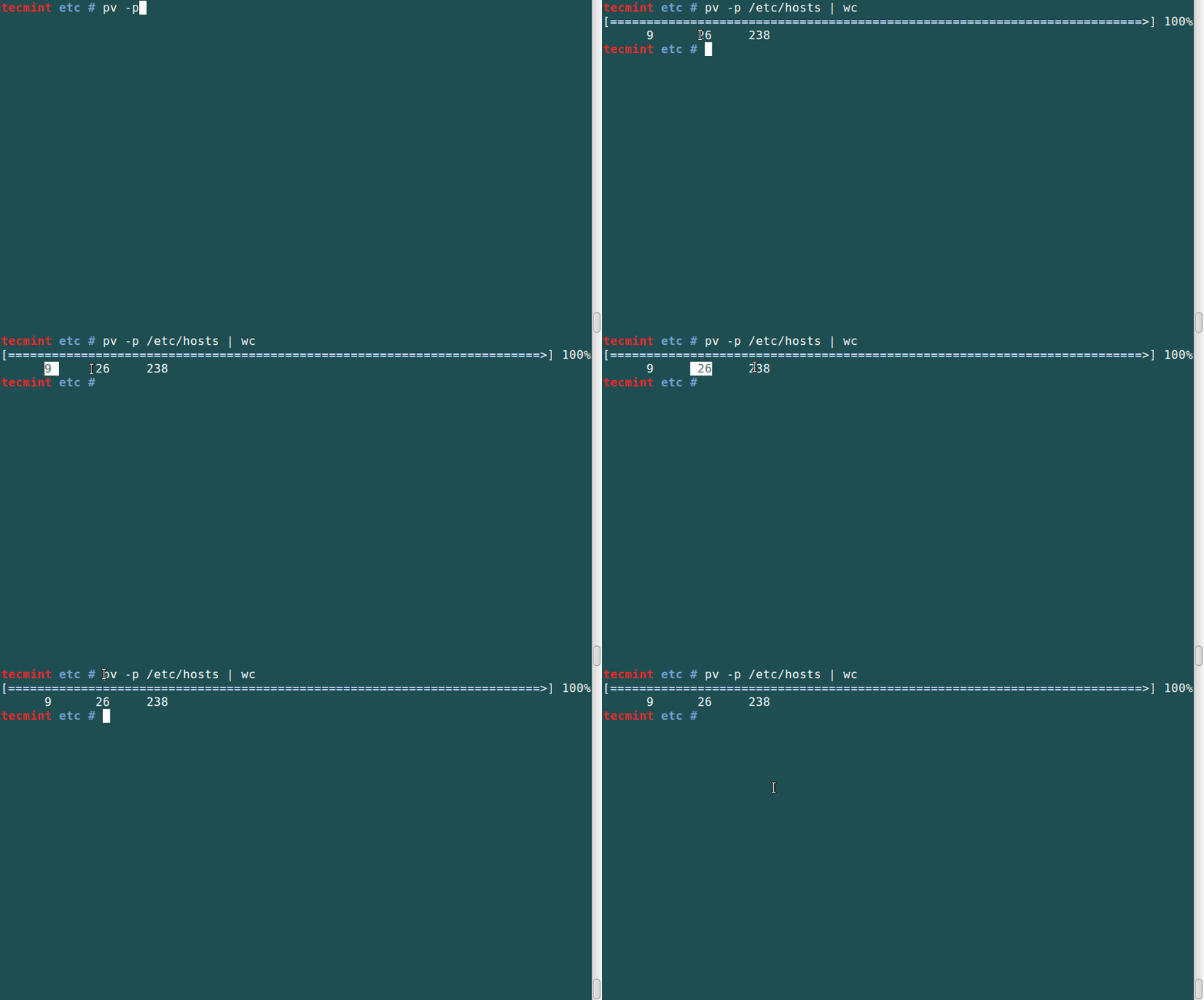
4. tarユーティリティを使用してバックアップファイルの作成進捗を監視します。
# tar -czf - ./Downloads/ | (pv -p --timer --rate --bytes > backup.tgz)

5. この例では、ddコマンドを使用してISOファイルをUSBフラッシュドライブに書き込みます:
# dd if=debian-10.11.0-amd64-DVD-1.iso | pv | dd of=/dev/sda bs=4M
6. pvとdialogというターミナルベースのツールを組み合わせて、以下のようにダイアログプログレスバーを作成します。
# tar -czf - ./Documents/ | (pv -n > backup.tgz) 2>&1 | dialog --gauge "Progress" 10 70

要約
これは、ファイルのコピー、移動、バックアップなどの操作の進行状況を監視する機能を持たないツールと一緒に使用できる良いターミナルベースのツールです。さらにオプションについては、man pvを確認してください。
この記事が役に立つことを願っています。pvコマンドの使用についてアイデアがあればコメントを投稿してください。また、使用中にエラーが発生した場合もコメントを残してください。