Ubuntu 22.04 | 20.04 に Enlightenment 0.26.0 (E26) をインストールする方法

この簡単なチュートリアルでは、PPAを通じてUbuntu 22.04、Ubuntu 20.04、Ubuntu 23.10に最新のEnlightenmentデスクトップ0.26.0をインストールする方法を示します。
啓蒙は約1ヶ月前に0.26.0のリリースを発表しました。しかし、ソースからビルドする以外に、Ubuntuに簡単にインストールする方法はありません。
生活をより楽にするために、この非公式PPAにパッケージを組み込みました。これで、Ubuntu 20.04、Ubuntu 22.04、またはUbuntu 23.10で簡単に試すことができます。
エンライトenment 0.26.0の変更点は以下の通りです:
- バックライト設定にDDCオプションを追加する(外部モニター用)
- より大きなタスクのプレビュー
- WLモードにウォーターマークを追加する
- 新しいEETディスク同期APIをサポートして、構成が保存されることを保証します。
- EFMでファイルアクションを追加するためにデスクトップファイルをサポートする
- org.freedesktop.ScreenSaver抑制サポートを追加する
- 詳細については公式リリースノートを参照してください。

PPAを介してEnlightenment 0.26.0(E26)をインストールする方法
PPA のパッケージは、Debian Unstable と Ubuntu 24.04 からバックポートされており(両方とも同じルールでビルドされています)、
唯一の変更点は次のとおりです。
- 22.04および20.04で、システムリポジトリに依存関係が欠如しているため、
jpeg-xlを無効にしてください。 enlightenment-xorg.desktopという名前に変更して、ログイン画面にXorgセッションを表示します。
そして、PPA とパッケージは「e17」と名付けられています。なぜなら、Debian および Ubuntu のシステムリポジトリで使用されているからです。
1. まず、キーボードで Ctrl+Alt+T を押してターミナルを開きます。ターミナルが開いたら、PPAを追加するためのコマンドを実行します:
sudo add-apt-repository ppa:ubuntuhandbook1/e17求められたらユーザーパスワードを入力し(アスタリスクは表示されません)、続行するにはEnterキーを押してください。

2. Linux Mint ユーザーは、Ubuntu 20.04 以降に PPA を追加する際に自動的に行われるのに対し、システムパッケージキャッシュを手動で更新する必要があります。
sudo apt update3. 最後に、コマンドを実行してE26をインストールします:
sudo apt install enlightenmentまたは、古いE23またはE25がインストールされている場合は、すべてのパッケージをアップグレードしてください:
sudo apt upgrade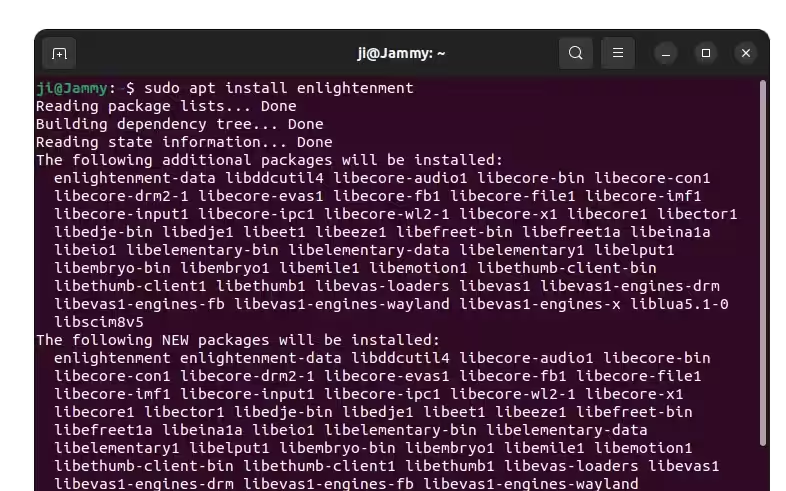
パッケージが正常にインストールされたら、ログアウトし、「Enlightenment」セッションを選択して再度ログインしてください。

エンライトenmentをアンインストールする
システムリポジトリの標準バージョンにエンライトメントをダウングレードしたい場合は、PPAを削除するためのコマンドを実行してください:
sudo apt install ppa-purge && sudo ppa-purge ppa:ubuntuhandbook1/e17デスクトップパッケージを完全にアンインストールするには、ターミナルを開き(Ctrl+Alt+T)、以下のコマンドを実行してください:
sudo apt remove --autoremove enlightenment-data libeina1a libelementary-dataUbuntu PPAも次のコマンドを実行して削除してください:
sudo add-apt-repository --remove ppa:ubuntuhandbook1/e17